解決雲端傳輸緩慢問題 — 在 RcloneView 中加速同步與複製
· 閱讀時間約 6 分鐘
使用 RcloneView 的效能優化工具與進階調校選項,診斷傳輸緩慢的原因並發揮最大傳輸量。
雲端傳輸速度慢到爬行,會嚴重打擊工作效率並浪費時間。無論您是要將數 GB 資料同步至物件儲存,還是要在不同雲端服務商之間複製檔案,傳輸緩慢通常代表設定有問題、網路受限,或設定並非最佳化。RcloneView 提供完整的可視性與控制能力,協助您診斷問題並將速度提升至網路的真正極限。

在同一處管理與同步所有雲端
RcloneView 是 rclone 的跨平台 GUI。透過清爽的視覺化介面比較資料夾、傳輸或同步檔案,並自動化多雲工作流程。
- 一鍵作業:複製 · 同步 · 比較
- 排程器與歷史記錄,打造可靠的自動化
- 支援 Google Drive、OneDrive、Dropbox、S3、WebDAV、SFTP 等
WindowsmacOSLinux
免費開始使用 →核心功能免費。Plus 提供自動化功能。
雲端傳輸緩慢的常見原因
了解是什麼原因導致傳輸變慢,是解決問題的第一步:
- 平行串流不足 — 單執行緒傳輸無法充分利用頻寬
- 連線逾時 — 遠端伺服器因網路延遲而中斷連線
- 區塊大小不符 — 預設設定可能與您的網路特性不匹配
- 頻寬限速 — ISP 或雲端服務商的速率限制
- 網路壅塞 — 競爭流量佔用您的連線頻寬
- API 速率限制 — 雲端服務商對每秒請求數的配額限制
RcloneView 會呈現所有這些指標,協助您快速找出瓶頸所在。
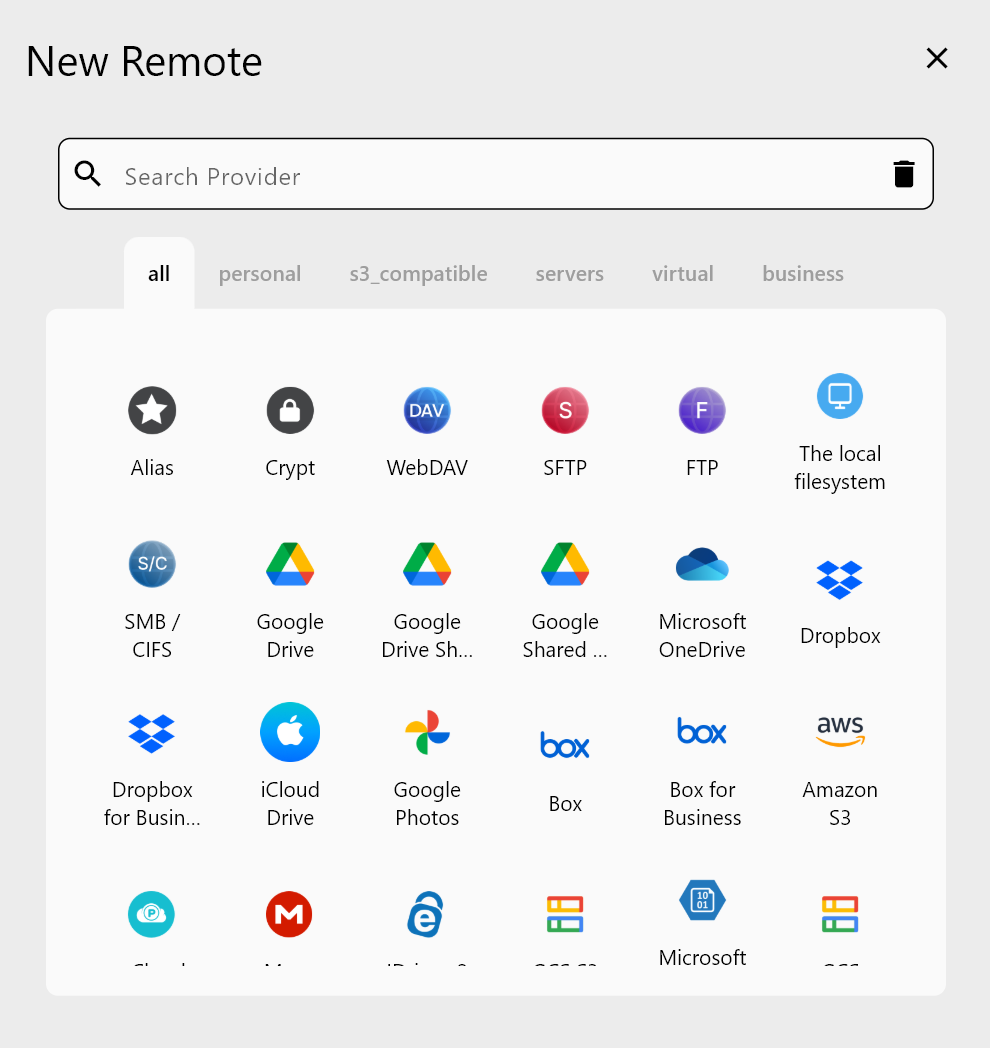
在 RcloneView 中優化平行串流
最有效的單一優化方式,就是增加平行連線數:
- 在 RcloneView 中開啟您的同步作業設定
- 前往進階效能設定
- 增加平行串流數量(大多數連線可先從 4 開始,再嘗試提高到 16)
- 針對大型檔案,將區塊大小設為 32 MB 或 64 MB
- 將連線逾時調整為 60 秒或更長
- 啟用失敗自動續傳以從中斷中恢復
建議循序漸進地測試——每次將平行串流增加 2 到 4 個並觀察傳輸量。如果您的網路無法負荷,串流數量過多反而會降低效能。
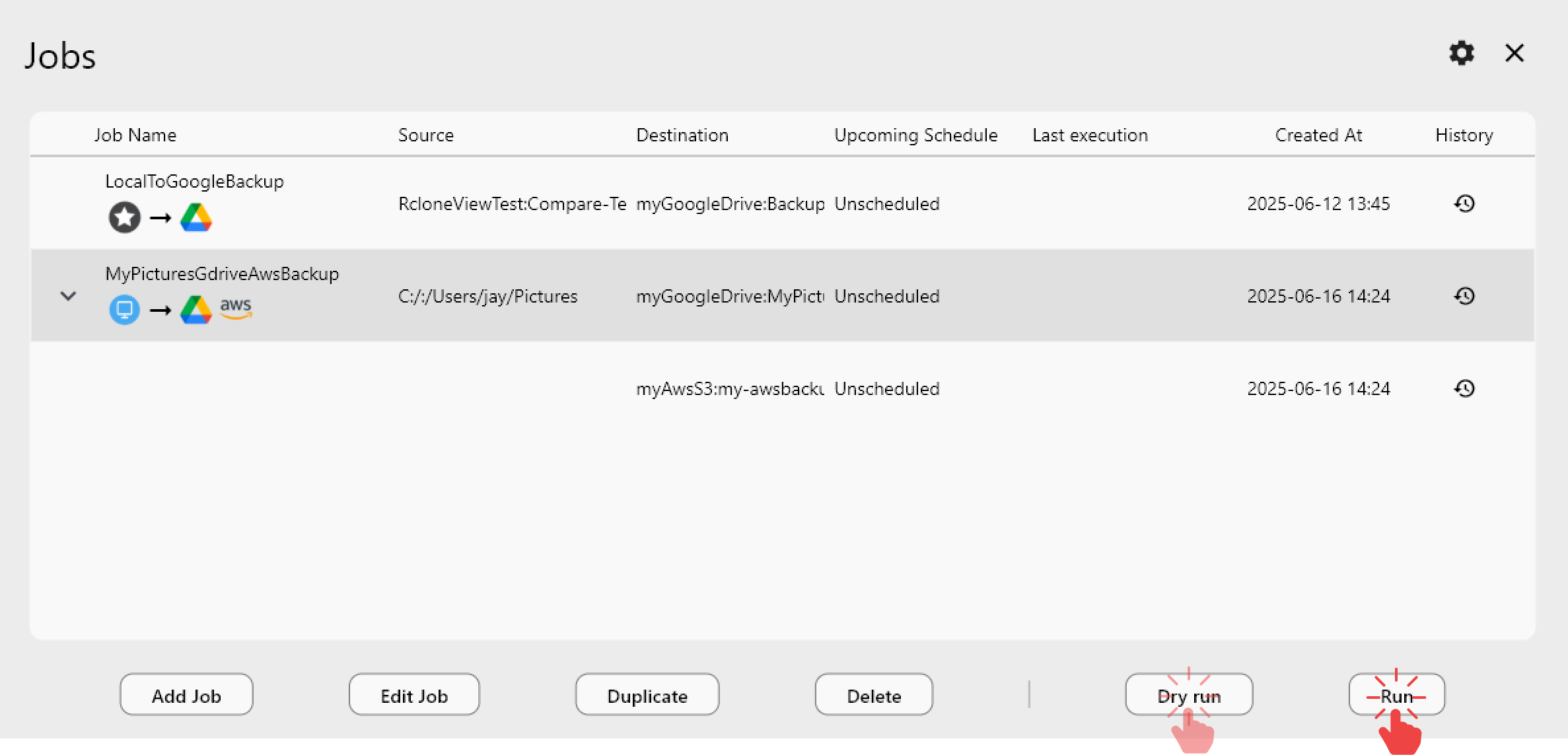
診斷網路與 API 瓶頸
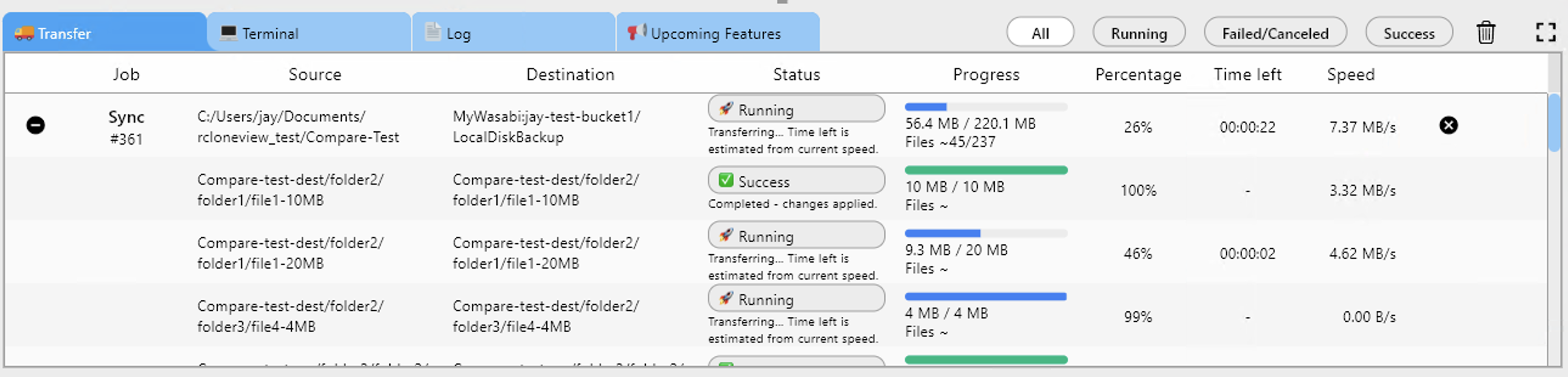
RcloneView 的監控工具能揭示是什麼在限制您的傳輸速度:
- 傳輸速度圖表 — 以視覺化方式呈現隨時間變化的傳輸量,顯示速度下降的情況
- 錯誤日誌 — 記錄逾時與 API 錯誤,指出失敗的原因
- 連線健康狀態 — 顯示目前的作用中連線及各自的速度
- 頻寬使用率 — 顯示實際使用頻寬與可用頻寬的對比
連線數低且錯誤多,通常代表逾時問題。連線數低但效能穩定,則可能是 API 速率限制所致。連線速度不均,則顯示網路壅塞。
進階調校策略
若要達到最大速度,可套用以下專業級優化方式:
- 針對速度慢或距離遠的伺服器,將連線逾時增加至 120 秒
- 降低每條連線的頻寬以避免對遠端 API 造成過大負擔
- 僅在傳輸完成後使用檢查碼驗證,而非傳輸過程中
- 在離峰時段執行傳輸以避免網路壅塞
- 排程多個較小的傳輸,而非一次進行龐大的傳輸
- 監控並限制並行作業數量,以避免網路負荷過重
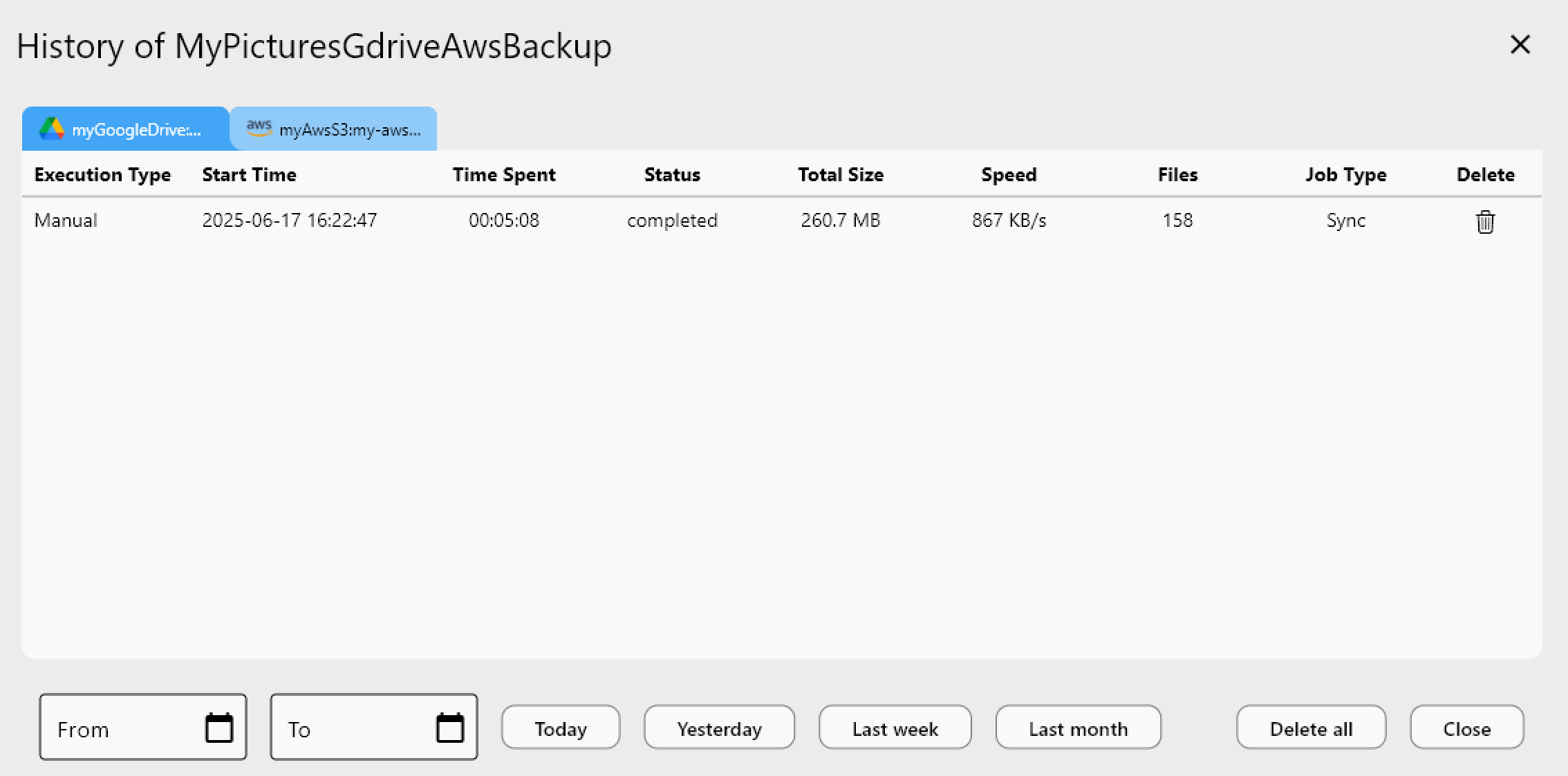
在 RcloneView 中檢視已完成的傳輸紀錄,可協助找出規律——某些時段的傳輸可能會持續表現不佳。
開始使用
- 從 rcloneview.com 下載 RcloneView。
- 找出您速度緩慢的傳輸作業,並開啟其進階設定。
- 從平行串流數 = 4 開始,然後逐步增加。
- 監控傳輸速度圖表以觀察改善情況。
- 測試不同的區塊大小與逾時數值。
- 記錄每個雲端服務商最適用的設定。
透過 RcloneView 的優化套件,將您的雲端傳輸從遲緩轉變為閃電般快速。
相關指南:
支援的雲端服務商





























