クラウド転送の遅延を解消 — RcloneViewで同期とコピーを高速化
RcloneViewのパフォーマンス最適化ツールと高度なチューニングオプションで、遅い転送を診断し、最大スループットを引き出しましょう。
止まりそうなほど遅いクラウド転送は、生産性を低下させ、時間を浪費させます。ギガバイト単位のデータをオブジェクトストレージに同期する場合でも、クラウドプロバイダー間でファイルをコピーする場合でも、転送の遅さは設定の問題、ネットワーク上の制約、または最適でない設定を示しています。RcloneViewは、問題を診断し、ネットワークの真の性能を引き出すための可視性と制御を提供します。

すべてのクラウドを一か所で管理・同期
RcloneViewはrcloneのクロスプラットフォームGUIです。フォルダを比較し、ファイルを転送・同期し、クリーンなビジュアルインターフェースでマルチクラウドのワークフローを自動化できます。
- ワンクリック操作: コピー · 同期 · 比較
- 信頼性の高い自動化のためのスケジューラーと履歴
- Google Drive、OneDrive、Dropbox、S3、WebDAV、SFTPなどに対応
コア機能は無料。Plusで自動化機能を利用可能。
クラウド転送が遅くなる一般的な原因
転送を遅くしている原因を理解することが、解決への第一歩です。
- 並列ストリームの不足 — シングルスレッド転送は帯域幅を十分に活用できません
- 接続タイムアウト — ネットワーク遅延によりリモートサーバーが切断される
- チャンクサイズの不一致 — デフォルト設定がネットワーク特性に合っていない場合があります
- 帯域幅の制限 — ISPまたはクラウドプロバイダーによるレート制限
- ネットワークの輻輳 — 競合するトラフィックが接続を飽和させる
- APIレート制限 — クラウドプロバイダーによる1秒あたりのリクエスト数の制限
RcloneViewはこれらすべての指標を可視化し、ボトルネックを素早く特定するのに役立ちます。
RcloneViewでの並列ストリームの最適化
最も効果的な最適化は、並列接続数を増やすことです。
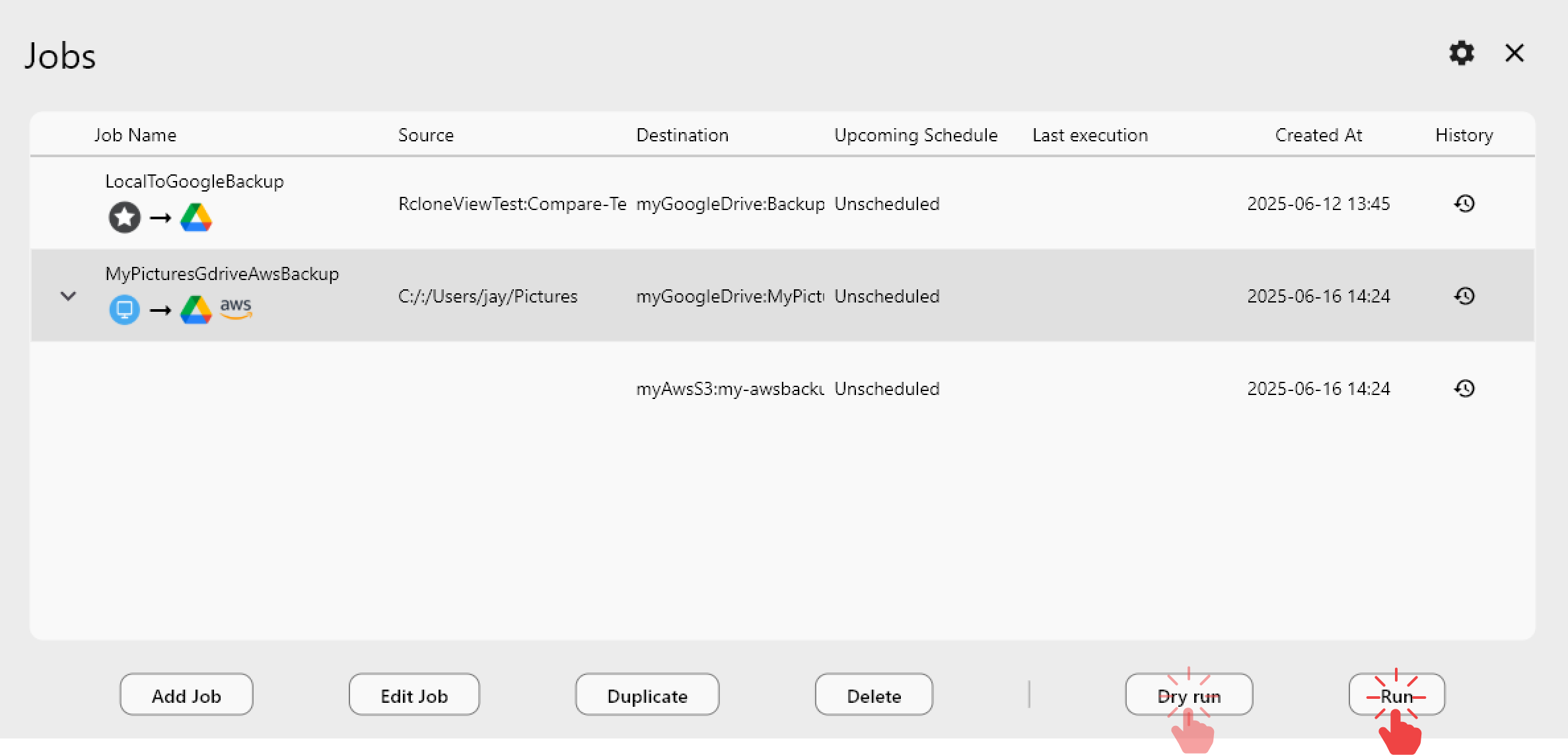
- RcloneViewで同期ジョブの設定を開く
- 高度なパフォーマンス設定に移動する
- 並列ストリーム数を増やす(4から始め、ほとんどの接続で最大16まで試す)
- 大きなファイルにはチャンクサイズを32MBまたは64MBに設定する
- 接続タイムアウトを60秒以上に調整する
- 失敗時の再開を有効にして、中断からの復旧を可能にする
段階的にテストしてください。並列ストリームを一度に2〜4ずつ増やし、スループットを観察します。ネットワークが処理しきれない場合、ストリームが多すぎるとパフォーマンスが低下することがあります。
ネットワークとAPIのボトルネックを診断する
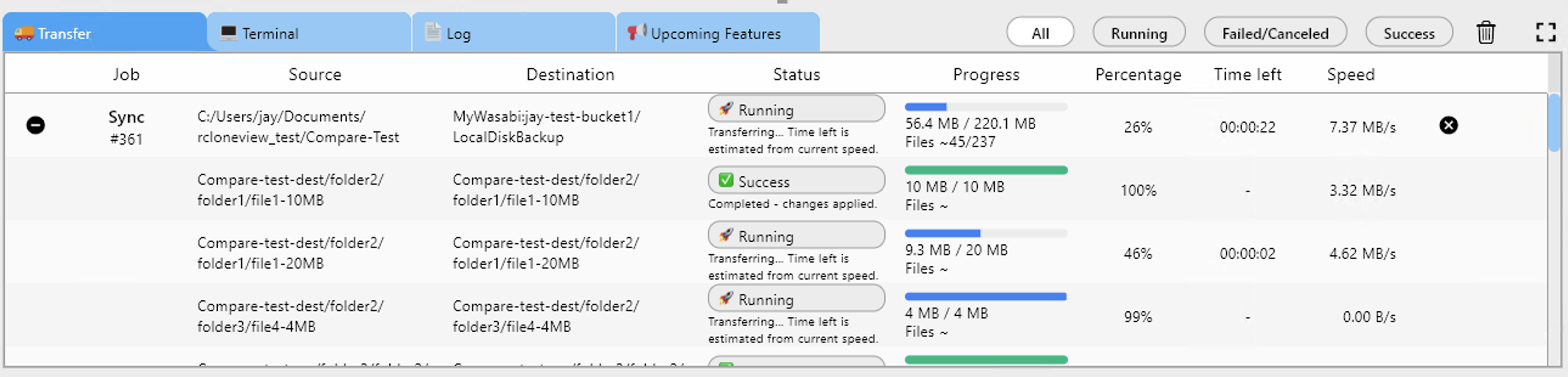
RcloneViewのモニタリングツールは、転送を制約している要因を明らかにします。
- 転送速度グラフ — 時間経過に伴うスループットを可視化し、速度低下を表示
- エラーログ — タイムアウトやAPIエラーを記録し、何が失敗しているかを示す
- 接続の状態 — アクティブな接続とそれぞれの速度を表示
- 帯域幅の使用状況 — 実際の帯域幅使用量と利用可能な帯域幅を表示
接続数が少なくエラーが多い場合は、通常タイムアウトの問題を示しています。接続数が少なく安定したパフォーマンスの場合は、APIレート制限が疑われます。接続速度にばらつきがある場合は、ネットワークの輻輳が原因と考えられます。
高度なチューニング戦略
最大速度を実現するために、以下のプロフェッショナル向け最適化を適用してください。
- 低速・遠隔サーバー向けに接続タイムアウトを120秒に増やす
- リモートAPIへの負荷を避けるため接続ごとの帯域幅を削減する
- チェックサム検証は転送完了後にのみ実行し、転送中には行わない
- ネットワークの輻輳を避けるためオフピーク時間帯に転送を実行する
- 1つの巨大な転送ではなく複数の小さな転送をスケジュールする
- ネットワークへの過負荷を防ぐため同時実行ジョブを監視・制限する
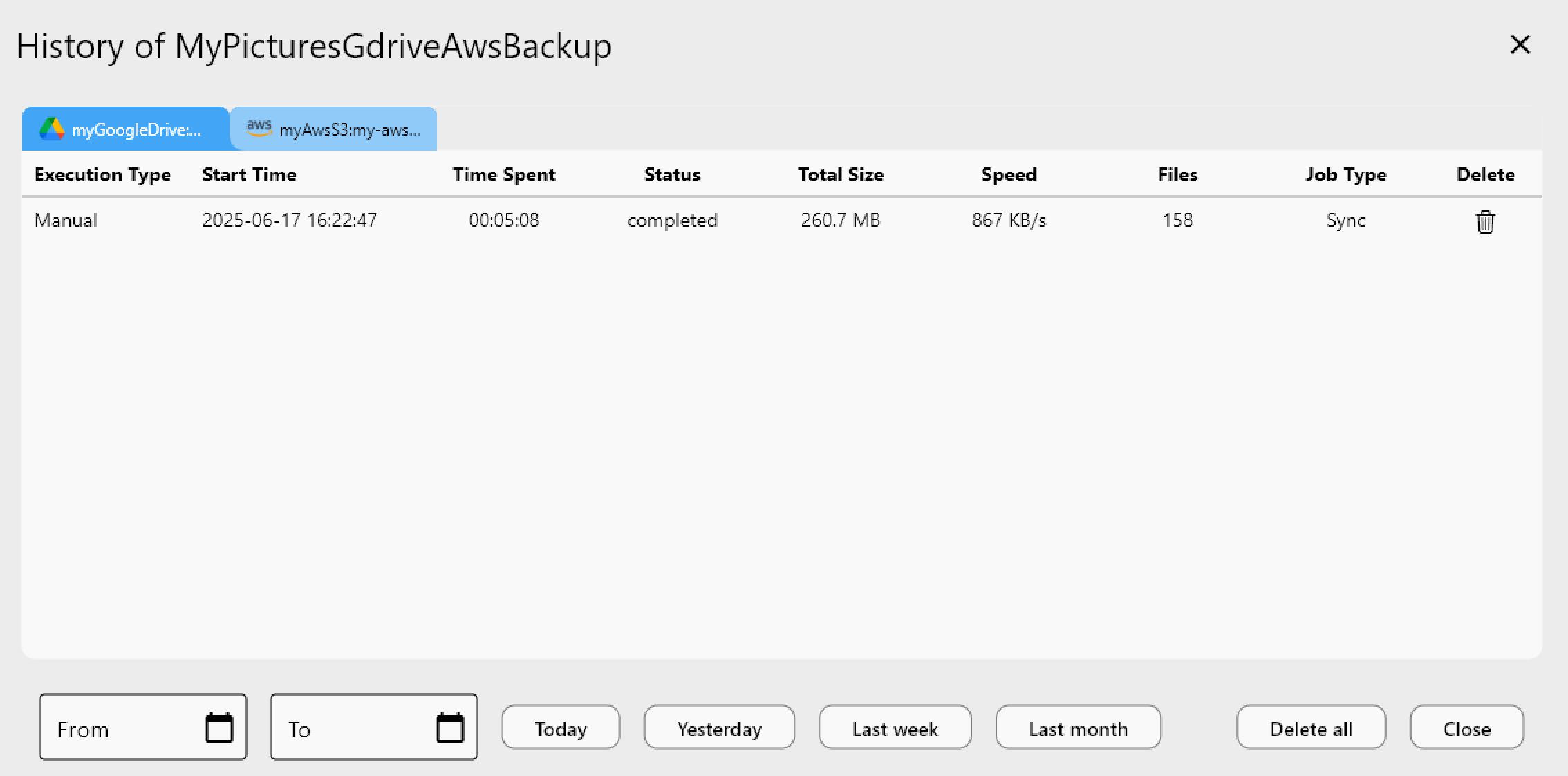
RcloneViewで完了した転送履歴を確認し、パターンを特定しましょう。特定の時間帯の転送は一貫してパフォーマンスが低下する場合があります。
はじめに
- rcloneview.comからRcloneViewをダウンロードする。
- 遅い転送ジョブを特定し、高度な設定を開く。
- 並列ストリーム数=4から始め、段階的に増やしていく。
- 転送速度グラフを監視して改善状況を確認する。
- さまざまなチャンクサイズとタイムアウト値をテストする。
- 各クラウドプロバイダーに最適な設定を記録する。
RcloneViewの最適化スイートで、遅いクラウド転送を高速なものへと変えましょう。
関連ガイド:
対応クラウドプロバイダー





























