将 Box 迁移到 Cloudflare R2 — 使用 RcloneView 传输文件

将多年积累的 Box 内容迁入 Cloudflare R2 对象存储,无需先下载到自己的磁盘。
财务团队的 Box 套餐已不够用,或某个部门要收尾旧项目时,往往希望改用对象存储作为归档。RcloneView 可并排连接 Box 和 Cloudflare R2,并在两者之间直接复制。FREE 许可证即可对 S3、Azure 或 Backblaze B2 进行完整读写连接,R2 同样如此。
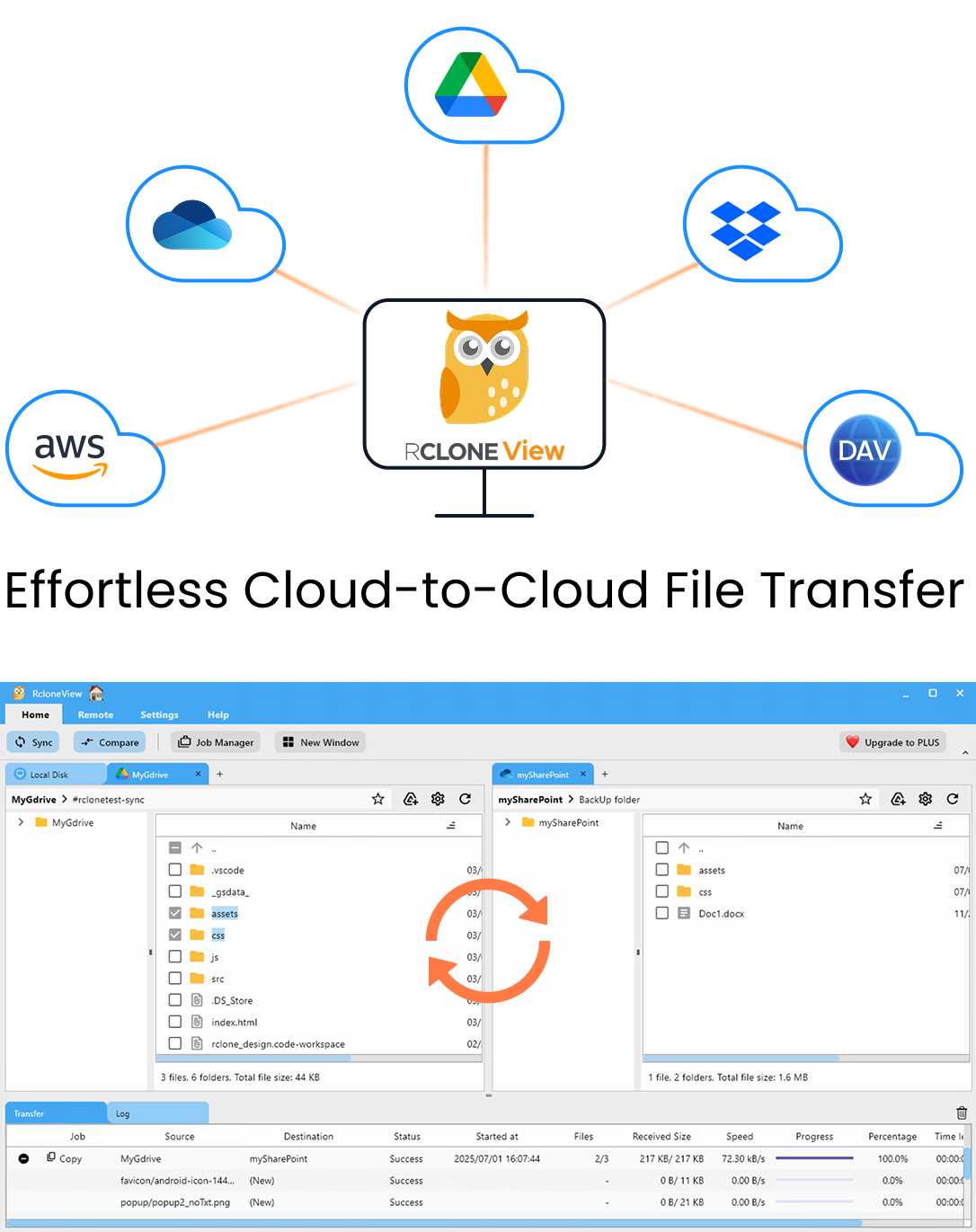
在一个地方管理和同步所有云端
RcloneView 是 rclone 的跨平台 GUI。通过清爽的可视化界面比较文件夹、传输或同步文件,并自动化多云工作流。
- 一键作业:复制 · 同步 · 比较
- 调度器与历史记录,实现可靠的自动化
- 支持 Google Drive、OneDrive、Dropbox、S3、WebDAV、SFTP 等
核心功能免费。Plus 提供自动化功能。
连接 Box 和 Cloudflare R2
Box 是 OAuth 远程:RcloneView 会打开浏览器,您登录后即可创建远程,无需 API 密钥。如果贵公司使用 Box for Business,远程需要设置 box_sub_type = enterprise。请先检查这一点,因为个人类型的远程看不到企业内容。
Cloudflare R2 使用凭据。请在 Cloudflare 控制台中创建 R2 存储桶,生成具有 Admin Read & Write 权限的 API 令牌,然后在 New Remote 对话框中输入令牌信息和您的账户端点 https://<ACCOUNT_ID>.r2.cloudflarestorage.com。

规划文件夹结构
在一个 Explorer 面板中打开 Box,在另一个中打开 R2。R2 是扁平的对象存储,因此复制前先确定前缀结构:例如每个 Box 部门对应一个顶层文件夹,其下保留原有子文件夹。对较大的 Box 文件夹使用 Get Size 来估算即将迁移的数据量。
Box Notes 等 Box Docs 不是普通文件。同步向导中的预定义过滤器包含 Box Docs 选项,如果不希望将它们放入归档,可以将其排除。

先试运行,再复制
首次迁移请创建 Copy 作业而不是 Sync 作业,这样任何一侧都不会有内容被删除。先以 Dry Run 运行:RcloneView 会列出将要复制的文件而不实际传输,有助于发现源文件夹选错的情况。
在 Advanced Settings 步骤中,如果有大量小文件,可增加文件传输数;如需按哈希和大小匹配,可启用校验和比较。然后运行作业,并在 Transferring 选项卡中查看进度:百分比、速度和文件数会实时更新。

验证迁移
作业完成后,打开 Folder Compare,左侧选 Box,右侧选 R2。使用 left-only 过滤器查看未到达的内容,使用 different-files 过滤器发现大小不一致的文件。Job History 会保留每次运行的状态、时长、总大小和文件数,可作为审计记录的有用依据。

开始使用
- 下载 RcloneView:请从 rcloneview.com 获取。
- 添加您的 Box 远程(OAuth)和 Cloudflare R2 远程(API 令牌和端点)。
- 创建从 Box 文件夹到 R2 存储桶前缀的 Copy 作业,并运行 Dry Run。
- 运行作业,然后用 Folder Compare 确认结果。
两个远程连接好之后,将 Box 内容迁入 R2 只需点击几下。
相关指南:
支持的云服务商





























