全局 Rclone 标志 — 为 RcloneView 中的每个作业应用自定义选项

在设置中一次性指定 rclone 标志,即可应用于整个 RcloneView,无需逐个作业重复设置。
有些环境需要在所有地方添加一个额外的 rclone 选项,例如私有服务器上的自签名证书、自定义日志位置或加密的配置文件。这些选项都位于 Embedded Rclone 设置页面。RcloneView 可在一个窗口中挂载并同步 90 多个提供商,支持 Windows、macOS 和 Linux,这些设置适用于整个内置引擎。
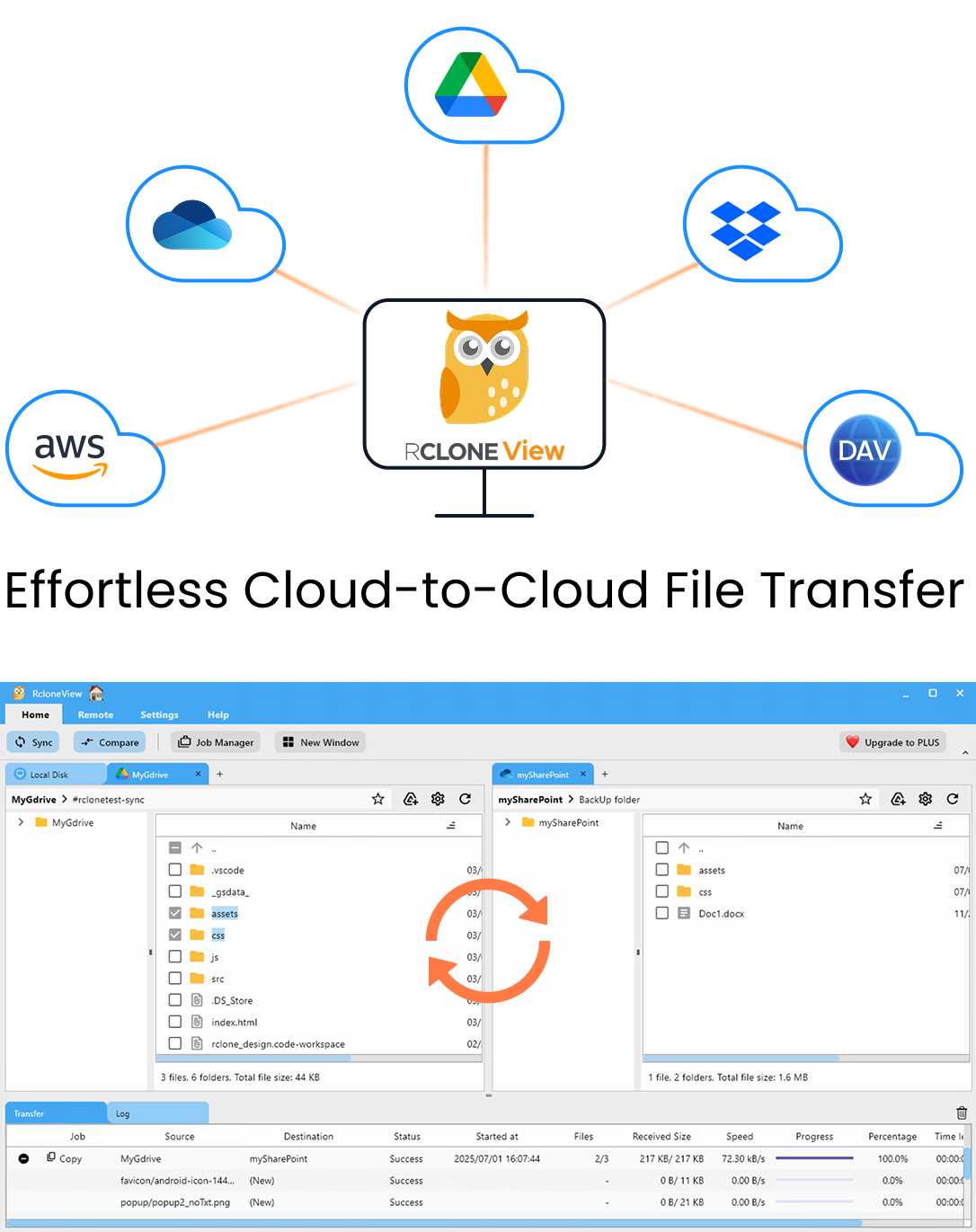
在一个地方管理和同步所有云端
RcloneView 是 rclone 的跨平台 GUI。通过清爽的可视化界面比较文件夹、传输或同步文件,并自动化多云工作流。
- 一键作业:复制 · 同步 · 比较
- 调度器与历史记录,实现可靠的自动化
- 支持 Google Drive、OneDrive、Dropbox、S3、WebDAV、SFTP 等
核心功能免费。Plus 提供自动化功能。
设置位置
打开 Settings 选项卡并选择 Embedded Rclone。您会看到 rclone 二进制文件位置、rclone.conf 位置、默认下载和上传文件夹、Stop rclone on App Exit 开关、日志选项、Config Password 字段以及 Global Rclone Flags 输入框。
Embedded Rclone 默认监听 http://127.0.0.1:5582,RcloneView 通过 rclone RC API 与其通信。更改这些设置会改变该引擎的启动方式,因此编辑后请重启 Embedded Rclone。

使用 Global Rclone Flags
Global Rclone Flags 字段接受适用于全局的额外 rclone 标志。文档中的示例是 --no-check-certificate,当 WebDAV 或基于 HTTPS 的服务器使用自签名证书时很有用。请谨慎使用:它会禁用证书验证,因此应仅用于受信任的私有服务器,而非公共端点。
调整单个作业时,建议使用作业级的 Advanced Settings(传输数、检查器数、校验和、重试次数)。全局标志只用于确实适用于所有场景的选项。
日志与配置保护
勾选 Enable rclone Logging,选择日志文件夹和文件名,并选择级别:DEBUG、INFO、NOTICE 或 ERROR。DEBUG 最为详细,报告问题时支持团队通常会要求提供该级别的日志。点击 Restart Embedded Rclone,重现问题,然后发送日志文件。
如果您的 rclone.conf 已加密,请在此输入 Config Password,以便内置引擎读取您的远程。您还可以让 RcloneView 使用自定义 rclone 二进制文件或配置路径,应用内的 Self Update 可使内置 rclone 保持最新。

开始使用
- 下载 RcloneView:请从 rcloneview.com 获取。
- 依次打开 Settings 和 Embedded Rclone,检查当前路径。
- 将所需标志添加到 Global Rclone Flags,如需记录可启用日志。
- 重启 Embedded Rclone 并运行一个小型测试作业。
精心挑选的几项全局设置,可让每个作业保持一致,而无需额外点击。
相关指南:
支持的云服务商





























