將 Box 遷移到 Cloudflare R2 — 使用 RcloneView 傳輸檔案

將多年累積的 Box 內容移入 Cloudflare R2 物件儲存,無需先下載到自己的磁碟。
財務團隊的 Box 方案已不敷使用,或某個部門要收尾舊專案時,往往希望改用物件儲存作為封存。RcloneView 可並排連接 Box 和 Cloudflare R2,並在兩者之間直接複製。FREE 授權即可對 S3、Azure 或 Backblaze B2 進行完整讀寫連接,R2 同樣如此。
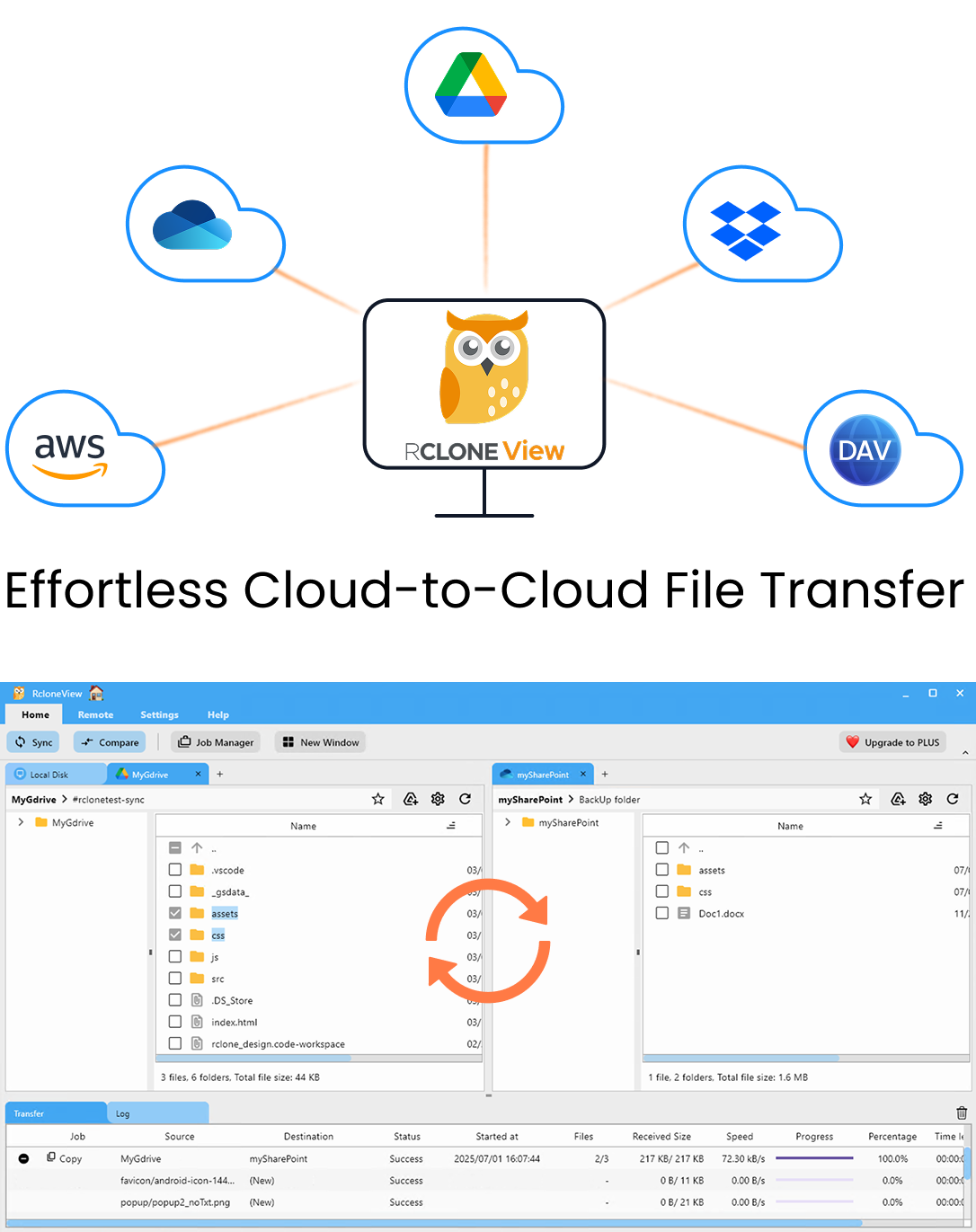
在同一處管理與同步所有雲端
RcloneView 是 rclone 的跨平台 GUI。透過清爽的視覺化介面比較資料夾、傳輸或同步檔案,並自動化多雲工作流程。
- 一鍵作業:複製 · 同步 · 比較
- 排程器與歷史記錄,打造可靠的自動化
- 支援 Google Drive、OneDrive、Dropbox、S3、WebDAV、SFTP 等
核心功能免費。Plus 提供自動化功能。
連接 Box 和 Cloudflare R2
Box 是 OAuth 遠端:RcloneView 會開啟瀏覽器,您登入後即可建立遠端,無需 API 金鑰。如果貴公司使用 Box for Business,遠端需要設定 box_sub_type = enterprise。請先檢查這一點,因為個人類型的遠端看不到企業內容。
Cloudflare R2 使用憑證。請在 Cloudflare 控制台中建立 R2 儲存貯體,產生具有 Admin Read & Write 權限的 API 權杖,然後在 New Remote 對話方塊中輸入權杖資訊和您的帳戶端點 https://<ACCOUNT_ID>.r2.cloudflarestorage.com。

規劃資料夾結構
在一個 Explorer 面板中開啟 Box,在另一個中開啟 R2。R2 是扁平的物件儲存,因此複製前先決定前綴結構:例如每個 Box 部門對應一個頂層資料夾,其下保留原有子資料夾。對較大的 Box 資料夾使用 Get Size 來估算即將遷移的資料量。
Box Notes 等 Box Docs 不是一般檔案。同步精靈中的預先定義篩選器包含 Box Docs 選項,如果不希望將它們放入封存,可以將其排除。

先試執行,再複製
首次遷移請建立 Copy 作業而不是 Sync 作業,這樣任何一側都不會有內容被刪除。先以 Dry Run 執行:RcloneView 會列出將要複製的檔案而不實際傳輸,有助於發現來源資料夾選錯的情況。
在 Advanced Settings 步驟中,如果有大量小檔案,可增加檔案傳輸數;如需依雜湊與大小比對,可啟用校驗碼比較。然後執行作業,並在 Transferring 分頁中查看進度:百分比、速度和檔案數會即時更新。

驗證遷移
作業完成後,開啟 Folder Compare,左側選 Box,右側選 R2。使用 left-only 篩選器查看未到達的內容,使用 different-files 篩選器找出大小不一致的檔案。Job History 會保留每次執行的狀態、時間長度、總大小和檔案數,可作為稽核紀錄的有用依據。

開始使用
- 下載 RcloneView:請從 rcloneview.com 取得。
- 新增您的 Box 遠端(OAuth)和 Cloudflare R2 遠端(API 權杖和端點)。
- 建立從 Box 資料夾到 R2 儲存貯體前綴的 Copy 作業,並執行 Dry Run。
- 執行作業,然後用 Folder Compare 確認結果。
兩個遠端連接好之後,將 Box 內容移入 R2 只需點擊幾下。
相關指南:
支援的雲端服務商





























