解决 Google 文档和表格同步问题 — 用 RcloneView 处理原生文件

Google 文档、表格和幻灯片并不是普通文件,忽略这一差异的备份任务会不断给你带来意外。
你把 Google Drive 备份到 NAS 或另一个云,任务顺利完成 — 但文档和表格变成了 Word 和 Excel 文件,Folder Compare 每次都把它们标记为不同,或者下次运行时它们又出现在复制列表中。这些都不代表传输出了问题。RcloneView 通过 rclone 运行这些任务,了解 rclone 如何处理 Google 原生文档,就能选择你真正需要的行为。
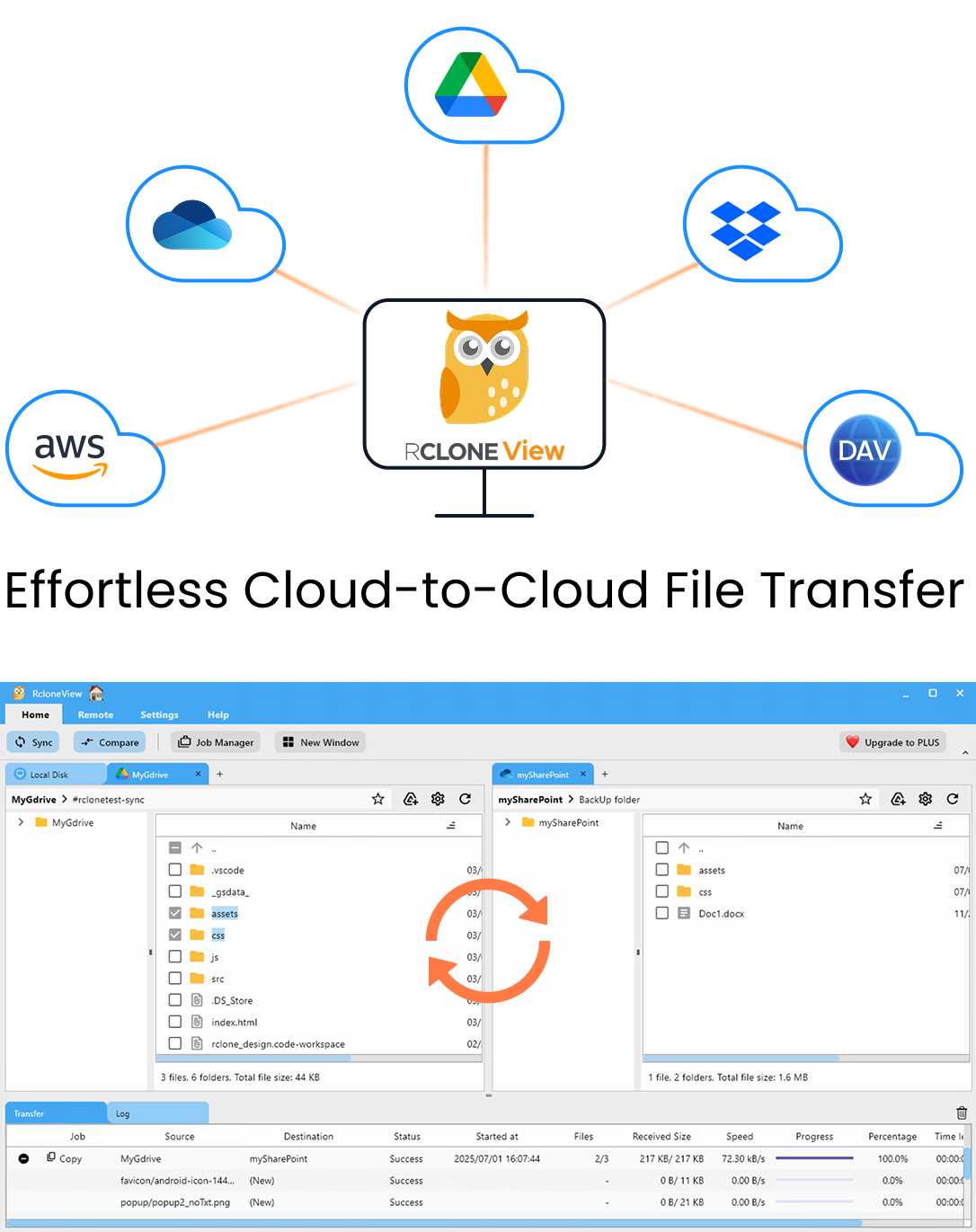
在一个地方管理和同步所有云端
RcloneView 是 rclone 的跨平台 GUI。通过清爽的可视化界面比较文件夹、传输或同步文件,并自动化多云工作流。
- 一键作业:复制 · 同步 · 比较
- 调度器与历史记录,实现可靠的自动化
- 支持 Google Drive、OneDrive、Dropbox、S3、WebDAV、SFTP 等
核心功能免费。Plus 提供自动化功能。
原生 Google 文件为何表现不同
Google 文档只存在于 Google 的编辑器中,背后没有存储的二进制文件。当 rclone 从 Google Drive 将其复制到非 Google 目标时,会将文档导出为可下载的格式 — 默认是 .docx、.xlsx、.pptx 等 Office 格式。
这种转换有副作用。Drive 不会报告原生文档的固定大小,因此基于大小的比较无法将其与导出的副本对应起来。Drive 也不为它们存储 MD5 哈希,因此在同步任务中启用校验和也无法验证它们。结果就是一组每次检查都显示"不同"的文件。

选项 1:从文件备份中排除原生文档
如果你的团队只需要备份上传的文件 — PDF、图片、视频 — 最干净的做法是将原生文档排除在外。在同步向导的 Step 3 中,启用预定义的 Google Docs 过滤器。这样任务会专注于常规文件,不再重复列出无法比较的文档。
在首次正式运行前搭配 Dry Run 使用。预览会准确列出将要复制的文件,你可以确认文档和表格已不在队列中。

选项 2:有意保留导出副本
有时导出副本本身就是目的 — 例如会计事务所可能希望将每份电子表格以 .xlsx 格式归档到 NAS,无需 Google 账户即可打开。这种情况下,请在任务中保留原生文件,并将转换后的副本视为归档。
你可以通过 rclone 参数更改导出格式。在 Settings 中,Global Rclone Flags 字段可接受 --drive-export-formats 等额外参数(例如用于只读归档的 pdf)。由于该参数会作用于所有涉及 Google Drive 的任务,请先在小文件夹上用 Dry Run 测试。
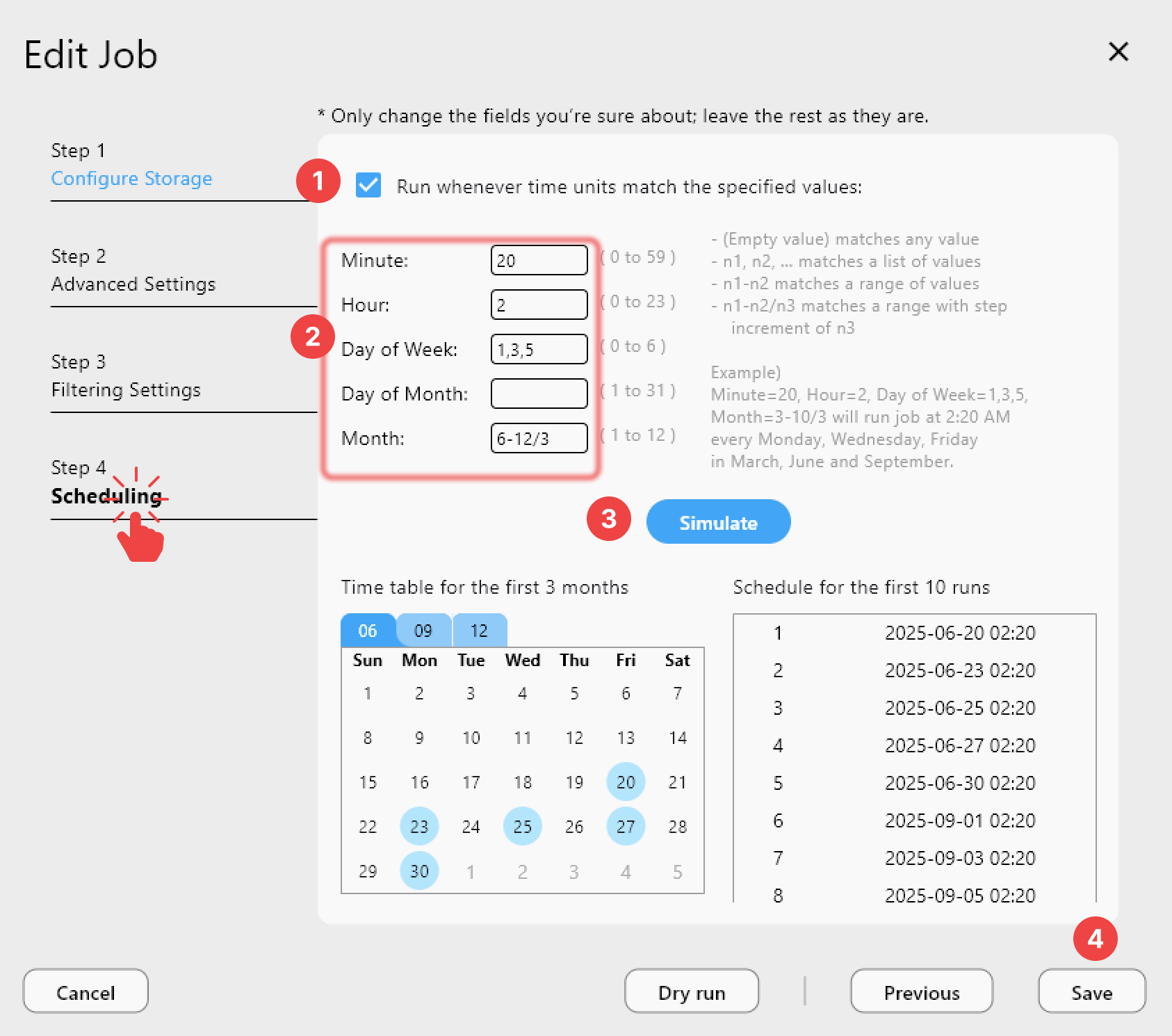
在 Job History 中检查结果
每次运行后,打开 Job History 查看状态、文件数和总大小。如果各次运行之间的数量出现意外波动,请重新检查 Step 3 中的过滤规则。
开始使用
与仅支持挂载的工具不同,RcloneView 在 FREE 许可证下也能同步和比较文件夹。
- 从 rcloneview.com 下载 RcloneView。
- 通过 OAuth 浏览器登录连接 Google Drive。
- 决定是用 Google Docs 过滤器排除原生文档,还是将其导出为 Office 文件。
- 用 Dry Run 预览任务,运行后在 Job History 中确认结果。
有意识地处理原生文件后,你的 Google Drive 备份就不会再产生误报。
相关指南:
- 解决 Google Drive 同步错误 — 用 RcloneView 解决文件夹缺失、任务失败和列表为空的问题
- RcloneView 过滤规则:排除文件夹和文件类型,实现更快、更整洁的同步
- Dry Run 预览 — 在 RcloneView 中提交更改前测试云同步
支持的云服务商





























