免 CLI 加密:使用 RcloneView Crypt Remote 保護任何雲端資料夾
雲端儲存很方便,但方便不等於隱私。RcloneView 的 Crypt Remote 讓您在上傳前先加密檔案,無需 CLI 指令或複雜的參數。
越來越多團隊選擇將「上傳前先加密」作為預設策略。這能防止因帳號遭入侵、內部稽核、地區合規掃描或誤判的安全審查而意外外洩資料。長久以來,複雜度一直是最大的門檻。RcloneView 透過簡單的 Crypt Remote 工作流程消除了這道障礙。

在同一處管理與同步所有雲端
RcloneView 是 rclone 的跨平台 GUI。透過清爽的視覺化介面比較資料夾、傳輸或同步檔案,並自動化多雲工作流程。
- 一鍵作業:複製 · 同步 · 比較
- 排程器與歷史記錄,打造可靠的自動化
- 支援 Google Drive、OneDrive、Dropbox、S3、WebDAV、SFTP 等
核心功能免費。Plus 提供自動化功能。
什麼是 RcloneView 中的 Crypt Remote?
Crypt Remote 是疊加在現有遠端之上的加密檢視。
- 基礎遠端(Base Remote):加密資料實際存放的位置(Drive、S3、WebDAV 等)
- 加密遠端(Crypt Remote):您實際操作的檢視(對您而言是解密狀態)
RcloneView 會在上傳前自動加密檔案內容,並可選擇同時加密檔案名稱。
[Crypt Remote]  -> decrypted view for you
        |
        v
[Base Remote]   -> encrypted data stored in the cloud
對雲端服務商而言,這些檔案是無法讀取的,檔名看起來也像是隨機字串。
什麼時候該使用 Crypt?
敏感的商業文件
合約、財務資料、客戶檔案或內部計劃,都不應讓雲端服務商能夠讀取。
個人封存與長期備份
家庭照片、身分證件與私人紀錄,理應預設加密保護。
共用或第三方儲存空間
公司帳號、外部廠商儲存空間,或 NAS 加雲端的混合架構,加上加密層會更安全。
逐步操作:建立 Crypt Remote(無需 CLI)
1)開啟新增遠端
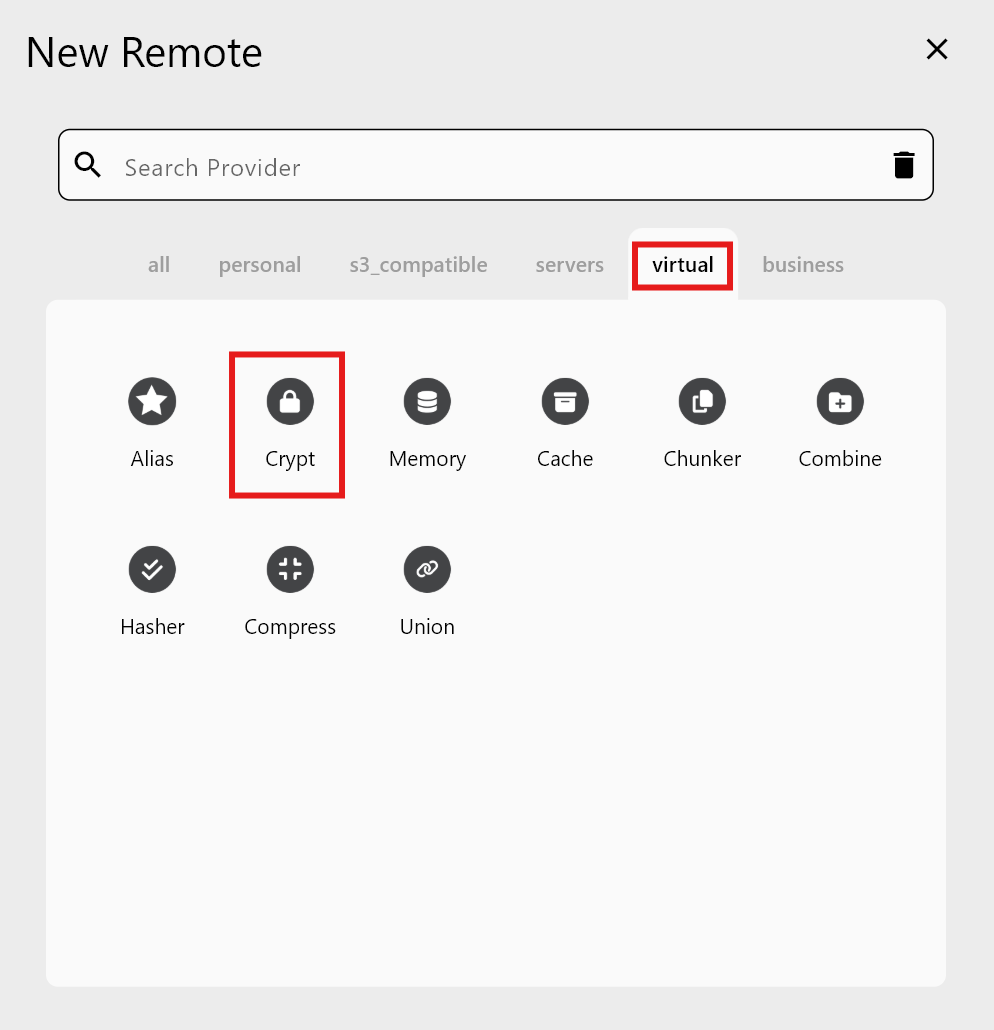
前往 遠端管理員 → 新增遠端,然後選擇 虛擬 → Crypt。
2)選擇基礎遠端
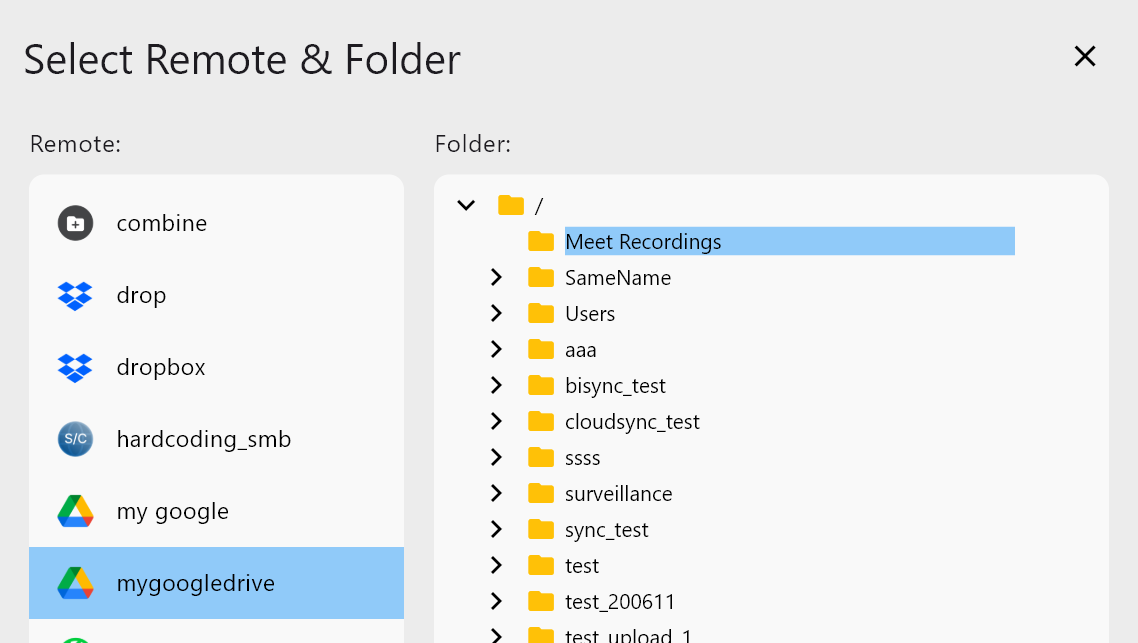
選擇您想要加密的遠端與資料夾。您可以指定特定資料夾,讓加密資料獨立存放。
3)設定加密密碼
- 資料密碼(Data Password):必填
- 檔名密碼(Filename Password):選填,用於同時隱藏檔案名稱
這些密碼無法復原,請務必妥善保存。
4)確認並完成
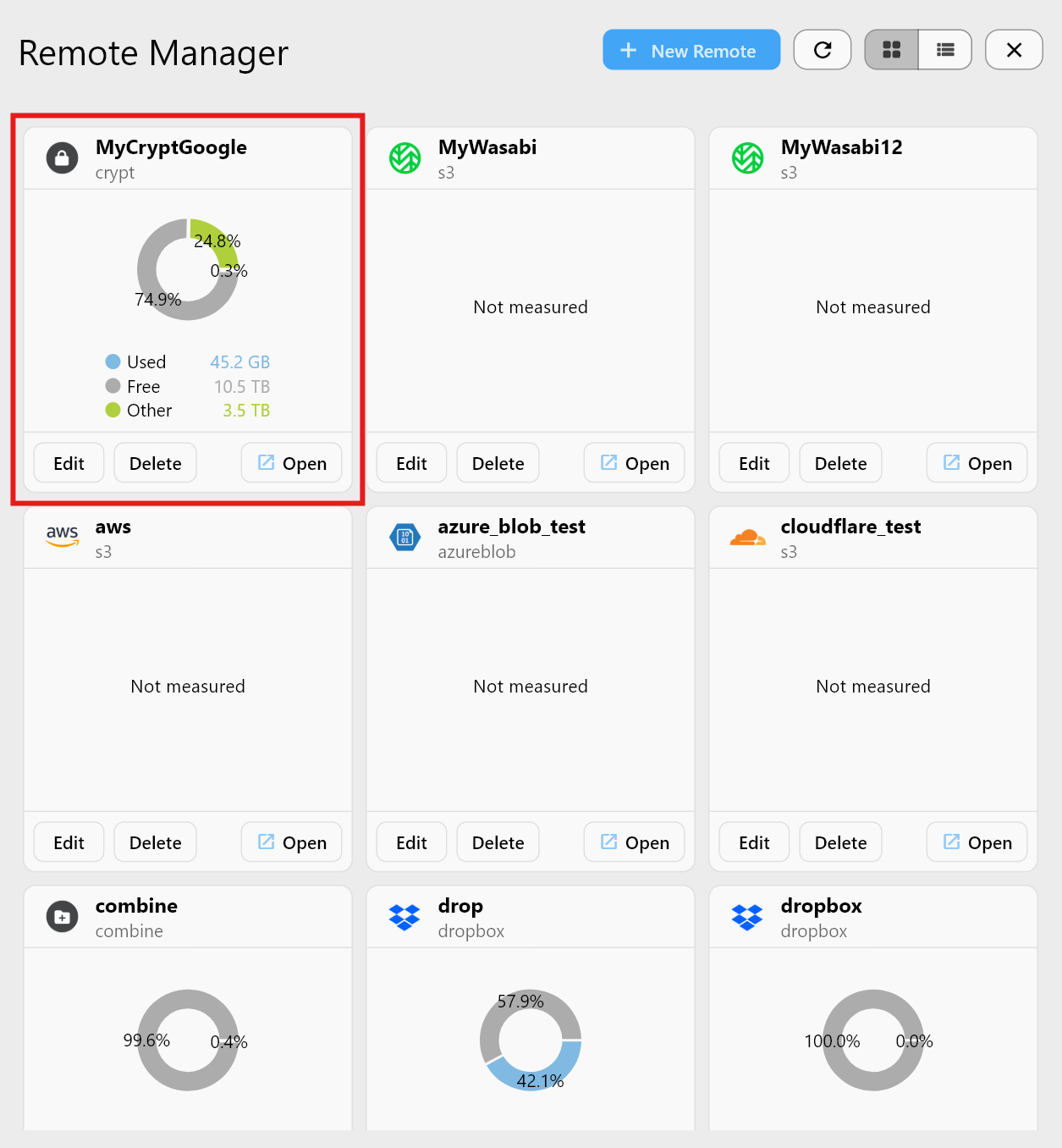
新的 Crypt Remote 會出現在遠端管理員中,而基礎遠端則維持不變。
指南:/support/howto/remote-storage-connection-settings/crypt-remote
理解兩種檢視方式(非常重要)
基礎遠端檢視 加密的檔名與無法讀取的二進位資料,這是正常現象。
加密遠端檢視 解密後的檔案與正常的檔名,您應該在這裡進行操作。
如果 Crypt 檢視看起來是空的,很可能是您將檔案直接上傳到了基礎遠端。請務必透過 Crypt Remote 上傳檔案。

在實際 RcloneView 工作流程中使用 Crypt
Crypt 遠端的操作方式與一般遠端相同:
- 拖放檔案 至 Crypt 即可在上傳時加密 指南:/support/howto/rcloneview-basic/browse-and-manage-remote-storage
- 比較與同步 用於加密備份 指南:/support/howto/rcloneview-basic/compare-folder-contents、/support/howto/rcloneview-basic/synchronize-remote-storages
- 排程工作 以 Crypt 作為目標 指南:/support/howto/rcloneview-basic/create-sync-jobs




最佳實務與注意事項
- 密碼無法復原:請使用密碼管理工具保存。
- 備份
rclone.conf:其中包含加密金鑰。 - 請勿在同一資料夾中混合存放明文與加密檔案。
- 先進行測試:以小型資料夾搭配空跑(dry run)先行測試。

常見問題
加密會拖慢傳輸速度嗎? 會有一些 CPU 額外負擔,但網路速度通常才是瓶頸所在。
可以在 RcloneView 之外解密嗎? 可以。任何使用相同 crypt 設定與密碼的 rclone 客戶端都能解密。
如果我遺失密碼怎麼辦? 資料將無法復原,這是零知識安全機制必然的取捨。
結論
先加密,再自動化。RcloneView 的 Crypt Remote 讓您無需使用 CLI 即可享有以隱私為優先的備份。只需設定一次,之後照常使用比較、同步與排程工作,即可持續掌控您的資料。