比較資料夾內容
RcloneView 可協助你找出兩個資料夾之間的差異——無論是在本機磁碟上,還是跨雲端遠端——並透過內建的比較功能有效率地複製或管理檔案。
選擇要比較的資料夾
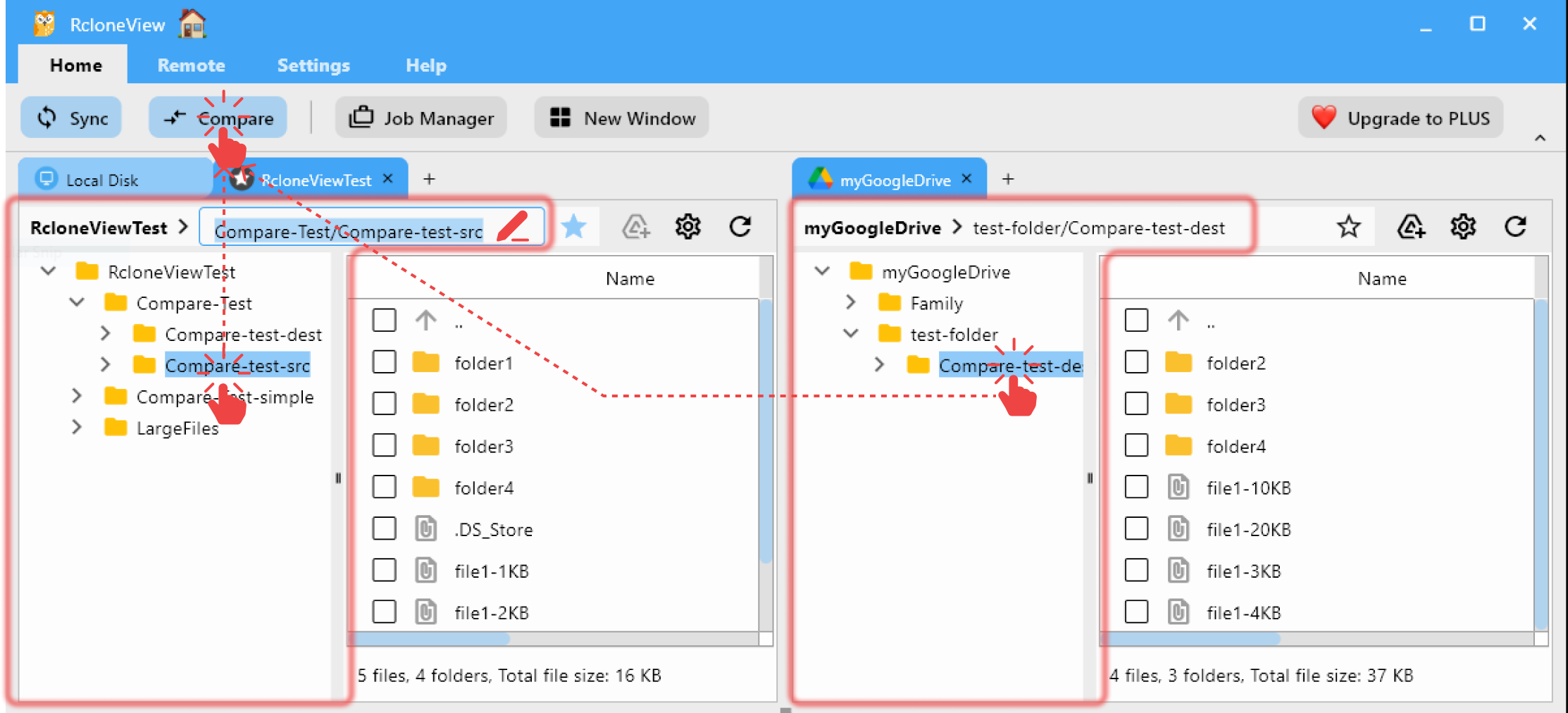
要開始比較資料夾:
- 在檔案總管窗格中開啟兩個分頁。
- 從資料夾樹選取要比較的資料夾,或使用路徑列手動輸入完整路徑。
- 點擊上方
Home選單中的Compare按鈕以開始比較。
比較完成後,會出現一個摘要彈出視窗。 若要在未來停用此訊息,請勾選「不再顯示此訊息」。

有關資料夾比較畫面的版面配置以及各圖示意義的詳細說明,請參閱資料夾比較指南。
比較結果與管理檔案
資料夾比較功能可讓你直接比較並選取檔案進行管理。
不過,如果你需要同步大型資料夾或有效率地管理多個遠端資料夾,使用 Sync 會是更方便的方法。
依選取的結果類型顯示
你可以篩選比較結果,只顯示與你的操作相關的檔案。 這有助於你專注於需要複製或檢視的內容。
例如,如果你想將檔案從左側遠端的資料夾複製到右側:
- 點擊
Show left-only files圖示 ,只顯示存在於左側資料夾但不存在於右側的檔案。
 - 點擊
Show different files圖示 ,顯示兩側資料夾都存在但大小不同的檔案。
 - 如此一來,你就能專注於要複製到右側的目標檔案,不受已同步檔案的干擾。
✅ 這讓你能更輕鬆地只選取並複製單一方向所需的檔案。

更多圖示說明
了解比較視窗中的圖示
- 顯示圖示
- 導覽圖示
- 操作圖示
- 尋找圖示
用滑鼠點擊每個圖示時,會套用以下篩選行為。 再次點擊會切換該篩選的開啟或關閉。
當選取多個圖示時,會顯示符合任一選取條件的檔案(邏輯 OR)。
:只顯示存在於左側資料夾但不存在於右側的檔案。
:只顯示存在於右側資料夾但不存在於左側的檔案。
 :只顯示兩側資料夾都存在且完全相同的檔案。
:顯示兩側資料夾都存在但大小不同的檔案。
 :顯示任何錯誤或衝突
這些圖示用於在比較畫面中,依目前的平面資料夾清單結構向上或向下移動資料夾階層。
 :移動到目前清單中的上層資料夾。
 :移動到目前清單中的下層資料夾。
這些圖示用於在資料夾中執行檔案操作——例如刪除檔案,或將檔案複製到左側或右側。
 :將選取的檔案複製到右側資料夾。
 :將選取的檔案複製到左側資料夾。
 :從任一側刪除選取的檔案。
尋找圖示用於在比較畫面中,找出檔案數量或檔案大小變化最顯著的資料夾。
 :依比較過程中變更的檔案數量尋找資料夾。
 :依比較過程中變更檔案的總大小尋找資料夾。
 :尋找並移動到檔案數量或大小變化最顯著的資料夾。
 :移動到檔案數量或大小差異次大的下一個資料夾。
 :尋找並移動到變化最小的資料夾。
 :移動到檔案數量或大小差異較小的下一個資料夾。
在遠端資料夾之間複製檔案
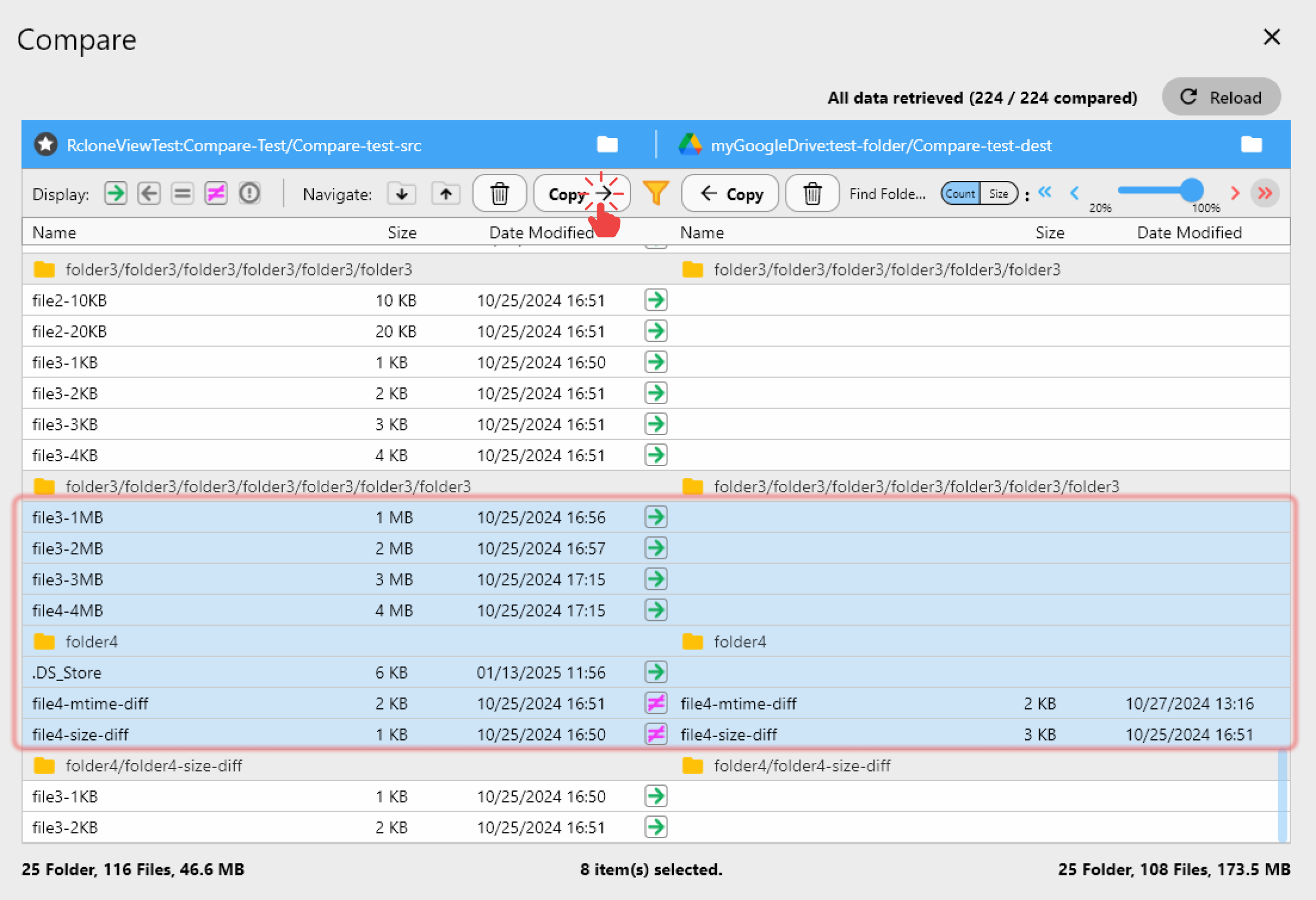
選取要複製的檔案
- 使用
Ctrl + Click選取個別檔案 - 使用
Shift + Click選取範圍 - 或直接在窗格之間拖放
執行複製操作
選取檔案後:
- 點擊
Copy →按鈕,將選取的檔案從左側複製到右側。 - 點擊
← Copy按鈕,從右側複製到左側。
💡 只有在以下情況才會執行複製:
- 目標端不存在該檔案
- 該檔案兩側都存在,但大小不同
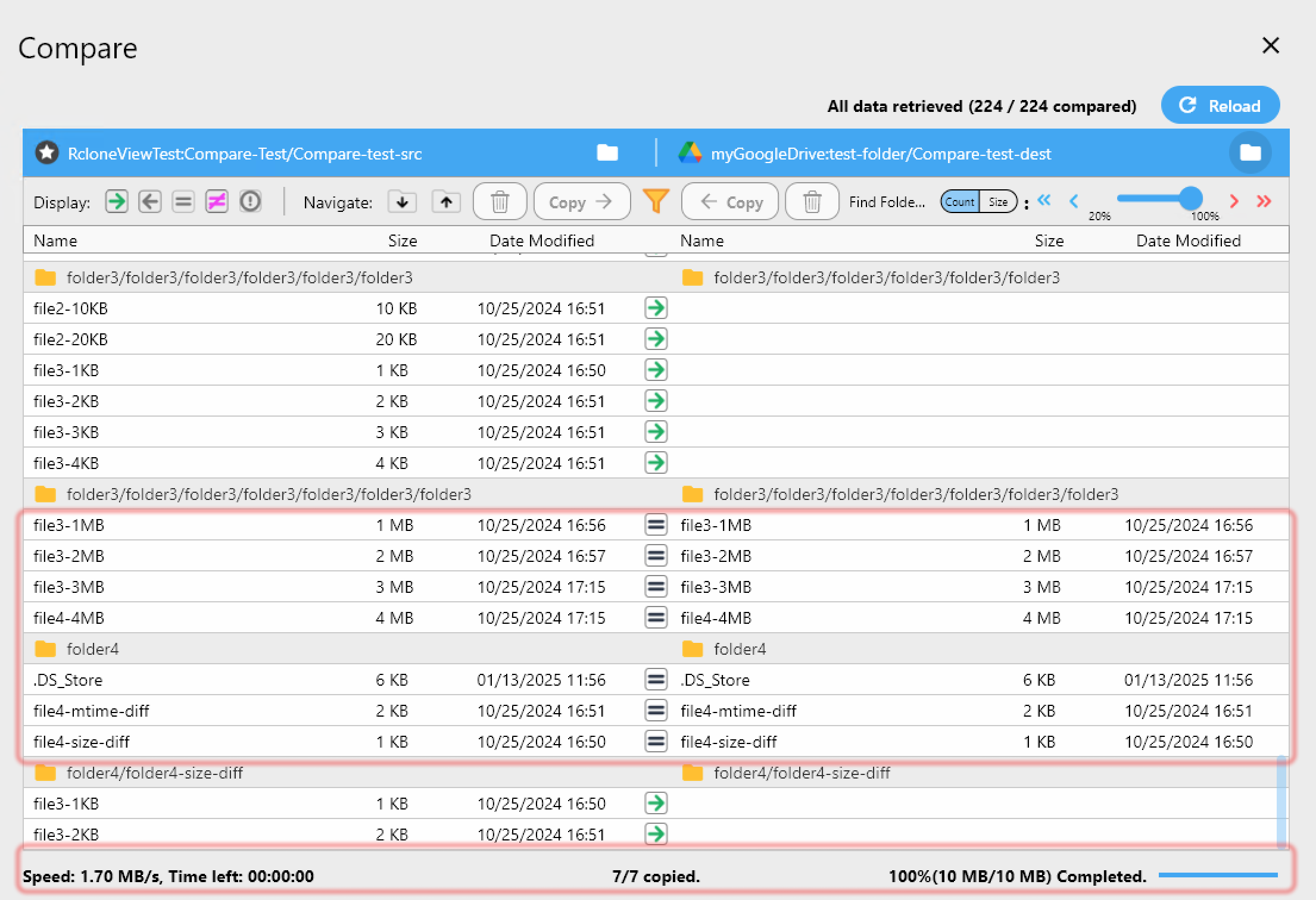
複製完成後:
- 已複製的檔案會在比較畫面中標記為
equal圖示
- 底部的狀態列會更新完成的詳細資訊
預設情況下,RcloneView 會依名稱與大小比較檔案。 不過,當檔案名稱與大小相同時,這可能不足以偵測內容差異。 ✅ 校驗碼比較功能將可對檔案內容進行位元組層級的驗證。 此功能規劃於未來更新中推出,將有助於確保更高的同步準確性。
刪除檔案
你也可以從任一資料夾刪除選取的檔案:
- 點擊左側的
Delete按鈕,從左側資料夾移除檔案 - 點擊右側的
Delete按鈕,從右側資料夾移除檔案
⚠️ 刪除操作為永久性。請在執行前仔細確認選取的檔案。
使用篩選功能精簡比較
篩選功能可讓你透過排除特定檔案或資料夾,更有效率地執行資料夾比較。
篩選功能僅在 RcloneView 的 Plus 授權版本中提供。
為什麼要使用篩選?
你可能想排除與比較工作無關的特定資料夾或檔案類型。 透過篩選工具,你可以輕鬆定義在比較過程中應忽略哪些檔案或資料夾。
如何排除特定資料夾:
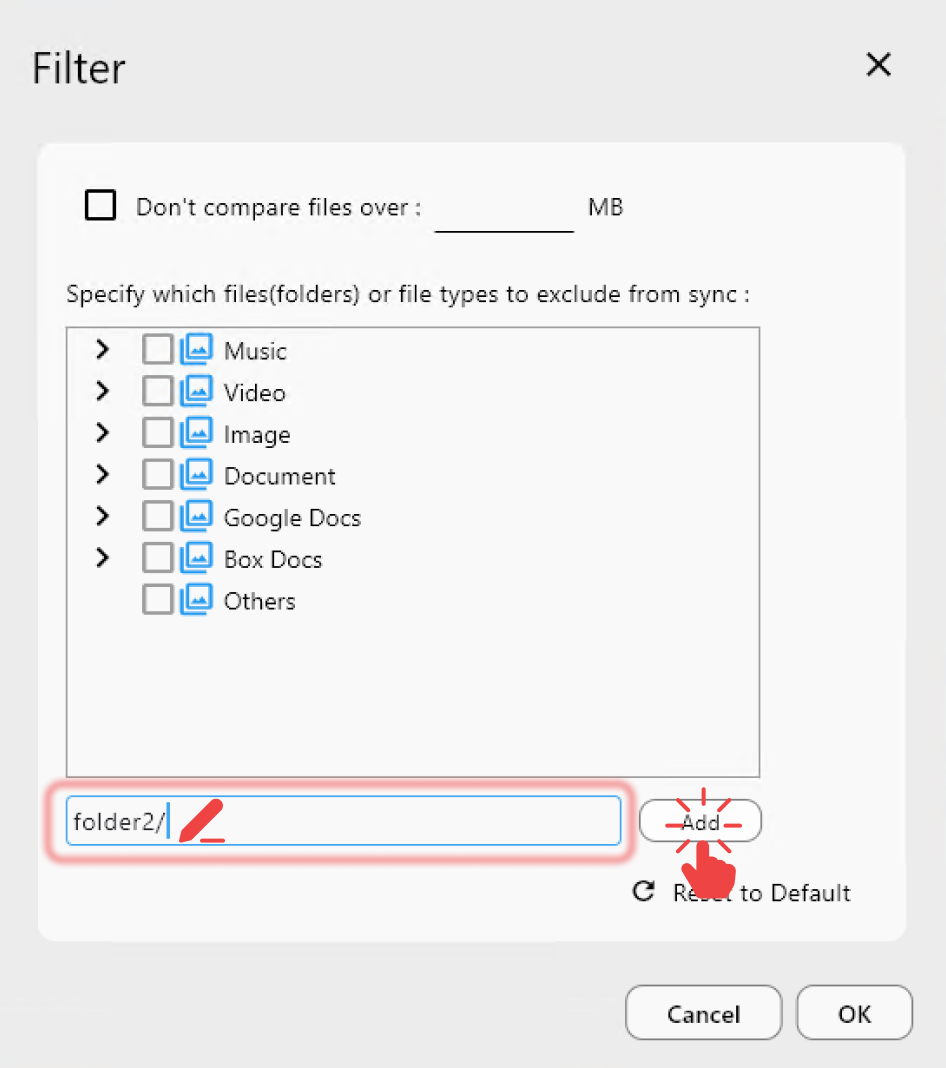
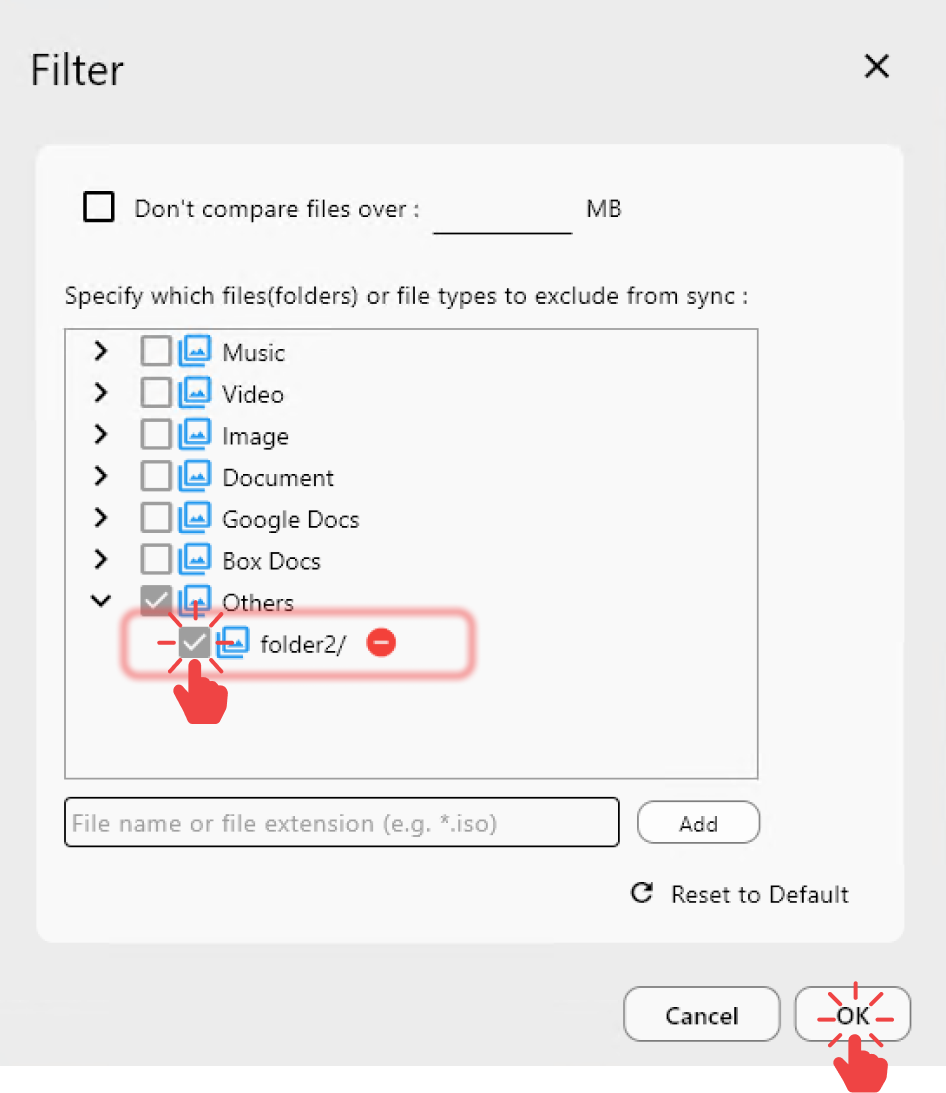
例如,若要從比較中排除所有名為 folder2 的資料夾:
- 在比較畫面中點擊
Filter圖示 。
。 - 在篩選輸入欄位中輸入
folder2/,然後點擊Add。 - 該資料夾會出現在
Others類別中。 - 勾選
folder2/旁的核取方塊,然後點擊OK套用篩選。 - 重新執行比較。
💡 當像 cache、temp 或個人設定目錄之類的資料夾僅供參考、不需要比較或複製時,篩選功能特別有用。
常用的篩選規則
常見篩選範例
.iso:排除所有 .iso 檔案
/.git/*:只排除根目錄中 .git 資料夾內的檔案,不含子資料夾
/.git/:排除根目錄中整個 .git 資料夾,包括其中的所有內容
.git/:排除所有位置的所有 .git 資料夾及其中的所有內容