CLI不要のRcloneView Crypt Remoteで暗号化:あらゆるクラウドフォルダを保護
クラウドストレージは便利ですが、便利さとプライバシーは同じではありません。RcloneViewのCrypt Remoteを使えば、CLIコマンドや複雑なフラグなしで、アップロード前にファイルを暗号化できます。
「アップロード前に暗号化する」をデフォルト戦略として選ぶチームが増えています。これにより、アカウント侵害、社内監査、地域コンプライアンス調査、誤検知によるセキュリティレビューなどによる意図しない情報漏洩から保護できます。これまで課題だったのは複雑さです。RcloneViewはシンプルなCrypt Remoteワークフローでこの障壁を取り除きます。

すべてのクラウドを一か所で管理・同期
RcloneViewはrcloneのクロスプラットフォームGUIです。フォルダを比較し、ファイルを転送・同期し、クリーンなビジュアルインターフェースでマルチクラウドのワークフローを自動化できます。
- ワンクリック操作: コピー · 同期 · 比較
- 信頼性の高い自動化のためのスケジューラーと履歴
- Google Drive、OneDrive、Dropbox、S3、WebDAV、SFTPなどに対応
コア機能は無料。Plusで自動化機能を利用可能。
RcloneViewにおけるCrypt Remoteとは?
Crypt Remoteは、既存のリモートの上に重ねられた暗号化ビューです。
- ベースリモート:暗号化されたデータが実際に保存される場所(Drive、S3、WebDAVなど)
- Crypt Remote:あなたが作業するビュー(あなたのために復号化されたもの)
RcloneViewは、アップロード前にファイルの内容を自動的に暗号化し、必要に応じてファイル名も暗号化します。
[Crypt Remote]  -> decrypted view for you
        |
        v
[Base Remote]   -> encrypted data stored in the cloud
プロバイダー側から見ると、ファイルは読み取り不能で、ファイル名はランダムな文字列に見えます。
Cryptはいつ使うべきか?
機密性の高いビジネス文書
契約書、財務データ、クライアントファイル、社内計画などは、プロバイダーに読み取られるべきではありません。
個人アーカイブと長期バックアップ
家族写真、身分証明書、プライベートな記録は、デフォルトで暗号化されるべきです。
共有または第三者のストレージ
会社所有のアカウント、外部ベンダーのストレージ、NASとクラウドのハイブリッド構成は、暗号化層があることでより安全になります。
ステップバイステップ:Crypt Remoteを作成する(CLI不要)
1) 新規リモートを開く
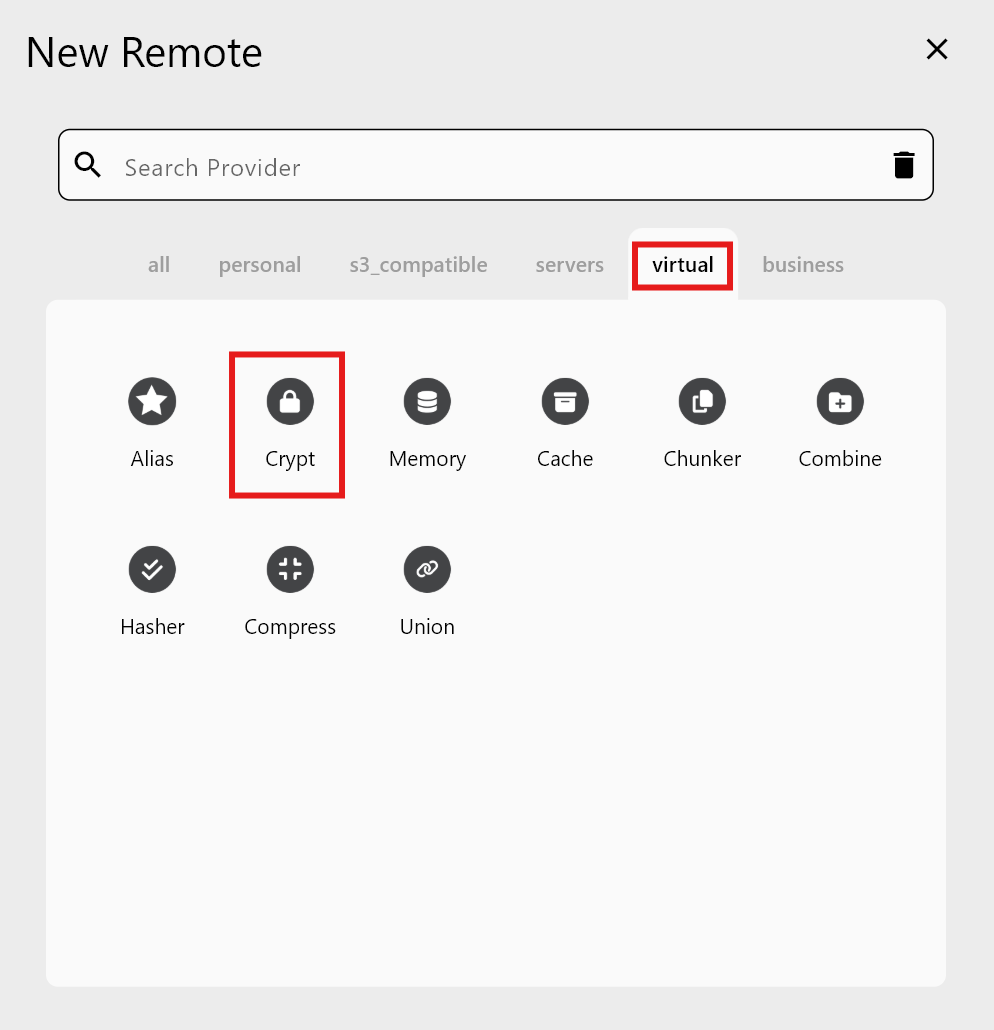
リモートマネージャー → 新規リモートに進み、Virtual → Cryptを選択します。
2) ベースリモートを選択する
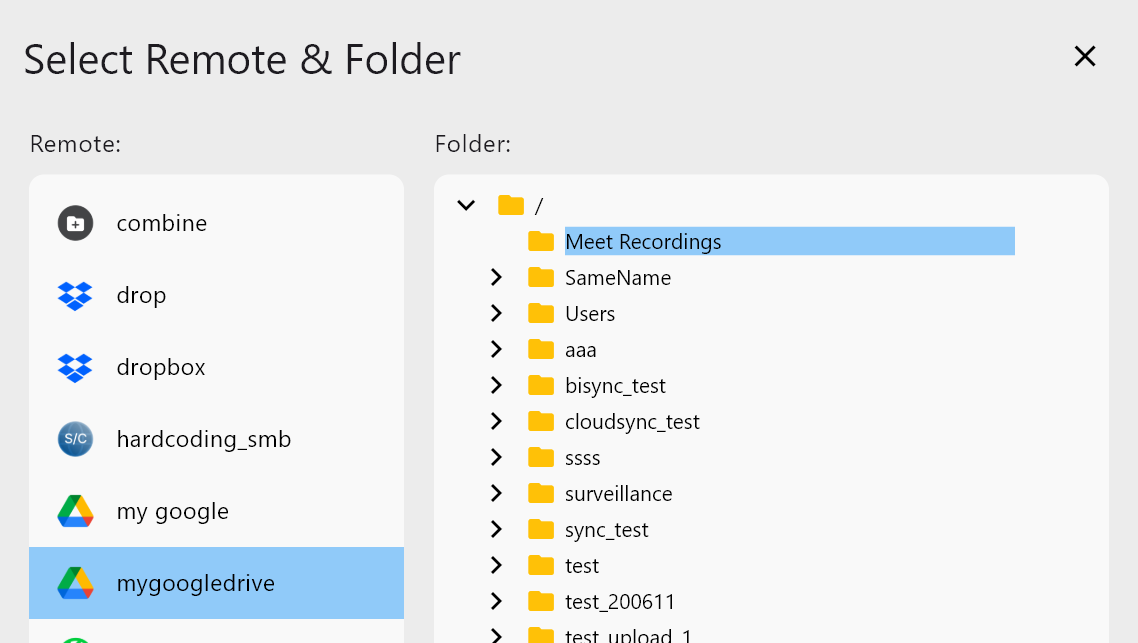
暗号化したいリモートとフォルダを選びます。暗号化データを分離しておくために、特定のフォルダを対象にすることもできます。
3) 暗号化パスワードを設定する
- データパスワード:必須
- ファイル名パスワード:任意。ファイル名も隠したい場合に使用します
これらのパスワードは復元できません。安全に保管してください。
4) 確認して完了
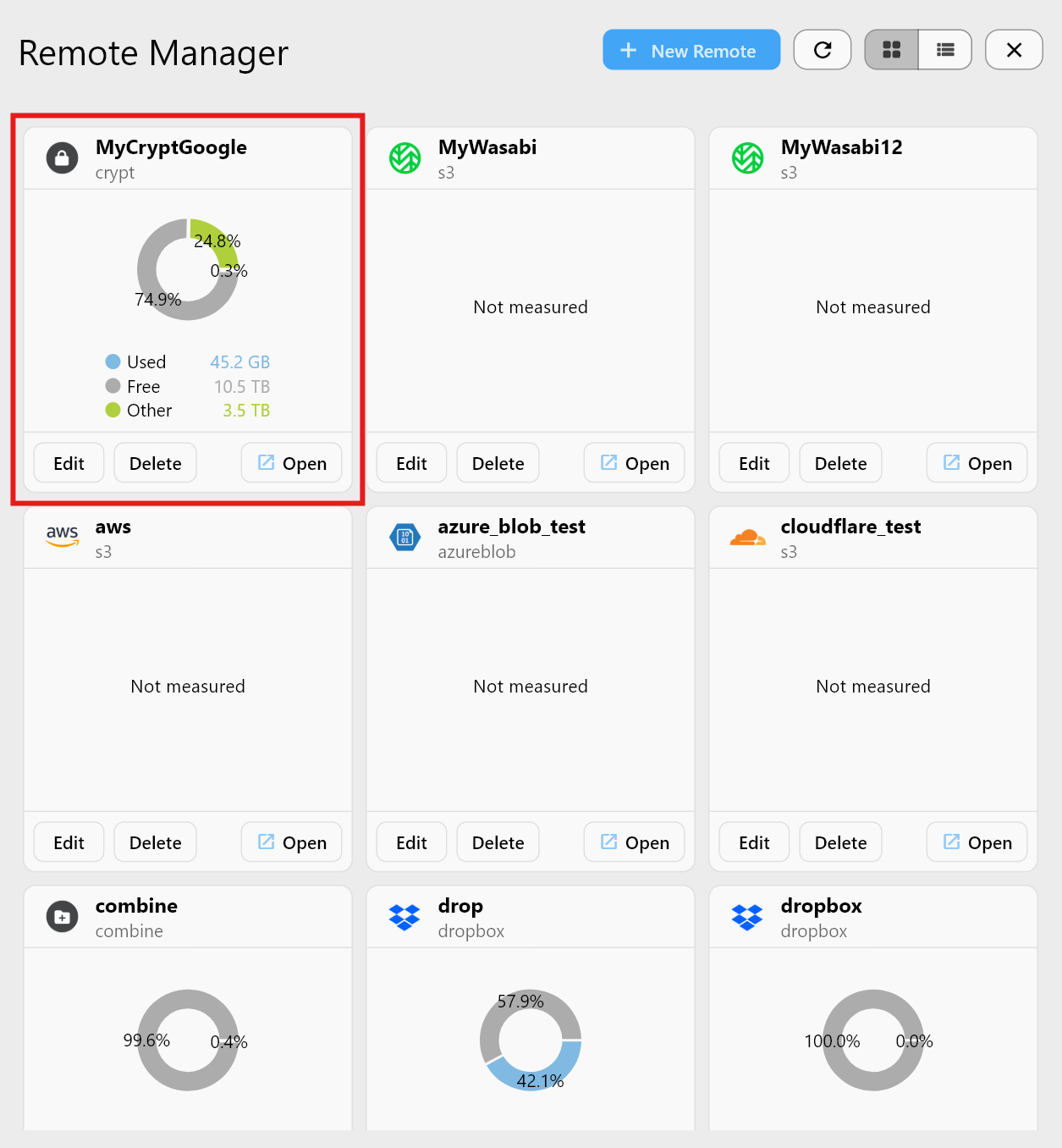
新しいCrypt Remoteがリモートマネージャーに表示され、ベースリモートはそのまま変更されません。
ガイド:/support/howto/remote-storage-connection-settings/crypt-remote
2つのビューを理解する(非常に重要)
ベースリモートビュー 暗号化されたファイル名と読み取り不能なバイナリデータ。これは想定通りの動作です。
Crypt Remoteビュー 復号化されたファイルと通常のファイル名。ここで作業する必要があります。
Cryptビューが空に見える場合、おそらくファイルをベースリモートに直接アップロードしてしまっています。常にCrypt Remote経由でアップロードしてください。

実際のRcloneViewワークフローでCryptを使う
Crypt Remoteは通常のリモートと同じように動作します。
- ドラッグ&ドロップでCryptにアップロードすると自動的に暗号化されます ガイド:/support/howto/rcloneview-basic/browse-and-manage-remote-storage
- 暗号化バックアップのための比較と同期 ガイド:/support/howto/rcloneview-basic/compare-folder-contents、/support/howto/rcloneview-basic/synchronize-remote-storages
- Cryptを対象としたスケジュールジョブ ガイド:/support/howto/rcloneview-basic/create-sync-jobs




ベストプラクティスと注意事項
- パスワードは復元できません:パスワードマネージャーを使用してください。
rclone.confをバックアップしてください:暗号化キーが含まれています。- 同じフォルダに平文ファイルと暗号化ファイルを混在させないでください。
- まずテストしてください:小さなフォルダとドライランで確認しましょう。

FAQ
暗号化は転送速度を遅くしますか? 多少のCPUオーバーヘッドはありますが、通常はネットワーク速度がボトルネックになります。
RcloneView以外で復号化できますか? はい。同じcrypt設定とパスワードを持つrcloneクライアントであれば復号化できます。
パスワードを紛失した場合はどうなりますか? データは復元できません。これはゼロ知識セキュリティのトレードオフです。
まとめ
まず暗号化し、それから自動化しましょう。RcloneViewのCrypt Remoteを使えば、CLIなしでプライバシー重視のバックアップが実現できます。一度設定すれば、あとはいつも通りCompare/Sync/Jobsを使うだけで、データの管理権限を保持できます。