Zero-CLI-Verschlüsselung mit dem RcloneView Crypt Remote: Schützen Sie jeden Cloud-Ordner
Cloud-Speicher ist praktisch, aber Bequemlichkeit ist nicht dasselbe wie Datenschutz. Mit dem Crypt Remote von RcloneView verschlüsseln Sie Dateien vor dem Upload – ganz ohne CLI-Befehle oder komplexe Flags.
Immer mehr Teams setzen standardmäßig auf die Strategie Verschlüsseln vor dem Upload. Sie schützt vor unbeabsichtigter Offenlegung durch kompromittierte Konten, interne Audits, regionale Compliance-Scans oder fälschlich positive Sicherheitsprüfungen. Die Herausforderung war bisher immer die Komplexität. RcloneView beseitigt diese Hürde mit einem einfachen Crypt-Remote-Workflow.

Alle Clouds an einem Ort verwalten & synchronisieren
RcloneView ist eine plattformübergreifende GUI für rclone. Vergleichen Sie Ordner, übertragen oder synchronisieren Sie Dateien und automatisieren Sie Multi-Cloud-Workflows mit einer klaren, visuellen Oberfläche.
- Ein-Klick-Jobs: Kopieren · Synchronisieren · Vergleichen
- Zeitpläne & Verlauf für zuverlässige Automatisierung
- Funktioniert mit Google Drive, OneDrive, Dropbox, S3, WebDAV, SFTP und mehr
Kernfunktionen kostenlos. Plus-Automatisierungen verfügbar.
Was ist ein Crypt Remote in RcloneView?
Ein Crypt Remote ist eine verschlüsselte Ansicht, die über ein bestehendes Remote gelegt wird.
- Basis-Remote: hier liegen die verschlüsselten Daten tatsächlich (Drive, S3, WebDAV usw.)
- Crypt Remote: die Ansicht, in der Sie arbeiten (für Sie entschlüsselt)
RcloneView verschlüsselt automatisch die Dateiinhalte und optional auch die Dateinamen vor dem Upload.
[Crypt Remote]  -> entschlüsselte Ansicht für Sie
        |
        v
[Base Remote]   -> verschlüsselte Daten in der Cloud gespeichert
Für den Anbieter sind die Dateien unlesbar, und die Dateinamen wirken wie zufällige Zeichenfolgen.
Wann sollten Sie Crypt verwenden?
Sensible Geschäftsdokumente
Verträge, Finanzdaten, Kundendateien oder interne Pläne sollten für einen Anbieter nicht lesbar sein.
Persönliche Archive und langfristige Backups
Familienfotos, Ausweisdokumente und private Unterlagen verdienen standardmäßig Verschlüsselung.
Gemeinsam genutzter oder Drittanbieter-Speicher
Firmenkonten, externer Anbieterspeicher oder NAS-plus-Cloud-Hybride sind mit einer Verschlüsselungsebene sicherer.
Schritt für Schritt: Ein Crypt Remote erstellen (ohne CLI)
1) Neues Remote öffnen
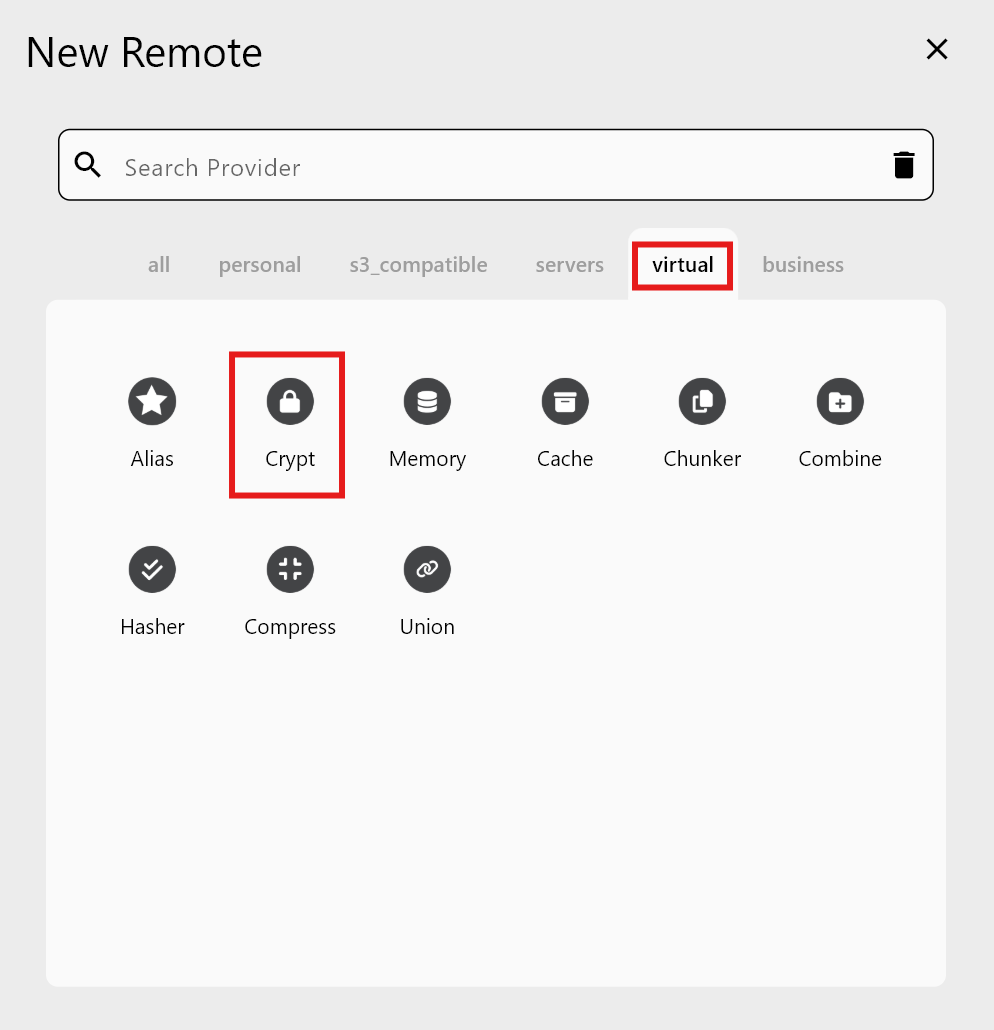
Gehen Sie zu Remote-Manager → Neues Remote und wählen Sie dann Virtuell → Crypt.
2) Das Basis-Remote auswählen
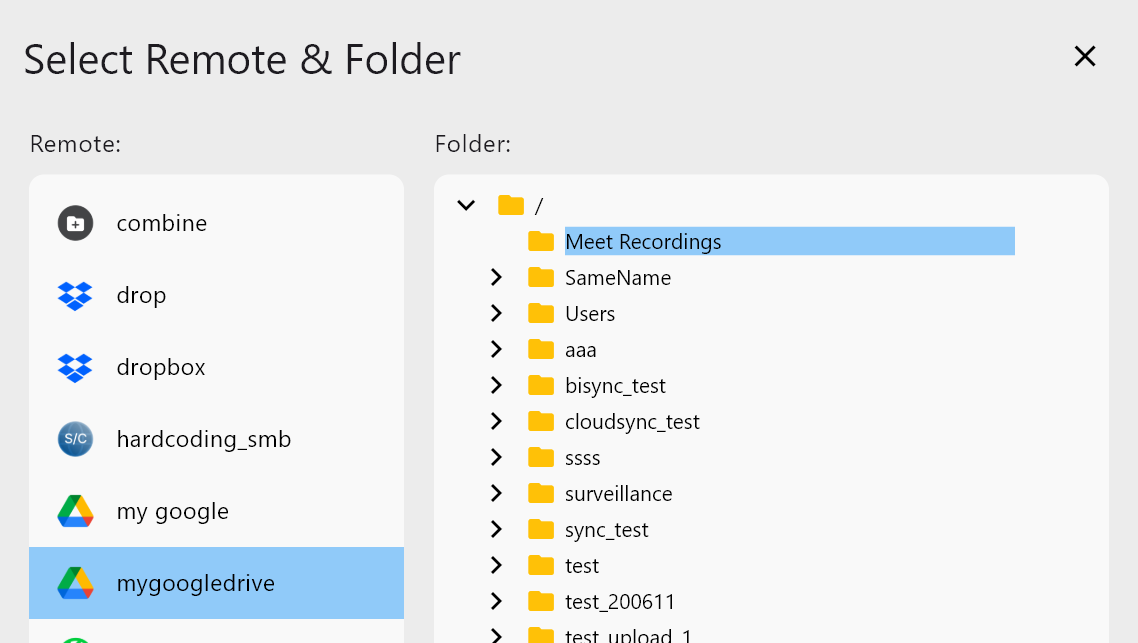
Wählen Sie das Remote und den Ordner aus, den Sie verschlüsseln möchten. Sie können einen bestimmten Ordner als Ziel festlegen, um verschlüsselte Daten getrennt zu halten.
3) Verschlüsselungspasswörter festlegen
- Daten-Passwort: erforderlich
- Dateiname-Passwort: optional, damit lassen sich auch Dateinamen verbergen
Diese Passwörter sind nicht wiederherstellbar. Bewahren Sie sie sicher auf.
4) Bestätigen und abschließen
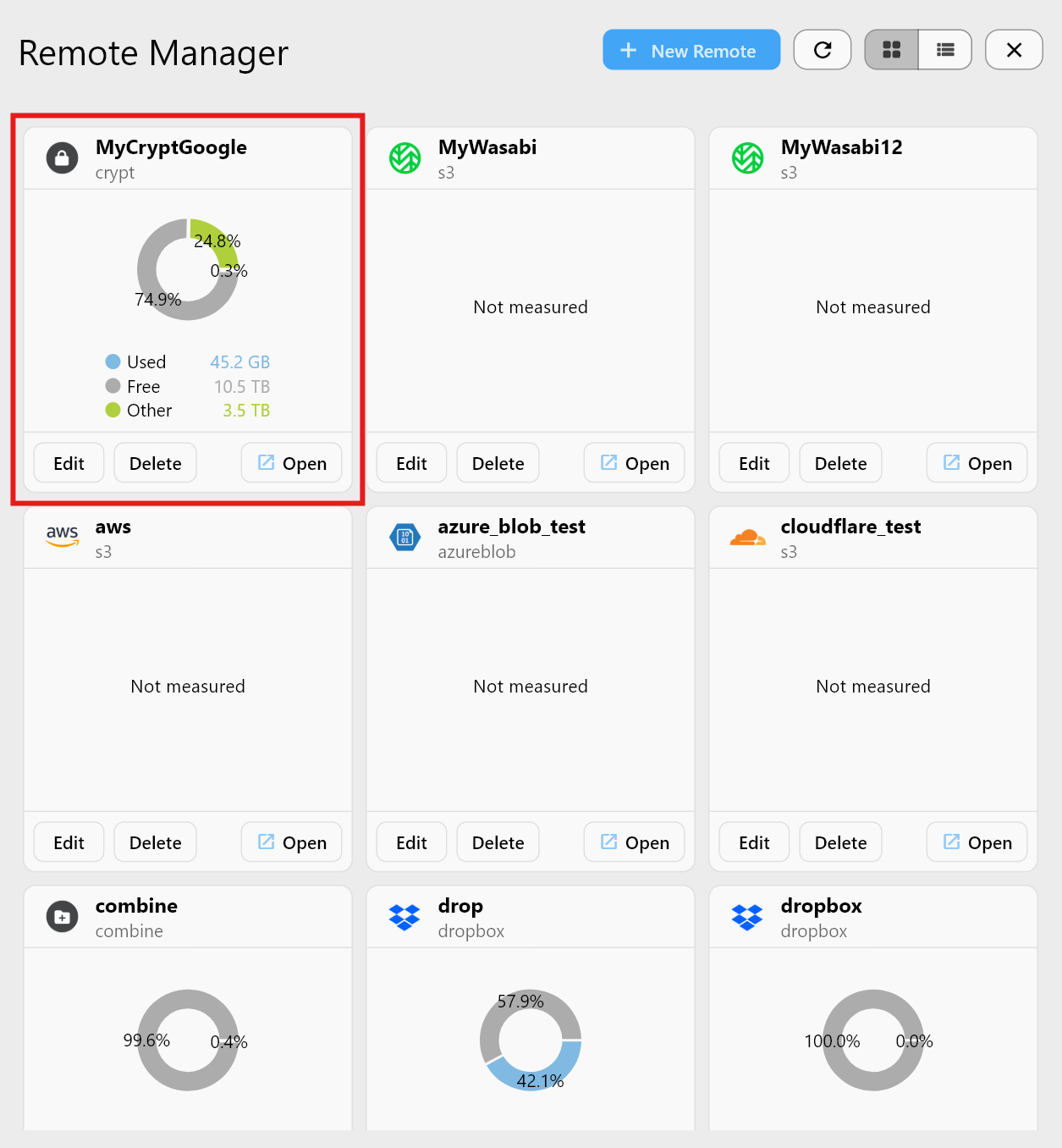
Das neue Crypt Remote erscheint im Remote-Manager, während das Basis-Remote unverändert bleibt.
Anleitung: /support/howto/remote-storage-connection-settings/crypt-remote
Die beiden Ansichten verstehen (sehr wichtig)
Basis-Remote-Ansicht Verschlüsselte Dateinamen und unlesbare Binärdaten. Das ist normal.
Crypt-Remote-Ansicht Entschlüsselte Dateien und normale Namen. Hier sollten Sie arbeiten.
Wenn die Crypt-Ansicht leer erscheint, haben Sie die Dateien wahrscheinlich direkt auf das Basis-Remote hochgeladen. Laden Sie immer über das Crypt Remote hoch.

Crypt in echten RcloneView-Workflows verwenden
Crypt Remotes verhalten sich wie normale Remotes:
- Drag & Drop in Crypt, um beim Upload zu verschlüsseln Anleitung: /support/howto/rcloneview-basic/browse-and-manage-remote-storage
- Vergleichen & Synchronisieren für verschlüsselte Backups Anleitungen: /support/howto/rcloneview-basic/compare-folder-contents, /support/howto/rcloneview-basic/synchronize-remote-storages
- Geplante Jobs mit Crypt als Ziel Anleitung: /support/howto/rcloneview-basic/create-sync-jobs




Best Practices und Warnungen
- Passwörter sind nicht wiederherstellbar: verwenden Sie einen Passwort-Manager.
- Sichern Sie
rclone.conf: sie enthält die Crypt-Schlüssel. - Mischen Sie keine unverschlüsselten und verschlüsselten Dateien im selben Ordner.
- Testen Sie zuerst mit einem kleinen Ordner und einem Trockenlauf.

FAQ
Verlangsamt Verschlüsselung Übertragungen? Es entsteht etwas CPU-Overhead, aber meist ist die Netzwerkgeschwindigkeit der limitierende Faktor.
Kann ich außerhalb von RcloneView entschlüsseln? Ja. Jeder rclone-Client mit derselben Crypt-Konfiguration und denselben Passwörtern kann entschlüsseln.
Was passiert, wenn ich das Passwort verliere? Die Daten sind nicht wiederherstellbar. Das ist der Kompromiss bei Zero-Knowledge-Sicherheit.
Fazit
Erst verschlüsseln, dann automatisieren. Der Crypt Remote von RcloneView bietet datenschutzorientierte Backups ohne CLI. Einmal einrichten, Vergleichen/Synchronisieren/Jobs wie gewohnt nutzen und die Kontrolle über Ihre Daten behalten.