建立同步工作
您可以將常用的同步任務儲存為 工作(Jobs),只需點擊幾下即可重複執行。
建立工作主要有兩種方式:
- 直接從同步任務(即時同步)建立工作。
- 使用 工作管理員(Job Manager) 手動設定並儲存工作。
從即時同步建立工作
您可以在同步視窗中設定好同步任務後,點擊 儲存為工作(Save to Jobs) 來建立工作。
👉 參閱:從同步即時建立工作
您可以點擊主頁選單中的 工作管理員(Job Manager) 工具列,來檢視並執行已儲存的工作。
透過工作管理員建立工作
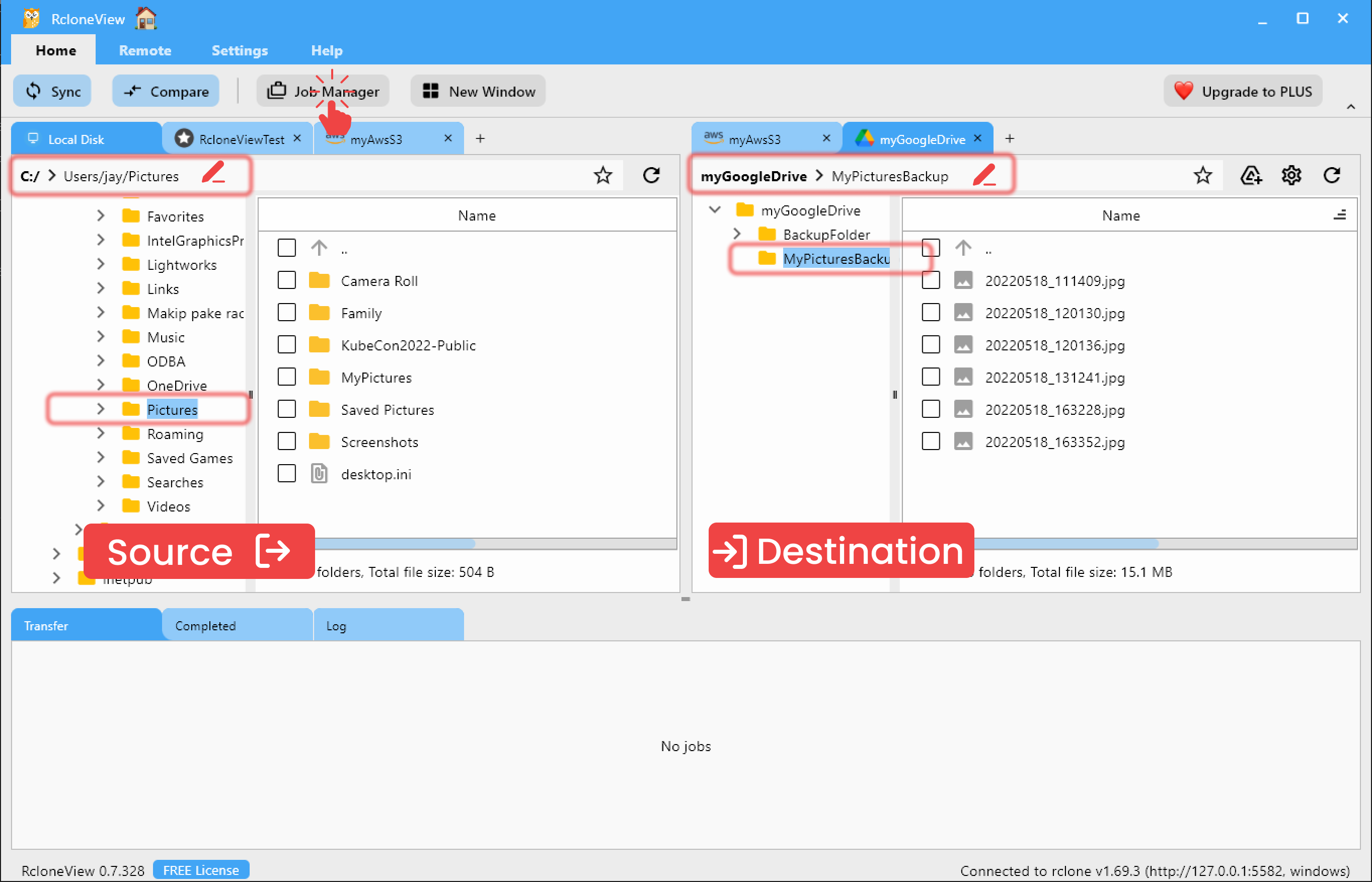
(選用)選擇來源與目的資料夾
在使用 工作管理員 建立工作之前,您可以選擇性地先指定來源與目的資料夾。
若您想在稍後新增工作時預先指定資料夾,這會很有幫助。
您也可以直接在 工作管理員 的 新增工作(Add Job) 視窗中設定來源與目的資料夾。
若要開啟工作管理員,請點擊主頁工具列中的 工作管理員 按鈕。
新增工作
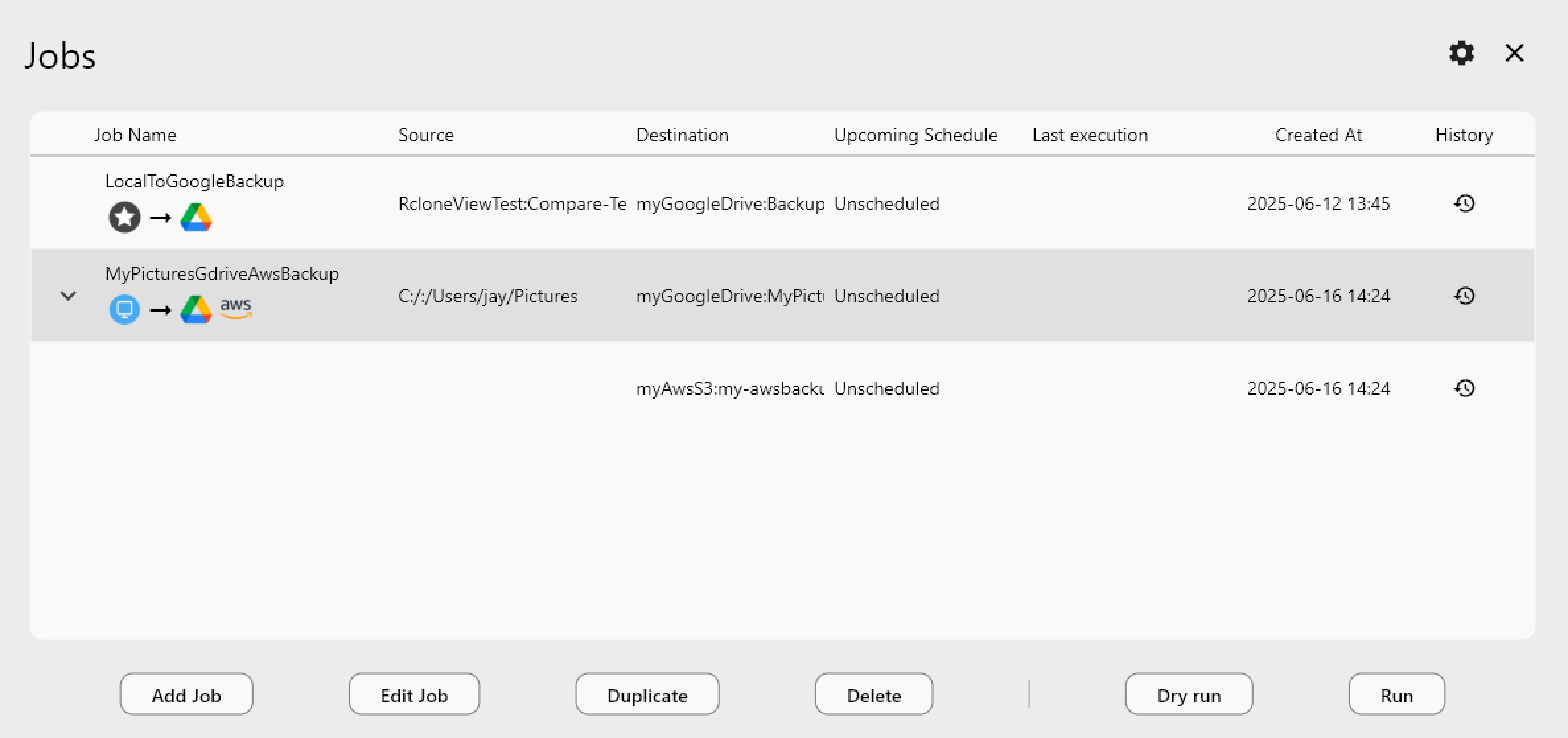
若要新增工作,請在 工作管理員(=Jobs) 彈出視窗中點擊 新增工作(Add Job)。
步驟 0:開啟工作管理員並點擊 新增工作
您會看到以下 Jobs 視窗。點擊 新增工作 按鈕以開啟工作建立精靈。

工作精靈會引導您完成三個步驟:
- 設定儲存空間 – 選擇來源與目的資料夾
- 進階設定(選用) – 設定同步行為
- 篩選設定(選用) – 定義檔案類型或資料夾的篩選條件

步驟 1:設定儲存空間
- 在
設定儲存空間步驟中,檢查所選的來源與目的資料夾。 - 輸入
工作名稱(Job Name)(❗允許的字元:a–z、A–Z、0–9、-、_) - 若要將一個來源同步至多個目的地,請點擊 新增目的地(Add Destination) 以加入其他遠端資料夾。
這可實現 1:N(一對多) 同步。 - 請在點擊 下一步 之前,確認所有資料夾皆已正確設定。
RcloneView 同步會使來源與目的地內容一致。
這代表 僅修改目的地。
- 來源 資料夾的內容會被鏡像複製到 目的地。
- 目的地中若存在來源沒有的檔案,將會被 刪除。
👍 重要: Rclone 官方僅支援 單向同步。
⚠️ 雙向同步(=Bidirection) 目前為 測試版功能,並非官方正式支援。它可能導致非預期行為或錯誤,因此不建議用於正式環境。
設定儲存空間詳情
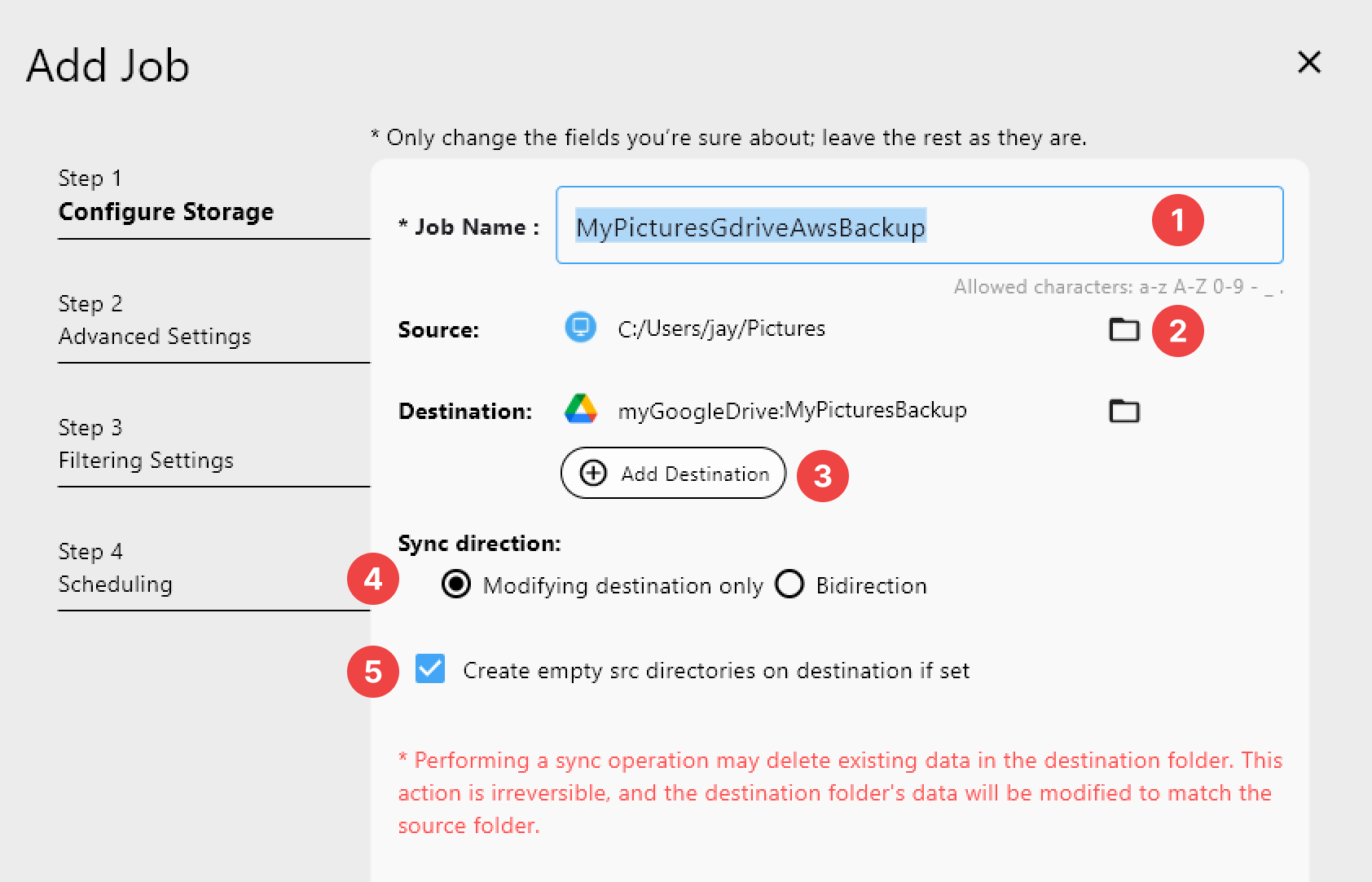
工作名稱。
- ❗允許的字元:
a–z、A–Z、0–9、-、_
- 選擇來源資料夾。
- 點擊左側窗格中的資料夾圖示以選擇來源。
- 選擇目的資料夾。
- 點擊右側窗格中的資料夾圖示以選擇目的地。
- 新增其他目的地(選用)。
- 點擊 新增目的地 按鈕,即可同時同步至多個目的地。您可依需求設定 1:N 同步。
- 選擇同步方向。
- 僅修改目的地:從來源同步至目的地。更新或刪除目的地內容以與來源一致。
- 雙向(Bidirection)(測試版):比較兩邊資料夾並雙向同步變更。
⚠️ 此模式可能會無意間覆蓋新檔案,請謹慎使用。
- 建立空目錄(選用)。
- 若啟用,來源中不含任何檔案的目錄,將在目的地中重建為空資料夾。
RcloneView 使用 bisync(rclone 中的一項測試版指令)來執行雙向同步。
由於此功能仍屬 實驗性質,建議您在啟用前先閱讀官方使用手冊——特別是 限制事項(Limitations) 章節。
不當使用 bisync 可能導致資料遺失,請務必謹慎使用。
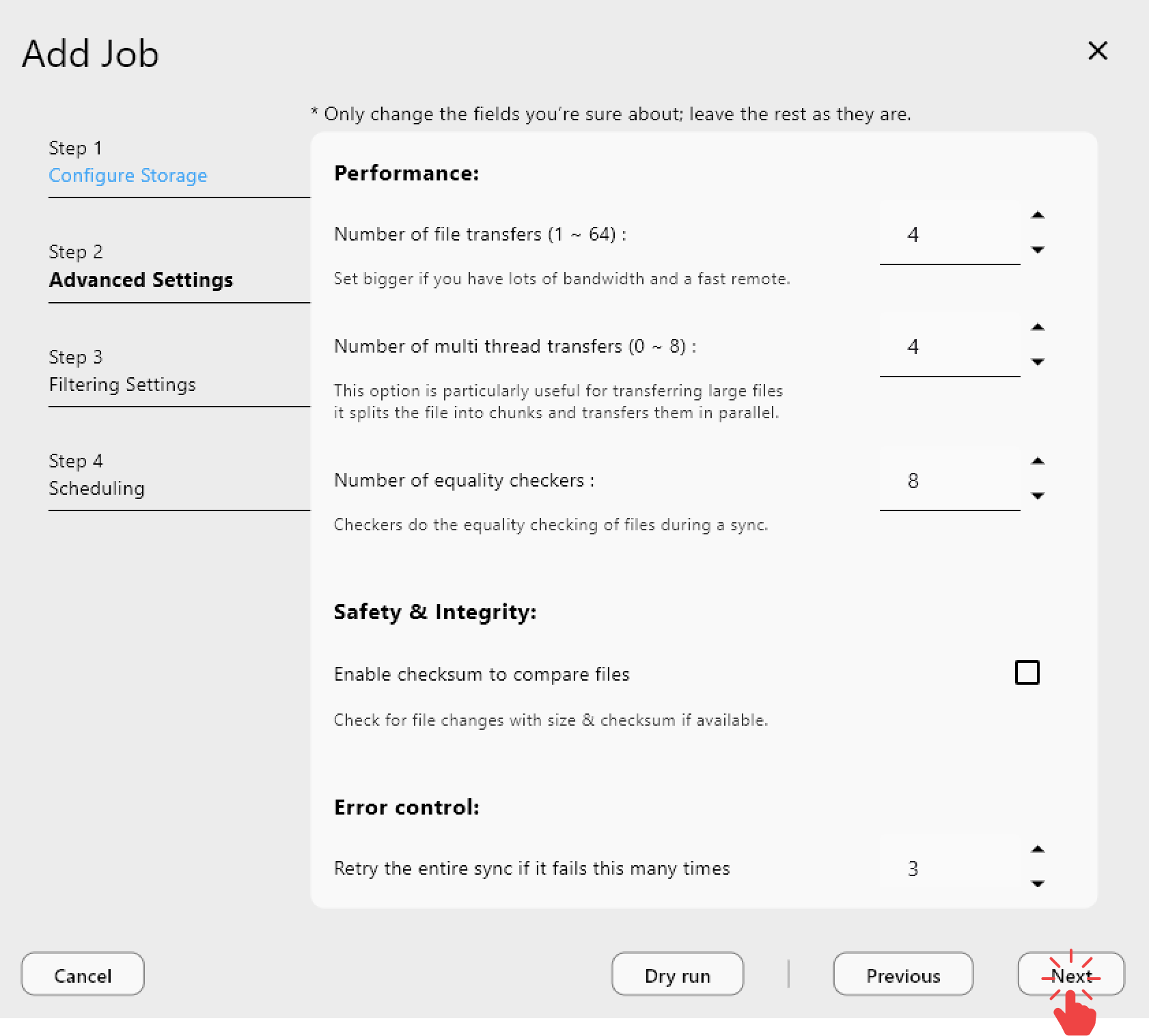
步驟 2:進階設定(選用)
- 進階設定包含以下選項:
- 傳輸效能
- 連線方式
- 錯誤處理行為
💡 除非您需要自訂行為,否則建議使用預設值。
進階設定詳情
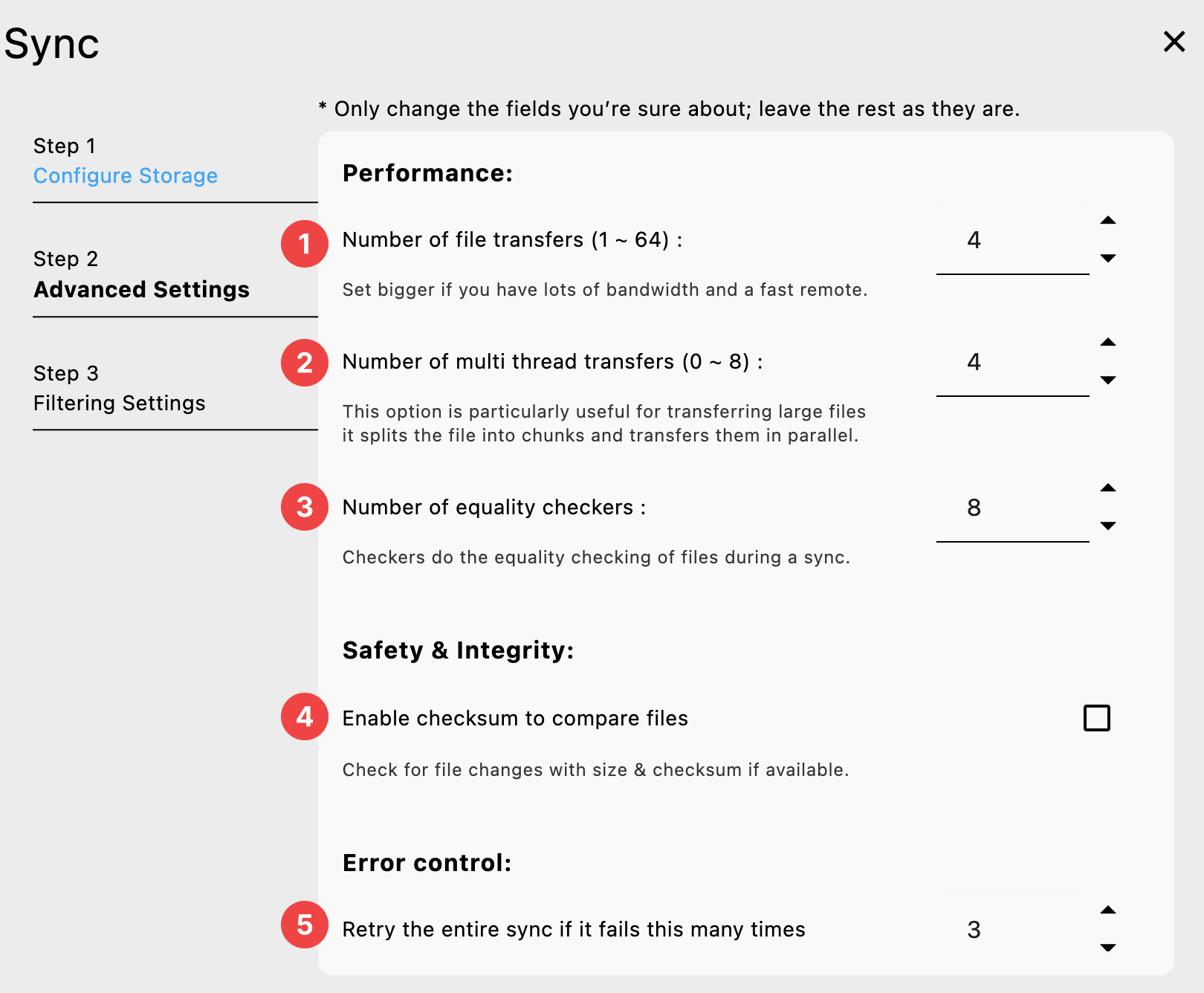
效能:
檔案傳輸數量:
同時並行執行的檔案傳輸數量。若遠端經常逾時,可將此數值調小;若頻寬充足且遠端速度快,則可調大。多執行緒傳輸數量:
使用多執行緒傳輸時,此設定決定使用的串流數量。設為0可停用多執行緒傳輸(預設為 4)。傳輸超過 256MB 的檔案至支援的後端時,rclone 會使用多個執行緒來傳輸該檔案。相等性檢查數量:
檢查器(checkers)在同步過程中會執行檔案相等性檢查。對於某些儲存系統(例如 S3、Swift、Dropbox),此過程可能耗時較長,因此會並行執行。預設會並行執行 8 個檢查器。但若後端反應較慢,您可能需要將--checkers調低(而非調高)至 4 個或更少的執行緒。
安全性與完整性:
啟用檢查碼比對檔案:
一般情況下,rclone 會透過檔案的修改時間與大小來判斷檔案是否相同。若啟用此選項,rclone 將檢查檔案的雜湊值與大小來判斷檔案是否相同。這在兩個遠端儲存相同雜湊類型的物件時(例如 Drive 與 Swift)非常實用。各遠端支援的雜湊類型,請參閱概覽章節中的表格。
錯誤控制:
失敗此次數後重試整個同步:
若同步失敗達此次數,則重試整個同步(預設為 3)。部分遠端可能不夠穩定,重試有助於補傳因錯誤而未成功傳輸的檔案。設為1可停用重試。
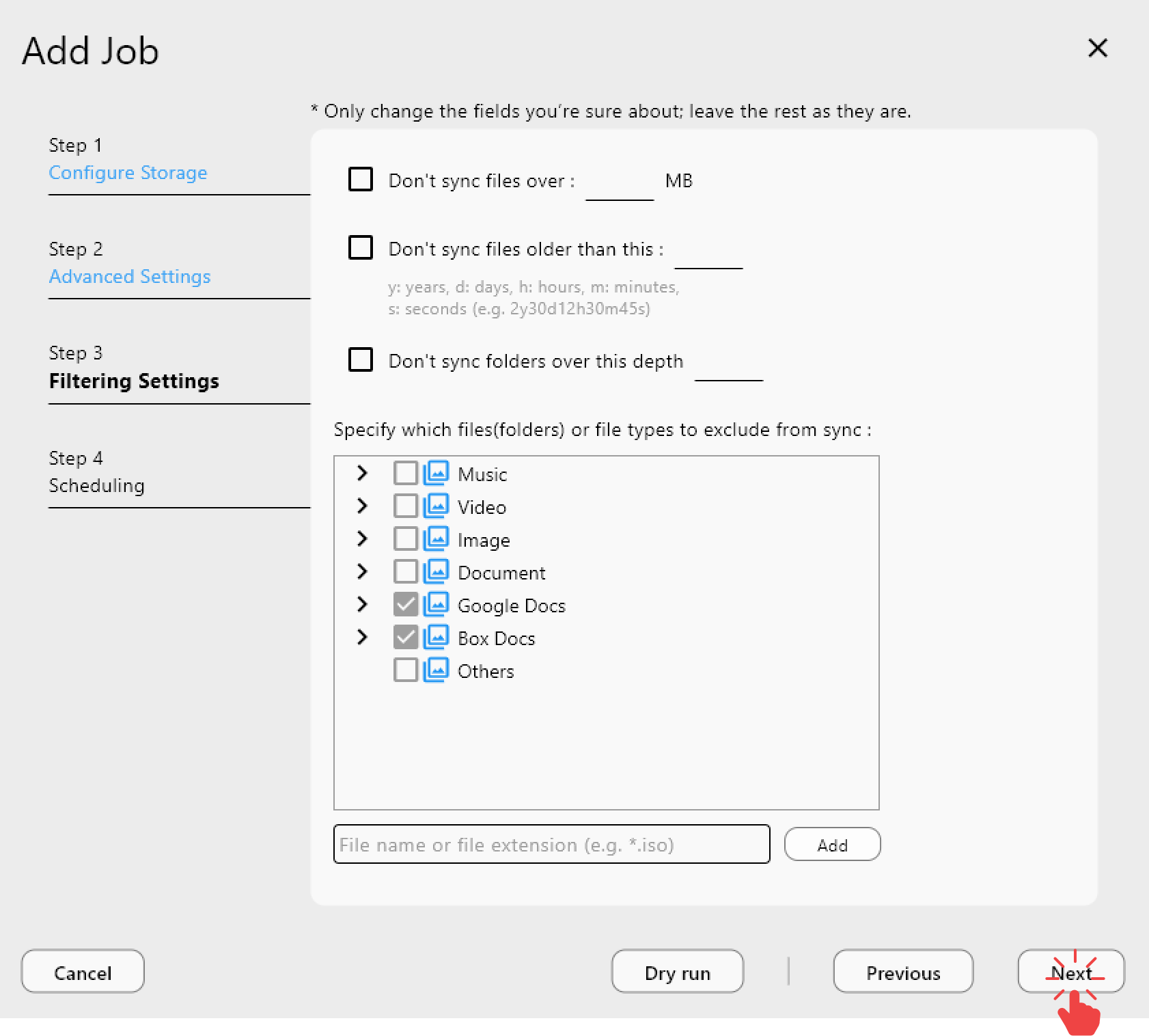
步驟 3:篩選設定(選用)
- RcloneView 預設會針對 Google Docs 或 Box Docs 等服務套用基本篩選條件。
- 您可以新增更多要從同步中排除的檔案類型或資料夾。
篩選設定詳情
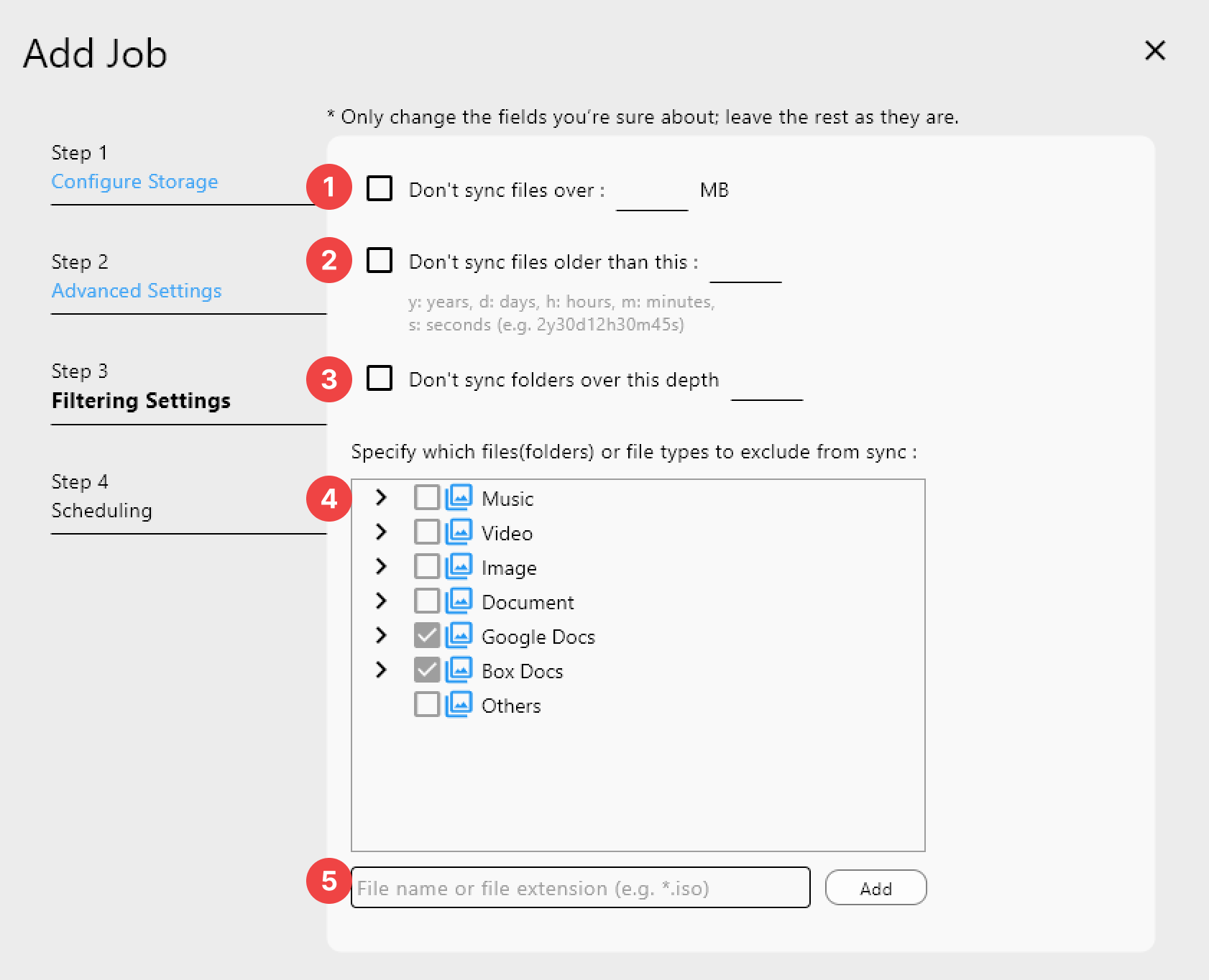
-
不同步超過此大小的檔案:
控制同步允許的最大檔案大小。
預設單位為 MB。 -
不同步早於此時間的檔案:
控制同步允許的最長檔案存留時間。
此設定僅套用於檔案,不適用於目錄。
使用以下單位:
y= 年、d= 天、h= 小時、m= 分鐘、s= 秒(範例:2y30d12h30m45s) -
不同步超過此深度的資料夾:
若設定此項,Rclone 將只同步指定深度內的資料夾。
例如,設為1將只同步最上層目錄中的檔案。
設為2則會同步前兩層資料夾內的檔案,依此類推。 -
預設篩選條件。
您可以快速套用常見檔案類型的內建篩選條件,例如:- 音樂、影片、圖片、文件、Google Docs、Box Docs
這些篩選條件在篩選清單中以預設選項的形式提供。
- 音樂、影片、圖片、文件、Google Docs、Box Docs
-
其他(=自訂篩選條件)。
您可以自訂規則來排除或包含特定的檔案類型、資料夾或路徑。
以下為一些常見範例:
.iso:排除所有 .iso 檔案。
/.git/*:僅排除根目錄下 .git 資料夾內的檔案,不包含子資料夾。
/.git/:排除根目錄下整個 .git 資料夾,包含其中所有內容。
.git/:排除所有 .git 資料夾及其內部所有內容,無論位於何處。🔗 更多進階範例與語法,請參閱 Rclone 篩選指南
步驟4:排程(需要 PLUS 授權)
工作排程可讓您依指定的間隔或時間自動執行工作。
💡 此功能僅限 PLUS 授權 使用者使用。
更多詳情請參閱 設定工作排程。
最後,請檢視清單中已建立的工作,確認所有設定皆正確無誤。