Synchronisationsjobs erstellen
Sie können häufig verwendete Synchronisationsaufgaben als Jobs anlegen, sodass Sie diese mit nur wenigen Klicks wiederholt ausführen können.
Es gibt zwei Hauptwege, um einen Job zu erstellen:
- Einen Job direkt aus einer Synchronisationsaufgabe erstellen (Instant Sync).
- Den Job Manager verwenden, um Jobs manuell zu konfigurieren und zu speichern.
Einen Job aus Instant Sync erstellen
Sie können einen Job erstellen, indem Sie Ihre Synchronisationsaufgabe konfigurieren und im Sync-Fenster auf Save to Jobs klicken.
👉 Siehe: Instantly Create a Job from Sync
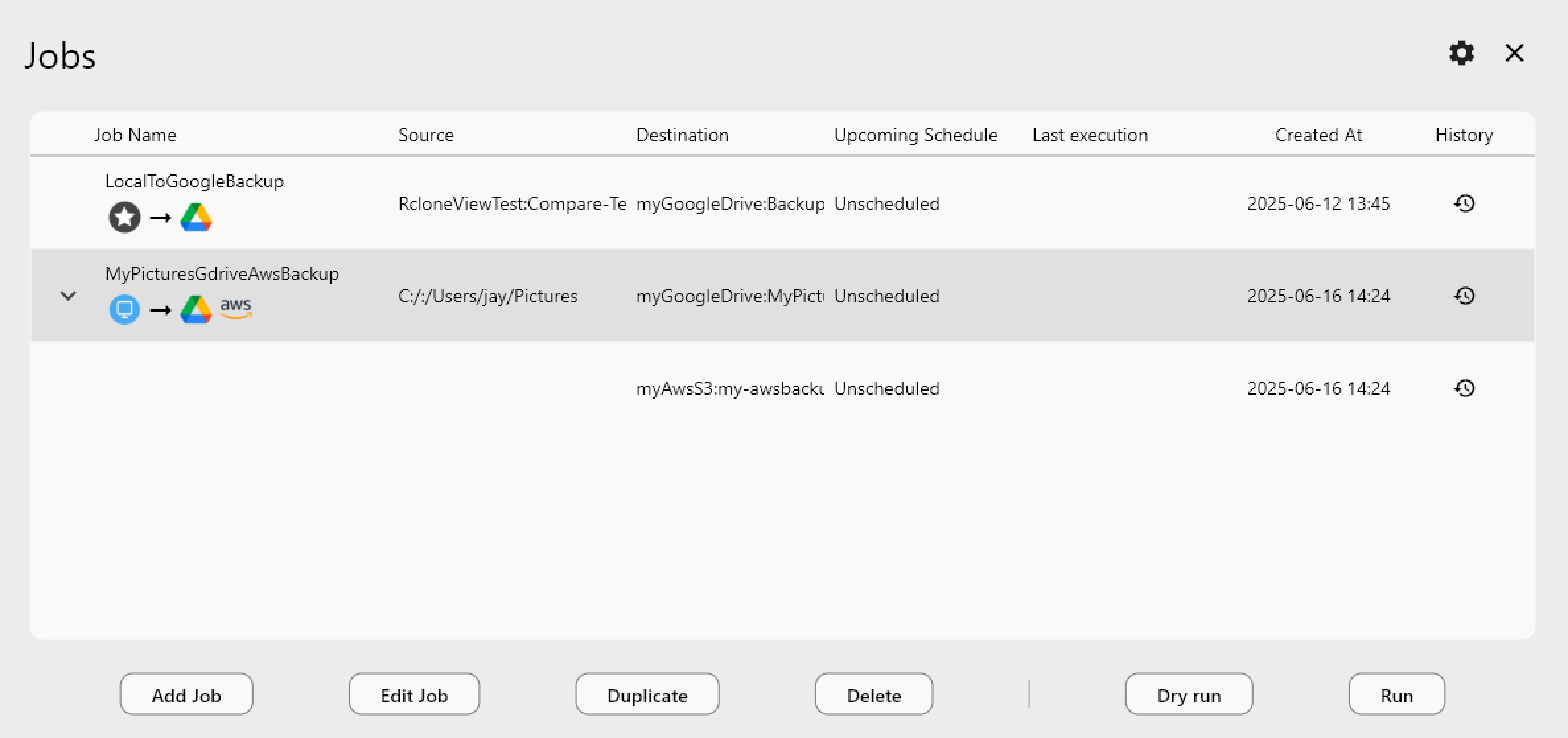
Sie können gespeicherte Jobs anzeigen und ausführen, indem Sie in der Startmenüleiste auf Job Manager klicken.
Einen Job über den Job Manager erstellen
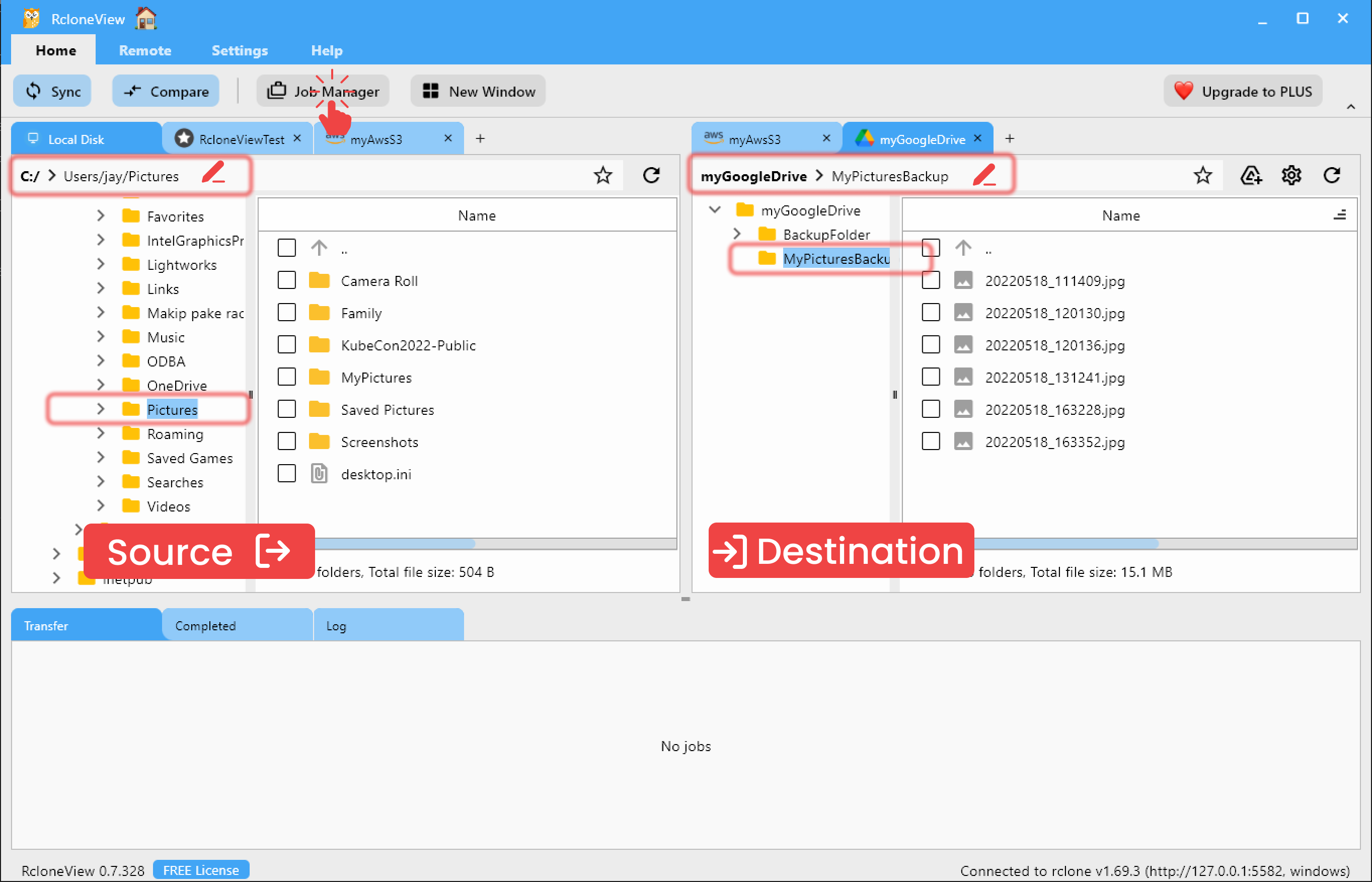
(Optional) Quell- und Zielordner auswählen
Sie können vor dem Erstellen eines Jobs über den Job Manager optional die Quell- und Zielordner festlegen.
Dies ist hilfreich, wenn Sie beim späteren Hinzufügen eines neuen Jobs bereits Ordner vorbelegen möchten.
Alternativ können Sie die Quell- und Zielordner direkt im Fenster Add Job im Job Manager konfigurieren.
Um den Job Manager zu öffnen, klicken Sie in der Startleiste auf die Schaltfläche Job Manager.
Einen neuen Job hinzufügen
Um einen neuen Job hinzuzufügen, klicken Sie im Modalfenster Job Manager (=Jobs) auf Add Job.
Schritt 0: Job Manager öffnen und auf Add Job klicken
Es erscheint das folgende Jobs-Fenster. Klicken Sie auf die Schaltfläche Add Job, um den Job-Erstellungsassistenten zu öffnen.

Der Job-Assistent führt Sie durch drei Schritte:
- Configure Storage – Quell- und Zielordner auswählen
- Advanced Settings (optional) – Synchronisationsverhalten festlegen
- Filtering Settings (optional) – Filter für Dateitypen oder Ordner festlegen

Schritt 1: Configure Storage
- Überprüfen Sie im Schritt
Configure Storagedie ausgewählten Quell- und Zielordner. - Geben Sie den
Job Nameein ( ❗Erlaubte Zeichen:a–z,A–Z,0–9,-,_) - Um eine Quelle mit mehreren Zielen zu synchronisieren, klicken Sie auf Add Destination, um weitere Remote-Ordner hinzuzufügen.
Dies ermöglicht eine 1:N (One-to-many)-Synchronisation. - Stellen Sie sicher, dass alle Ordner korrekt eingestellt sind, bevor Sie auf Next klicken.
Die RcloneView-Synchronisation gleicht Quelle und Ziel an.
Das bedeutet nur das Ziel wird verändert.
- Der Inhalt des Quell-Ordners wird auf das Ziel gespiegelt.
- Vorhandene Dateien im Ziel, die in der Quelle nicht existieren, werden gelöscht.
👍 Wichtig: Rclone unterstützt offiziell nur die unidirektionale Synchronisation.
⚠️ Die bidirektionale Synchronisation (=Bidirection) ist als Beta-Funktion verfügbar und wird nicht offiziell unterstützt. Sie kann zu unerwartetem Verhalten oder Fehlern führen und wird daher nicht für den produktiven Einsatz empfohlen.
Configure Storage Details
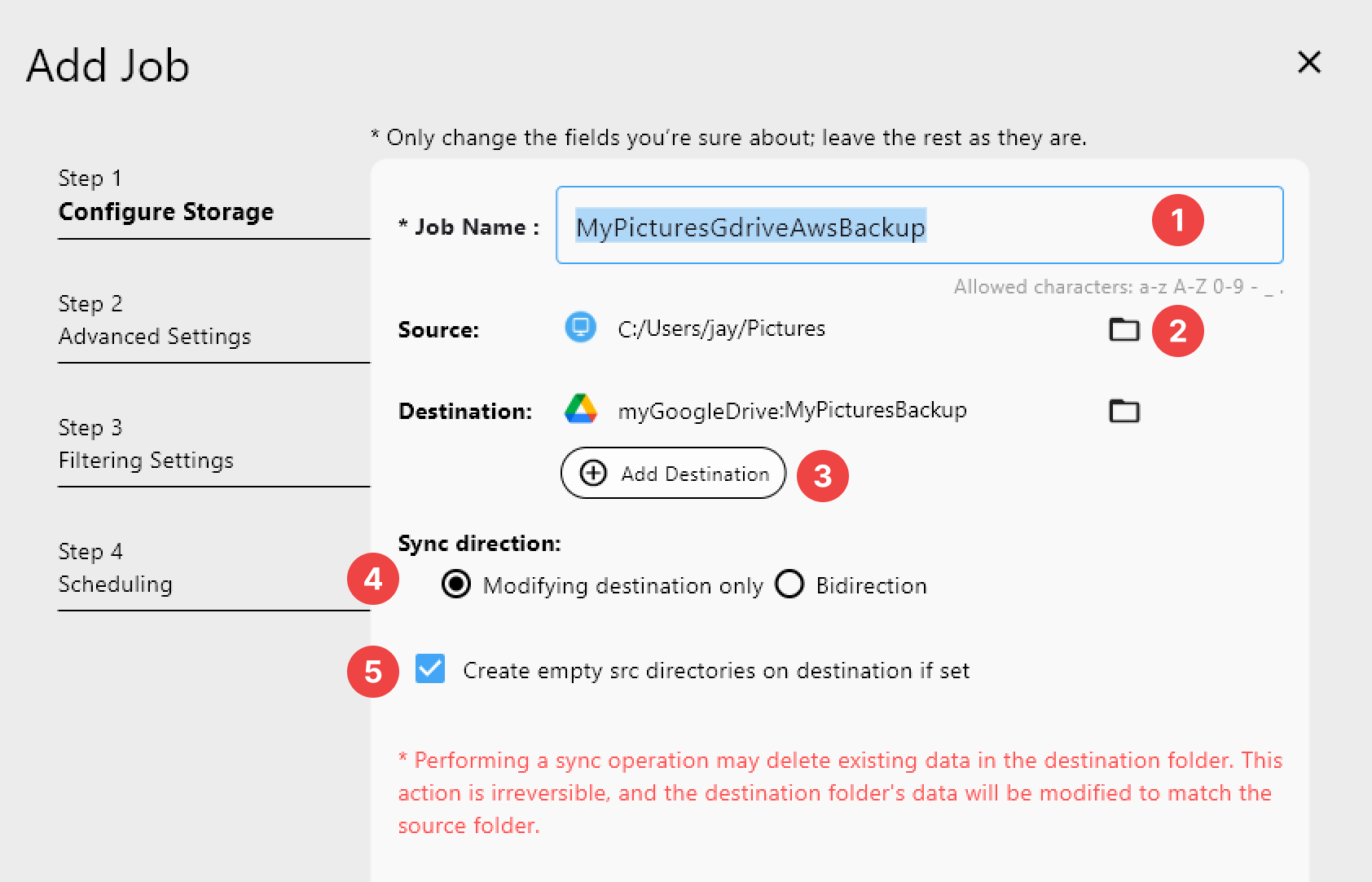
Job Name.
- ❗Erlaubte Zeichen:
a–z,A–Z,0–9,-,_
- Quellordner auswählen.
- Klicken Sie im linken Bereich auf das Ordnersymbol, um die Quelle auszuwählen.
- Zielordner auswählen.
- Klicken Sie im rechten Bereich auf das Ordnersymbol, um das Ziel auszuwählen.
- Weitere Ziele hinzufügen (optional).
- Klicken Sie auf die Schaltfläche Add Destination, um gleichzeitig zu mehreren Zielen zu synchronisieren. Bei Bedarf können Sie eine 1:N-Synchronisation konfigurieren.
- Synchronisationsrichtung wählen.
- Nur Ziel ändern: Synchronisiert von der Quelle zum Ziel. Aktualisiert oder löscht Zielinhalte, damit sie der Quelle entsprechen.
- Bidirection (Beta): Vergleicht beide Ordner und synchronisiert Änderungen in beide Richtungen.
⚠️ Dieser Modus kann neue Dateien unbeabsichtigt überschreiben, daher mit Vorsicht verwenden.
- Leere Verzeichnisse erstellen (optional).
- Wenn aktiviert, werden Quellverzeichnisse ohne Dateien als leere Ordner im Ziel neu erstellt.
RcloneView verwendet bisync (einen Beta-Befehl in rclone), um die bidirektionale Synchronisation durchzuführen.
Da diese Funktion noch experimentell ist, empfehlen wir, vor der Aktivierung das offizielle Benutzerhandbuch – insbesondere den Abschnitt Limitations – zu lesen.
Eine fehlerhafte Verwendung von bisync kann zu Datenverlust führen. Bitte mit Vorsicht verwenden.
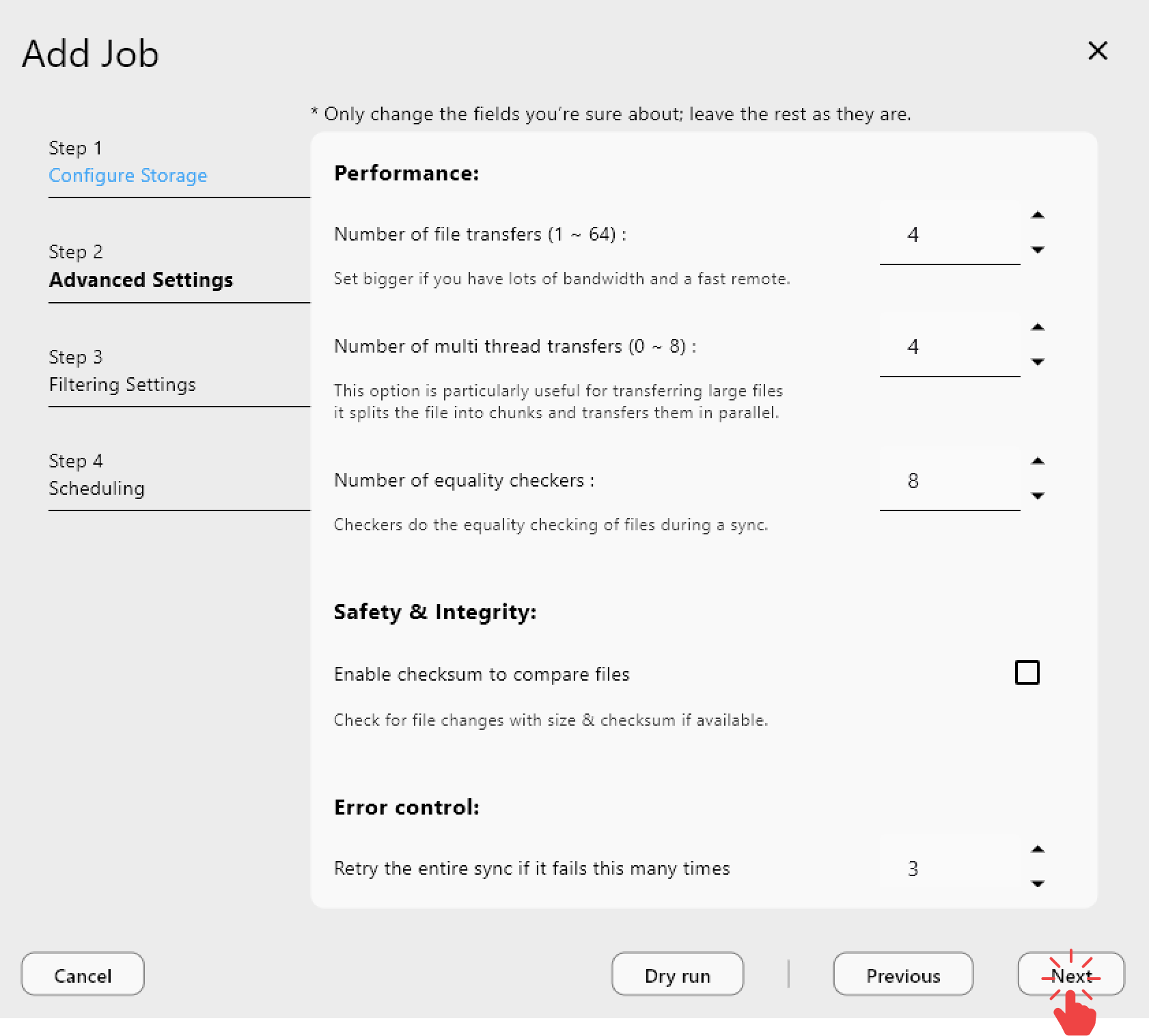
Schritt 2: Advanced Settings (optional)
- Advanced Settings umfassen Optionen für:
- Übertragungsleistung
- Verbindungsmethode
- Fehlerbehandlungsverhalten
💡 Wir empfehlen, die Standardwerte zu verwenden, sofern kein spezielles Verhalten benötigt wird.
Advanced Settings Details
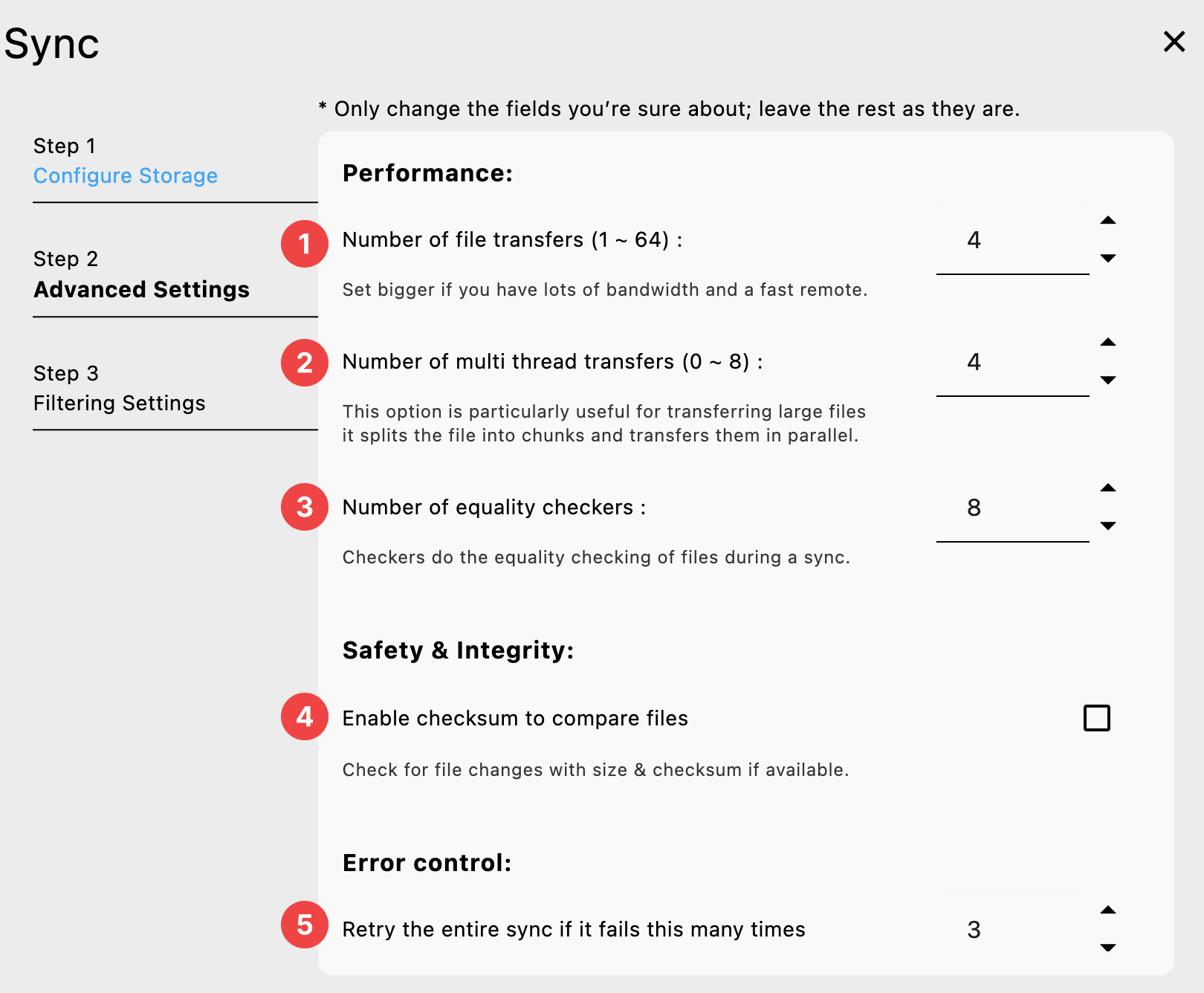
Leistung:
Number of file transfers:
Die Anzahl der Dateiübertragungen, die parallel ausgeführt werden. Es kann sinnvoll sein, diesen Wert zu verringern, wenn der Remote viele Timeouts verursacht, oder zu erhöhen, wenn Sie über viel Bandbreite und einen schnellen Remote verfügen.Number of multi thread transfers:
Bei Verwendung von Multi-Thread-Übertragungen legt dies die Anzahl der zu verwendenden Streams fest. Auf0setzen, um Multi-Thread-Übertragungen zu deaktivieren (Standard 4). Beim Übertragen von Dateien über 256MB zu geeigneten Backends verwendet rclone mehrere Threads für die Übertragung der Datei.Number of equaility checkers:
Checker führen während einer Synchronisation die Gleichheitsprüfung von Dateien durch. Bei manchen Speichersystemen (z. B. S3, Swift, Dropbox) kann dies erheblich Zeit in Anspruch nehmen, weshalb sie parallel ausgeführt werden. Standardmäßig werden 8 Checker parallel ausgeführt. Bei langsam reagierenden Backends kann es jedoch nötig sein, diesen Standardwert durch Setzen von--checkersauf 4 oder weniger Threads zu verringern (statt zu erhöhen).
Sicherheit und Integrität:
Enable checksum to compare files:
Normalerweise prüft rclone Änderungszeitpunkt und Größe der Dateien, um festzustellen, ob sie gleich sind. Wenn Sie dieses Flag setzen, prüft rclone stattdessen den Datei-Hash und die Größe, um die Gleichheit von Dateien zu bestimmen. Dies ist sehr nützlich beim Übertragen zwischen Remotes, die denselben Hash-Typ für das Objekt speichern, z. B. Drive und Swift. Details darüber, welche Remotes welchen Hash-Typ unterstützen, finden Sie in der Tabelle im Übersichtsabschnitt.
Fehlersteuerung:
Retry the entire sync if it fails this many times:
Wiederholt die gesamte Synchronisation, wenn sie so oft fehlschlägt (Standard 3). Manche Remotes können unzuverlässig sein, und ein paar Wiederholungsversuche helfen dabei, Dateien zu erfassen, die aufgrund von Fehlern nicht übertragen wurden. Wiederholungen mit1deaktivieren.
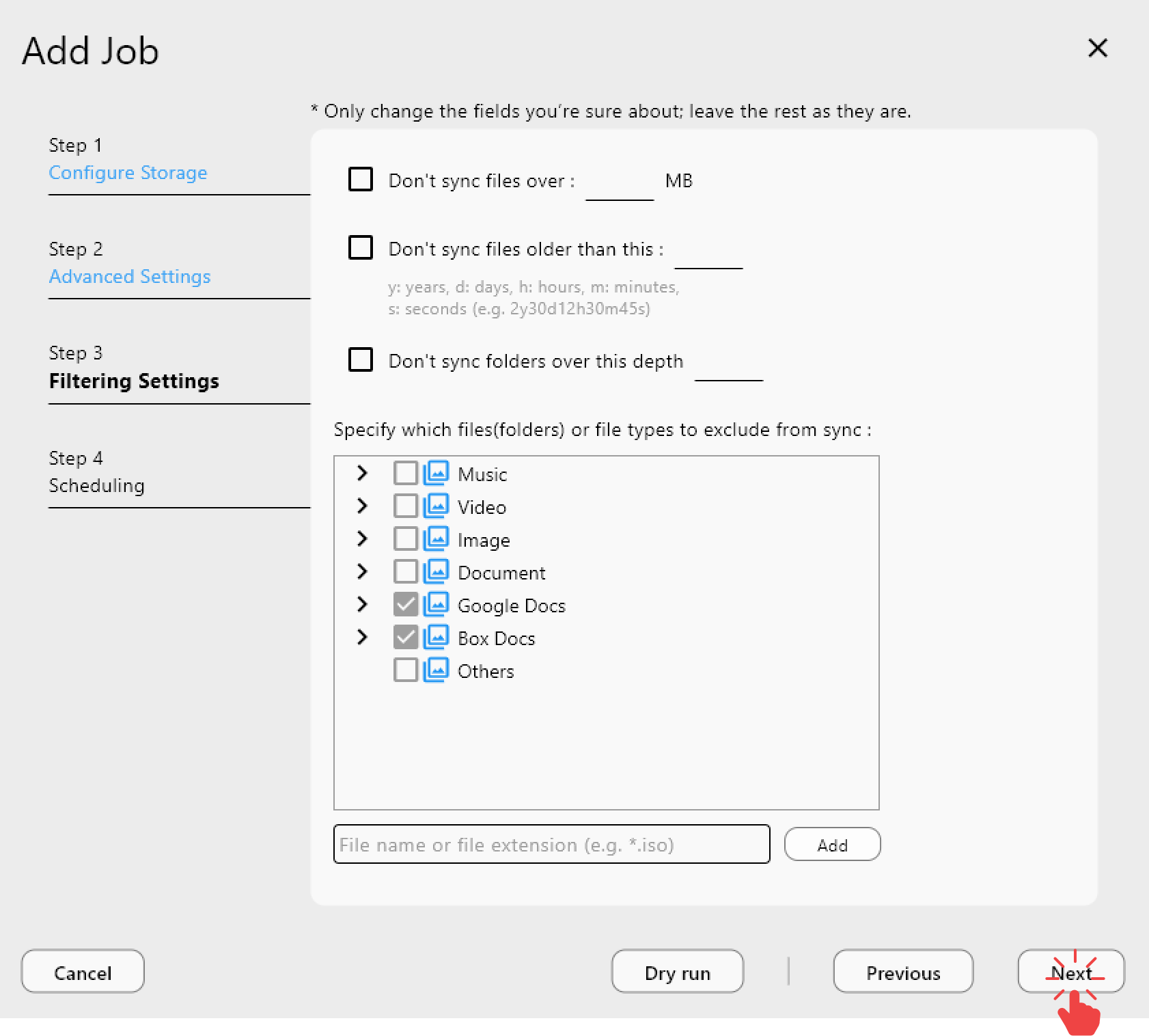
Schritt 3: Filtering Settings (optional)
- RcloneView wendet standardmäßig grundlegende Filter für Dienste wie Google Docs oder Box Docs an.
- Sie können weitere Dateitypen oder Ordner hinzufügen, die von der Synchronisation ausgeschlossen werden sollen.
Filering Settings Details
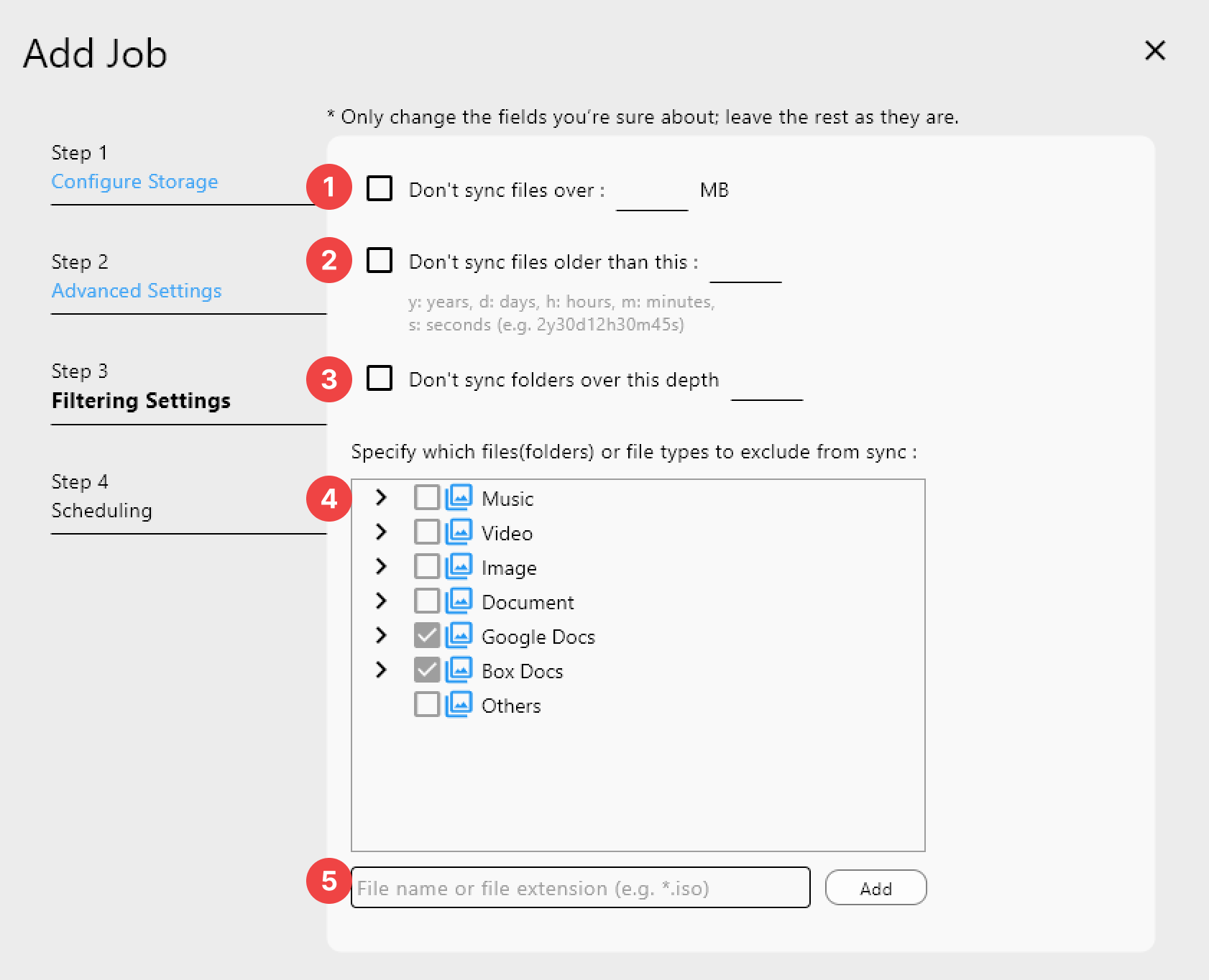
-
Don't sync files over:
Steuert die maximale Dateigröße, die für die Synchronisation zulässig ist.
Standardeinheit ist MB. -
Don't sync files older than this:
Steuert das maximale Dateialter, das für die Synchronisation zulässig ist.
Dies gilt nur für Dateien, nicht für Verzeichnisse.
Verwenden Sie folgende Einheiten:
y= Jahre,d= Tage,h= Stunden,m= Minuten,s= Sekunden (Beispiel: 2y30d12h30m45s) -
Don't sync folders over this depth:
Wenn festgelegt, synchronisiert Rclone nur Ordner innerhalb der angegebenen Tiefe.
Wenn Sie dies beispielsweise auf1setzen, werden nur Dateien im obersten Verzeichnis synchronisiert.
Ein Wert von2synchronisiert Dateien innerhalb der ersten beiden Ordnerebenen, und so weiter. -
Predefined Filters.
Sie können schnell integrierte Filter für gängige Dateitypen anwenden, wie zum Beispiel:- Music, Video, Image, Document, Google Docs, Box Docs
Diese Filter stehen als vordefinierte Optionen in der Filterliste zur Verfügung.
- Music, Video, Image, Document, Google Docs, Box Docs
-
Others (= Custom Filters).
Sie können benutzerdefinierte Regeln definieren, um bestimmte Dateitypen, Ordner oder Pfade auszuschließen oder einzuschließen.
Hier sind einige gängige Beispiele:
.iso: Schließt alle .iso-Dateien aus.
/.git/*: Schließt nur Dateien innerhalb des .git-Ordners im Stammverzeichnis aus, nicht Unterordner.
/.git/: Schließt den gesamten .git-Ordner im Stammverzeichnis aus, einschließlich seines gesamten Inhalts.
.git/: Schließt alle .git-Ordner und deren gesamten Inhalt aus, unabhängig vom Speicherort.🔗 Weitere fortgeschrittene Beispiele und Syntax finden Sie im Rclone Filtering Guide
Schritt 4: Scheduling (Verfügbar mit PLUS-Lizenz)
Mit der Job-Planung können Sie Jobs automatisch in festgelegten Intervallen oder zu bestimmten Zeiten ausführen.
💡 Diese Funktion ist ausschließlich mit der PLUS-Lizenz verfügbar.
Weitere Details finden Sie unter Setting Up a Job Schedule.
Überprüfen Sie abschließend den erstellten Job in der Liste, um sicherzustellen, dass alles korrekt eingestellt ist.