Dateiverwaltung mit RcloneView
Mit RcloneView können Sie ganz einfach über eine vertraute, Explorer-ähnliche Oberfläche Dateien zwischen Ihrer lokalen Festplatte und mehreren Cloud-Speicherdiensten durchsuchen, übertragen und organisieren.
Diese Anleitung führt Sie durch:
- Durchsuchen von Remote-Speicher
- Kopieren von Dateien per Drag & Drop
- Verwalten von Dateien über das Rechtsklickmenü
Remote-Speicher durchsuchen
Sie können jeden verbundenen Cloud-Remote öffnen und wie einen lokalen Ordner anzeigen.
So durchsuchen Sie einen Remote:
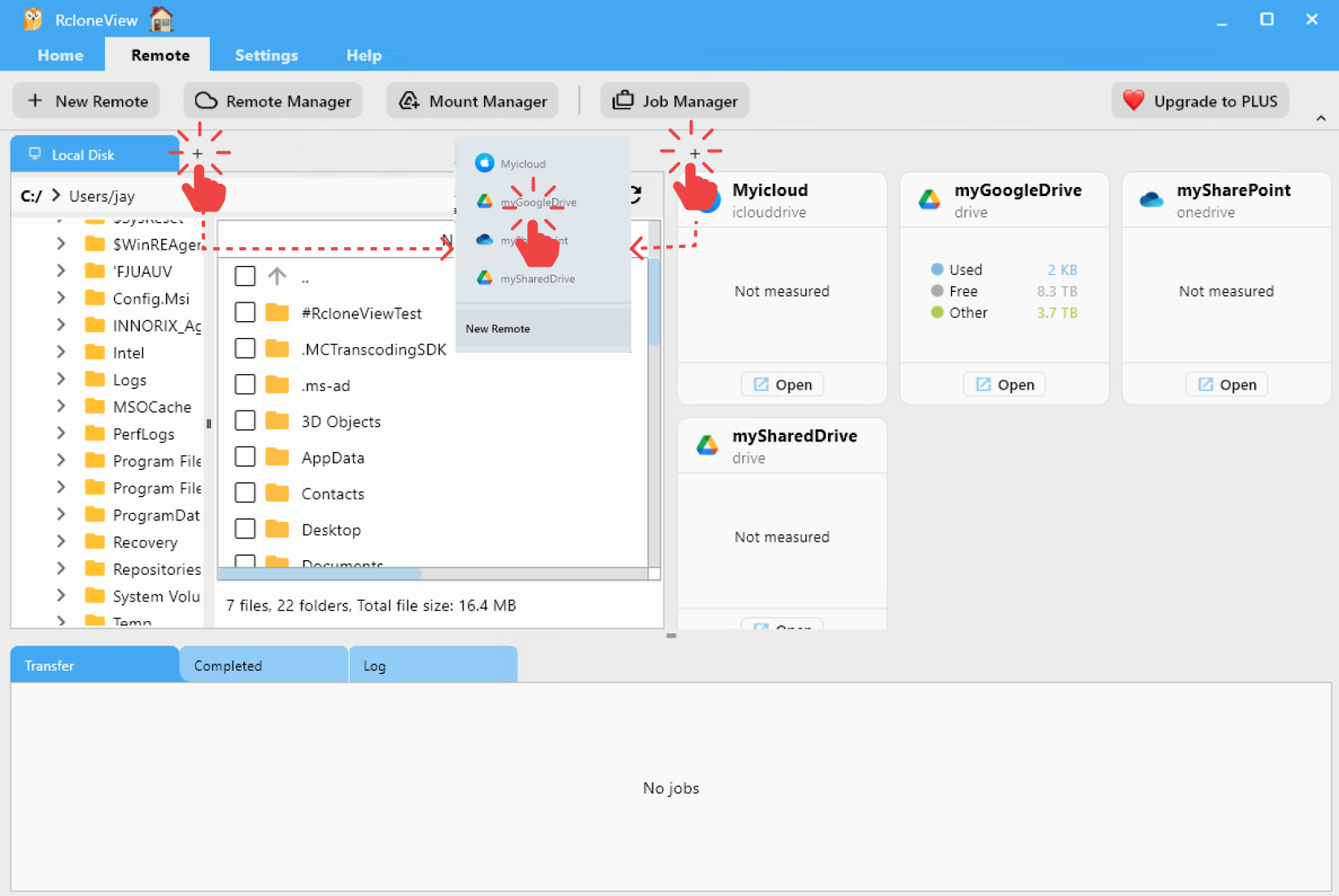
- Klicken Sie auf den Tab
+im Explorer-Bereich. - Wählen Sie den Cloud-Speicher aus, den Sie öffnen möchten.
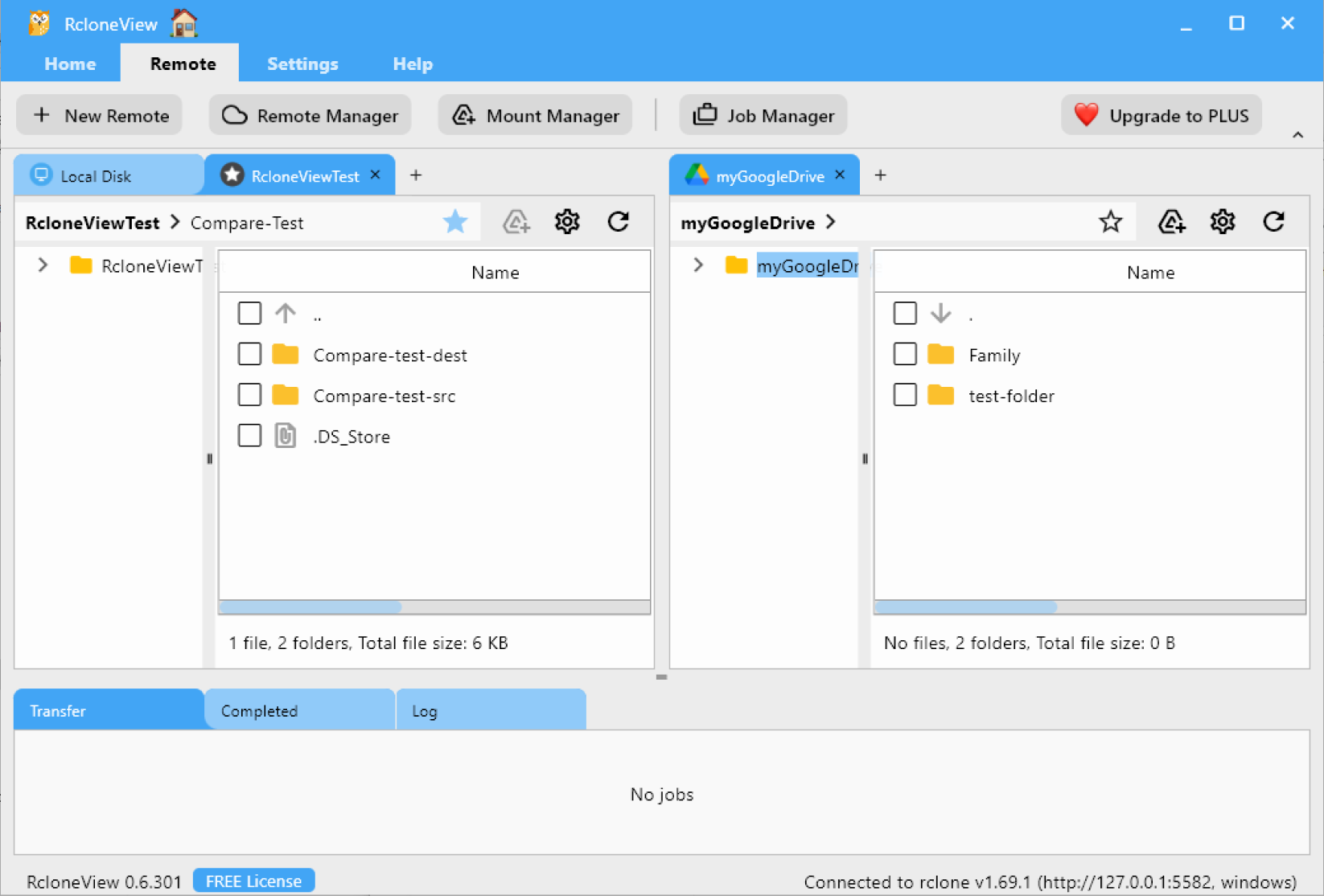
- Der ausgewählte Remote öffnet sich in einem neuen Tab, bereit für Dateioperationen.
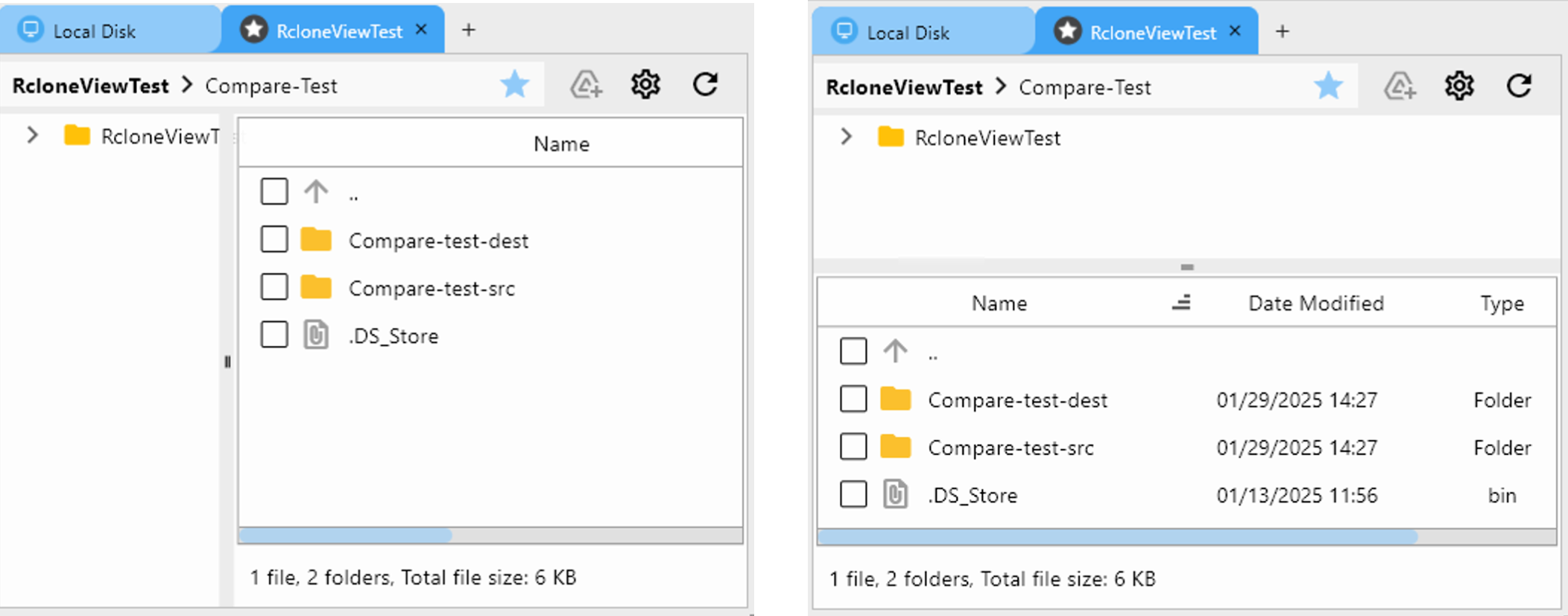
Gehen Sie zu Einstellungen > Layout, um zwischen vertikaler und horizontaler Ansicht zu wechseln
Dateien per Drag and Drop kopieren
Sie können Dateien zwischen lokalem und Cloud-Speicher mit einfachem Drag & Drop übertragen.
Kopieren zwischen zwei Remotes
Ziehen Sie Dateien von einem Remote-Tab in einen anderen in RcloneView, um sie zwischen Cloud-Speichern zu kopieren.
👉 Für Mehrfachauswahl und Massenaktionen Sie können mehrere Dateien gleichzeitig auswählen, um Stapeloperationen durchzuführen.
- Verwenden Sie
Strg + Klick, um mehrere einzelne Dateien auszuwählen. - Verwenden Sie
Umschalt + Klick, um einen Dateibereich auszuwählen.
**👉 Verhalten von Drag & Drop **
- Gleicher Remote = Verschieben
- Unterschiedliche Remotes = Kopieren
- Wenn Sie das Bestätigungs-Popup beim Kopieren nicht sehen möchten, deaktivieren Sie das Kontrollkästchen Drag and Drop bestätigen.
- Um das Popup später wieder zu aktivieren, gehen Sie zu Einstellungen > Allgemeine Einstellungen > Drag and Drop bestätigen und aktivieren Sie es erneut.
Kopieren vom Windows Explorer in einen Remote in RcloneView
- Sie können Dateien auch direkt aus dem Windows Explorer in einen RcloneView-Tab ziehen, um sie in den Cloud-Speicher hochzuladen.
Dateien über das Rechtsklickmenü verwalten
RcloneView unterstützt vollständige Dateioperationen über ein praktisches Rechtsklickmenü.
Verfügbare Aktionen:
 Herunterladen – Datei(en) auf Ihrer lokalen Festplatte speichern
 Hochladen – Lokale Datei(en) an einen Cloud-Remote senden
 Kopieren /
  Einfügen – Dateien zwischen Ordnern oder Remotes kopieren
 Ausschneiden / Einfügen – Dateien an einen anderen Ort verschieben
 Löschen – Dateien oder Ordner entfernen
 Umbenennen – Dateien oder Ordner umbenennen
 Neuer Ordner – Einen neuen Ordner erstellen
 Neu laden – Ordnerinhalt aktualisieren