Ordnerinhalte vergleichen
RcloneView hilft Ihnen, Unterschiede zwischen zwei Ordnern zu erkennen – egal ob auf der lokalen Festplatte oder zwischen Cloud-Remotes – und Dateien mithilfe der integrierten Vergleichsfunktion effizient zu kopieren oder zu verwalten.
Ordner zum Vergleichen auswählen
So beginnen Sie mit dem Vergleichen von Ordnern:
- Öffnen Sie zwei Tabs im Explorer-Bereich.
- Wählen Sie die zu vergleichenden Ordner aus der Ordnerstruktur aus oder geben Sie den vollständigen Pfad manuell über die Pfadleiste ein.
- Klicken Sie im oberen Menü
Homeauf die SchaltflächeCompare, um den Vergleich zu starten.
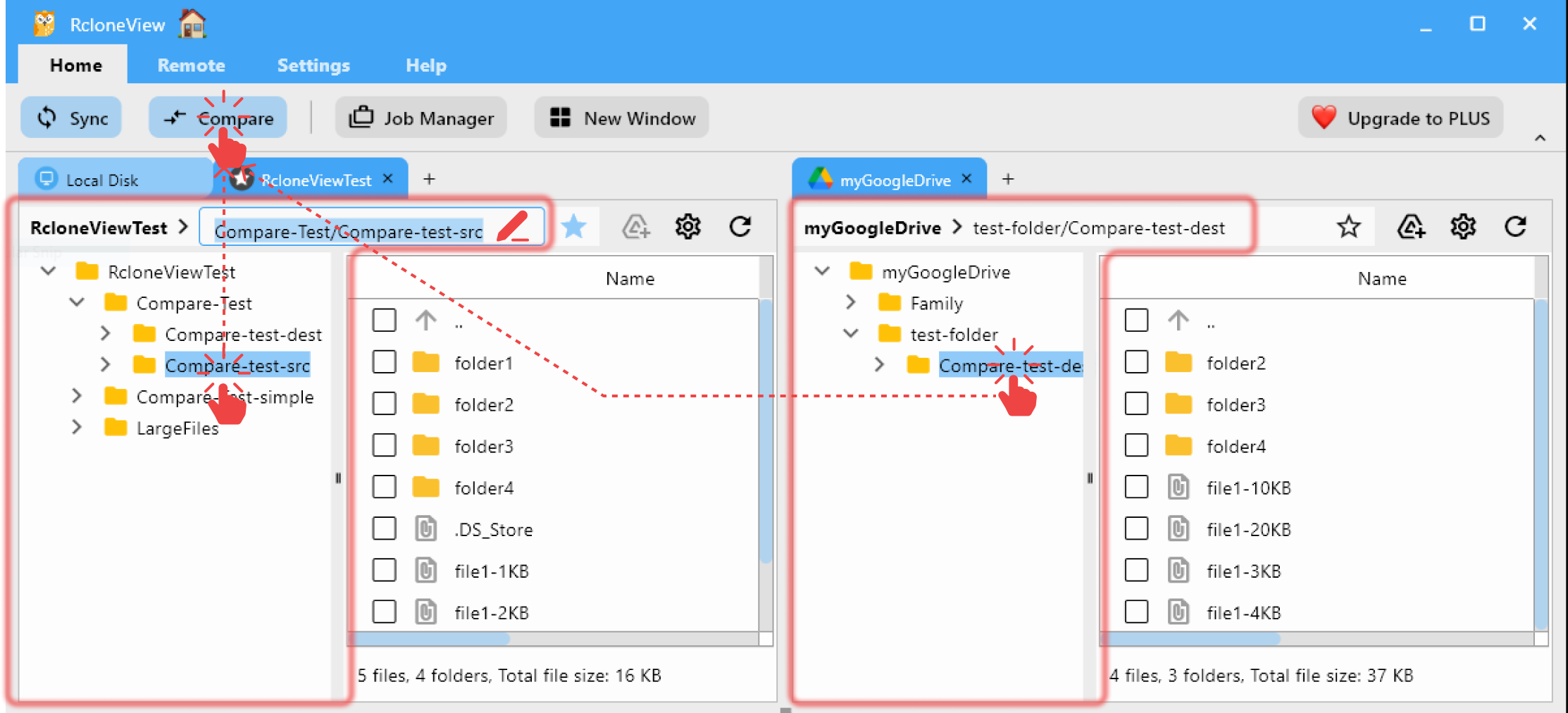
Sobald der Vergleich abgeschlossen ist, wird ein Popup mit einer Zusammenfassung angezeigt. Um diese Meldung künftig zu deaktivieren, aktivieren Sie „Don't show this message again.“

Details zum Aufbau des Bildschirms für den Ordnervergleich und zur Bedeutung der einzelnen Symbole finden Sie im Leitfaden zum Ordnervergleich.
Vergleichsergebnisse und Dateiverwaltung
Der Ordnervergleich ermöglicht es Ihnen, Dateien direkt zu vergleichen und für die Verwaltung auszuwählen.
Wenn Sie jedoch große Ordner synchronisieren oder mehrere Remote-Ordner effizient verwalten müssen, ist die Verwendung von Sync die praktischere Methode.
Anzeige nach ausgewähltem Ergebnistyp
Sie können die Vergleichsergebnisse filtern, sodass nur die für Ihren Vorgang relevanten Dateien angezeigt werden. So können Sie sich auf das konzentrieren, was kopiert oder überprüft werden muss.
Wenn Sie beispielsweise Dateien aus dem Ordner des linken Remotes in den des rechten kopieren möchten:
- Klicken Sie auf das Symbol
Show left-only files , um nur Dateien anzuzeigen, die im linken Ordner, aber nicht im rechten vorhanden sind.
 - Klicken Sie auf das Symbol
Show different files , um Dateien anzuzeigen, die in beiden Ordnern vorhanden sind, sich aber in der Größe unterscheiden.
 - So können Sie sich ausschließlich auf die Zieldateien für das Kopieren nach rechts konzentrieren, ohne von bereits synchronisierten Dateien abgelenkt zu werden.
✅ Dadurch lässt sich viel einfacher nur die notwendigen Dateien in eine Richtung auswählen und kopieren.

Weitere Details zu den Symbolen
Die Symbole im Vergleichsfenster verstehen
- Anzeigesymbole
- Navigationssymbole
- Aktionssymbole
- Suchsymbole
Wenn Sie mit der Maus auf ein Symbol klicken, wird das folgende Filterverhalten angewendet. Erneutes Klicken schaltet den Filter ein oder aus.
Wenn mehrere Symbole ausgewählt sind, werden Dateien angezeigt, die einer beliebigen der ausgewählten Bedingungen entsprechen (logisches ODER).
: Zeigt nur Dateien an, die im linken Ordner, aber nicht im rechten vorhanden sind.
: Zeigt nur Dateien an, die im rechten Ordner, aber nicht im linken vorhanden sind.
 : Zeigt nur Dateien an, die in beiden Ordnern vorhanden und identisch sind.
: Zeigt Dateien an, die in beiden Ordnern vorhanden sind, sich aber in der Größe unterscheiden.
 : Zeigt alle Fehler oder Konflikte an
Diese Symbole werden in der Compare-Ansicht verwendet, um in der aktuellen flachen Ordnerlistenstruktur nach oben oder unten durch die Ordnerhierarchie zu navigieren.
 : Zum übergeordneten Ordner in der aktuellen Liste navigieren.
 : Zum untergeordneten Ordner in der aktuellen Liste navigieren.
Diese Symbole dienen zum Ausführen von Dateioperationen innerhalb von Ordnern – etwa zum Löschen von Dateien oder zum Kopieren nach links oder rechts.
 : Ausgewählte Dateien in den rechten Ordner kopieren.
 : Ausgewählte Dateien in den linken Ordner kopieren.
 : Ausgewählte Dateien auf einer der beiden Seiten löschen.
Die Find-Symbole werden in der Compare-Ansicht verwendet, um Ordner zu finden, bei denen sich die Dateianzahl oder Dateigröße am stärksten geändert hat.
 : Ordner anhand der Anzahl der beim Vergleich geänderten Dateien finden.
 : Ordner anhand der Gesamtgröße der beim Vergleich geänderten Dateien finden.
 : Den Ordner mit der größten Änderung der Dateianzahl oder -größe finden und zu ihm wechseln.
 : Zum nächsten Ordner mit einer größeren Differenz bei Dateianzahl oder -größe wechseln.
 : Den Ordner mit der geringsten Änderung finden und zu ihm wechseln.
 : Zum nächsten Ordner mit einer kleineren Differenz bei Dateianzahl oder -größe wechseln.
Dateien zwischen Remote-Ordnern kopieren
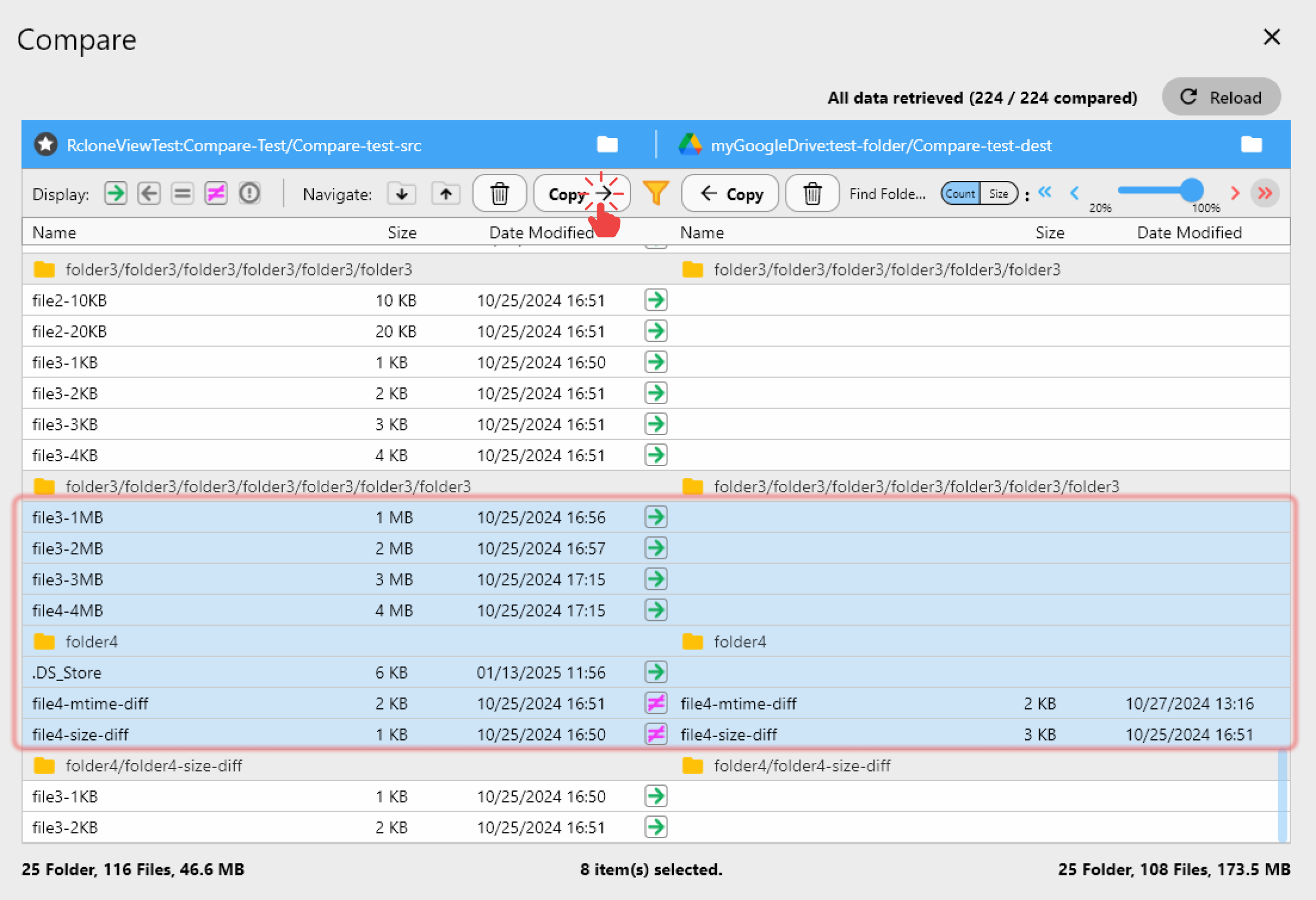
Dateien zum Kopieren auswählen
- Verwenden Sie
Strg + Klick, um einzelne Dateien auszuwählen - Verwenden Sie
Umschalt + Klick, um einen Bereich auszuwählen - Oder nutzen Sie einfach Drag & Drop zwischen den Bereichen
Kopiervorgang durchführen
Sobald Dateien ausgewählt sind:
- Klicken Sie auf die Schaltfläche
Copy →, um die ausgewählten Dateien von links nach rechts zu kopieren. - Klicken Sie auf die Schaltfläche
← Copy, um von rechts nach links zu kopieren.
💡 Eine Kopie erfolgt nur, wenn:
- Die Datei auf der Zielseite nicht existiert
- Die Datei auf beiden Seiten existiert, aber eine unterschiedliche Größe hat
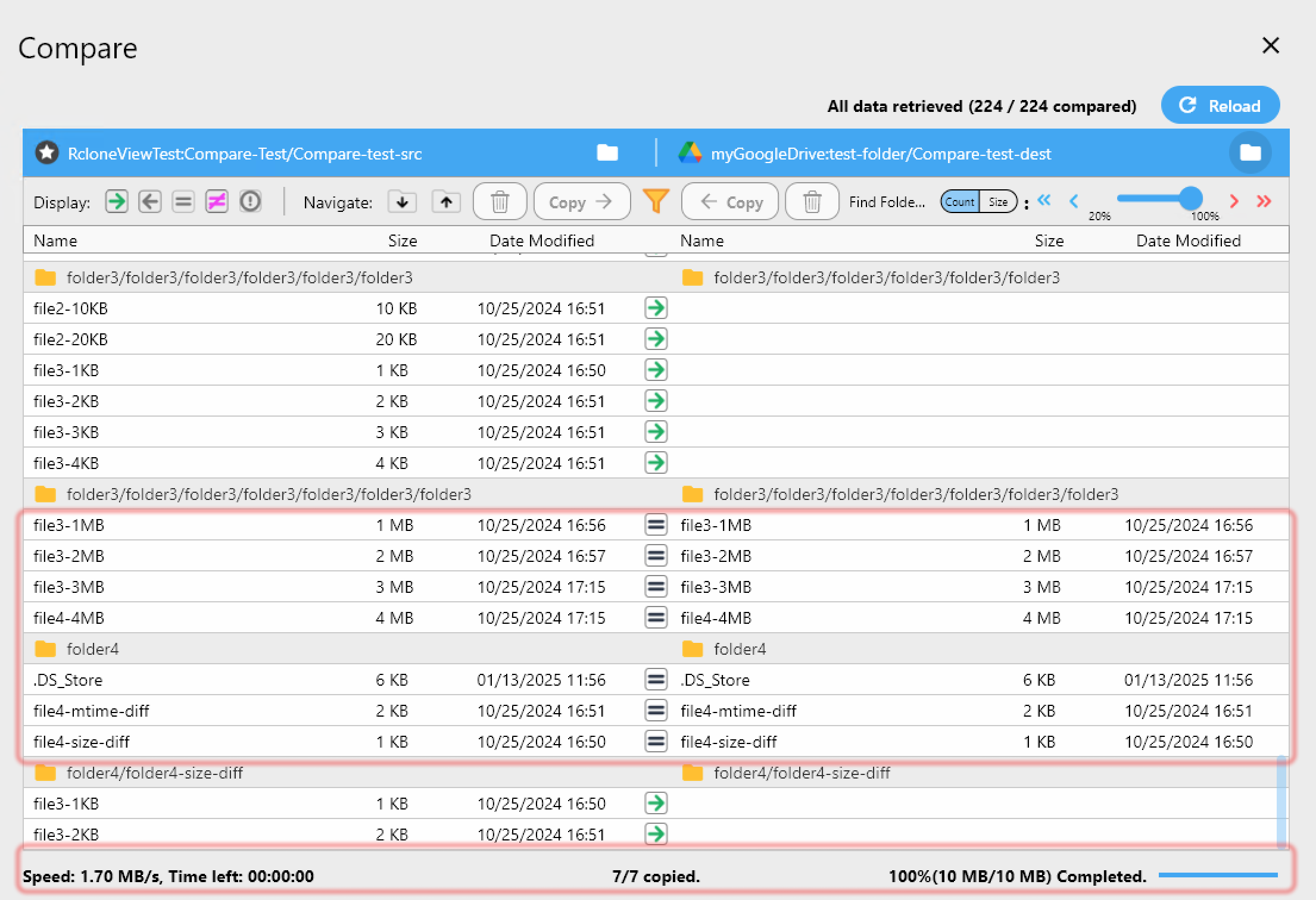
Nach Abschluss des Kopiervorgangs:
- Kopierte Dateien werden in der Vergleichsansicht mit dem Symbol
equal markiert
 - Die Statusleiste am unteren Rand wird mit Details zum Abschluss aktualisiert
Standardmäßig vergleicht RcloneView Dateien anhand von Name und Größe. Das reicht jedoch möglicherweise nicht aus, um inhaltliche Unterschiede zu erkennen, wenn Dateiname und Größe identisch sind. ✅ Der Prüfsummenvergleich ermöglicht eine Verifizierung der Dateiinhalte auf Byte-Ebene. Diese Funktion ist für ein zukünftiges Update geplant und wird eine noch höhere Synchronisationsgenauigkeit gewährleisten.
Dateien löschen
Sie können auch ausgewählte Dateien aus einem der beiden Ordner löschen:
- Klicken Sie auf die Schaltfläche
Deletelinks, um Dateien aus dem linken Ordner zu entfernen - Klicken Sie auf die Schaltfläche
Deleterechts, um Dateien aus dem rechten Ordner zu entfernen
⚠️ Das Löschen ist endgültig. Überprüfen Sie die ausgewählten Dateien sorgfältig, bevor Sie fortfahren.
Filter zur Verfeinerung des Vergleichs verwenden
Mit der Filterfunktion können Sie Ordnervergleiche effizienter durchführen, indem Sie bestimmte Dateien oder Ordner vom Ergebnis ausschließen.
Das Filtern ist in der Plus-Lizenzversion von RcloneView verfügbar.
Warum Filter verwenden?
Möglicherweise möchten Sie bestimmte Ordner oder Dateitypen ausschließen, die für Ihre Vergleichsaufgabe nicht relevant sind. Mit dem Filter-Tool können Sie ganz einfach festlegen, welche Dateien oder Ordner beim Vergleich ignoriert werden sollen.
So schließen Sie einen bestimmten Ordner aus:
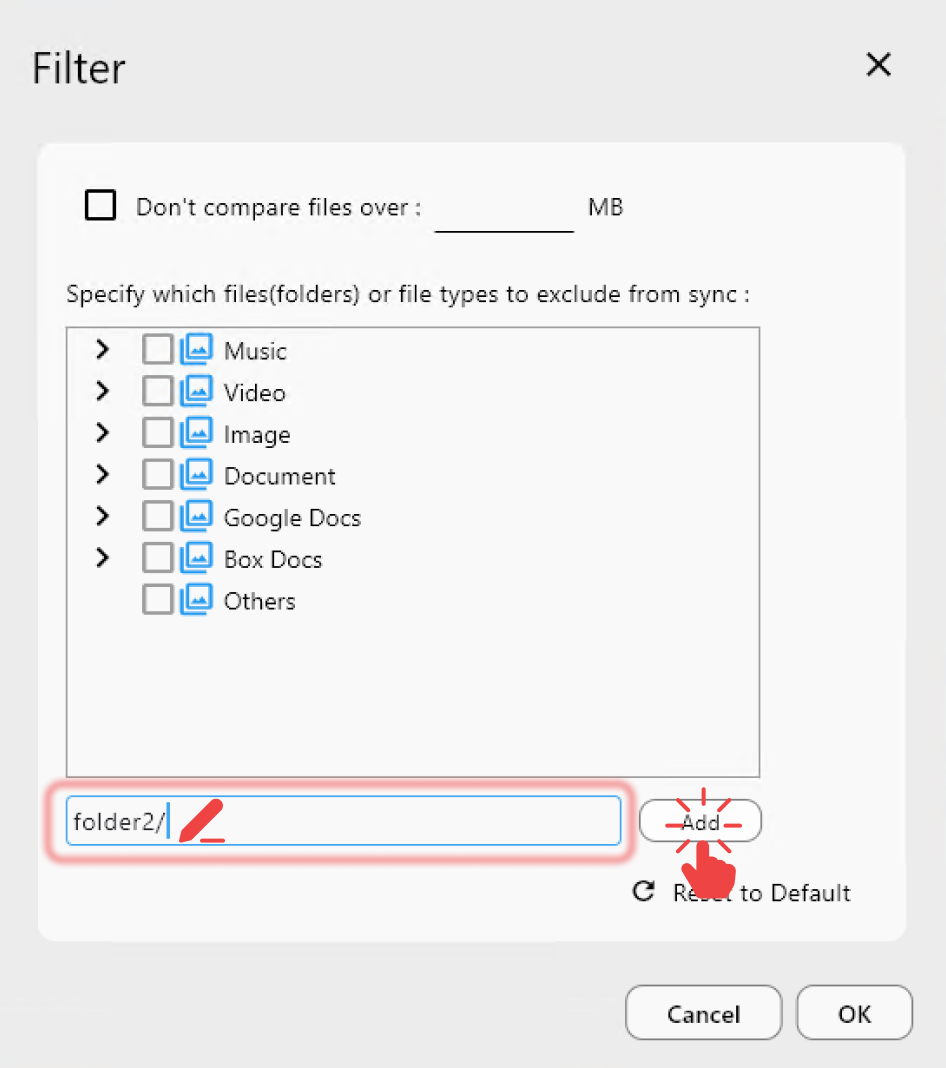
Um beispielsweise alle Ordner mit dem Namen folder2 vom Vergleich auszuschließen:
- Klicken Sie im Vergleichsbildschirm auf das Symbol
Filter .
. - Geben Sie im Filtereingabefeld
folder2/ein und klicken Sie aufAdd. - Der Ordner wird in der Kategorie
Othersangezeigt. - Aktivieren Sie das Kontrollkästchen neben
folder2/und klicken Sie aufOK, um den Filter anzuwenden. - Führen Sie den Vergleich erneut aus.
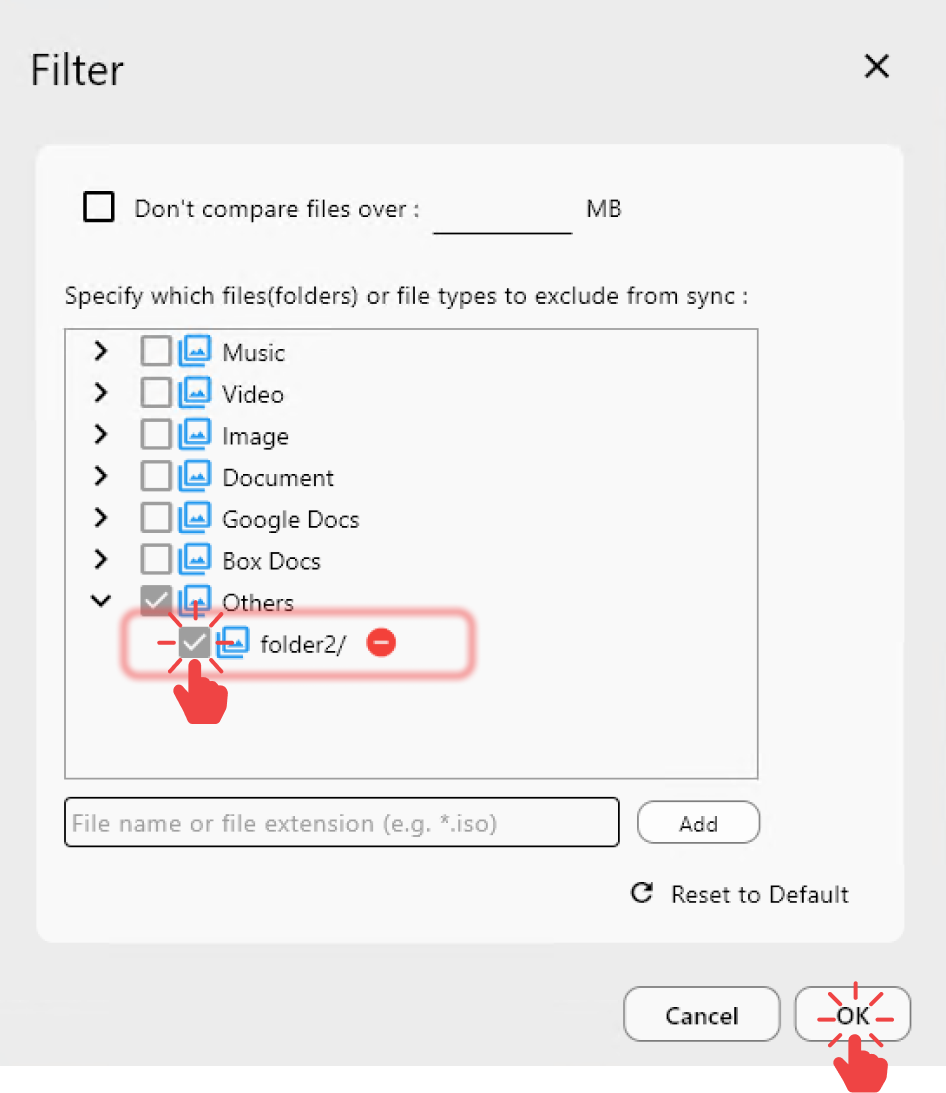
💡 Das Filtern ist besonders hilfreich, wenn Ordner wie cache, temp oder persönliche Konfigurationsverzeichnisse nur zu Referenzzwecken existieren und nicht verglichen oder kopiert werden müssen.
Häufig verwendete Filterregeln
Häufig verwendete Filterbeispiele
.iso : Alle .iso-Dateien ausschließen
/.git/* : Nur Dateien innerhalb des .git-Ordners im Stammverzeichnis ausschließen, nicht Unterordner
/.git/ : Den gesamten .git-Ordner im Stammverzeichnis ausschließen, einschließlich allem darin
.git/ : Alle .git-Ordner und deren Inhalt ausschließen, unabhängig vom Speicherort