Migra de MEGA a Koofr — Transfiere archivos con RcloneView

Mueve los archivos de una cuenta de MEGA a Koofr con un trabajo de nube a nube previsualizado y verificable, en lugar de descargar y volver a subir manualmente.
Sacar años de archivos de MEGA suele significar descargarlos a un portátil y subirlos de nuevo, lo que duplica el trabajo y falla con cada corte de red. RcloneView te permite conectar MEGA y Koofr lado a lado y ejecutar la transferencia como un único trabajo. RcloneView monta Y sincroniza más de 90 proveedores desde una sola ventana, en Windows, macOS y Linux.
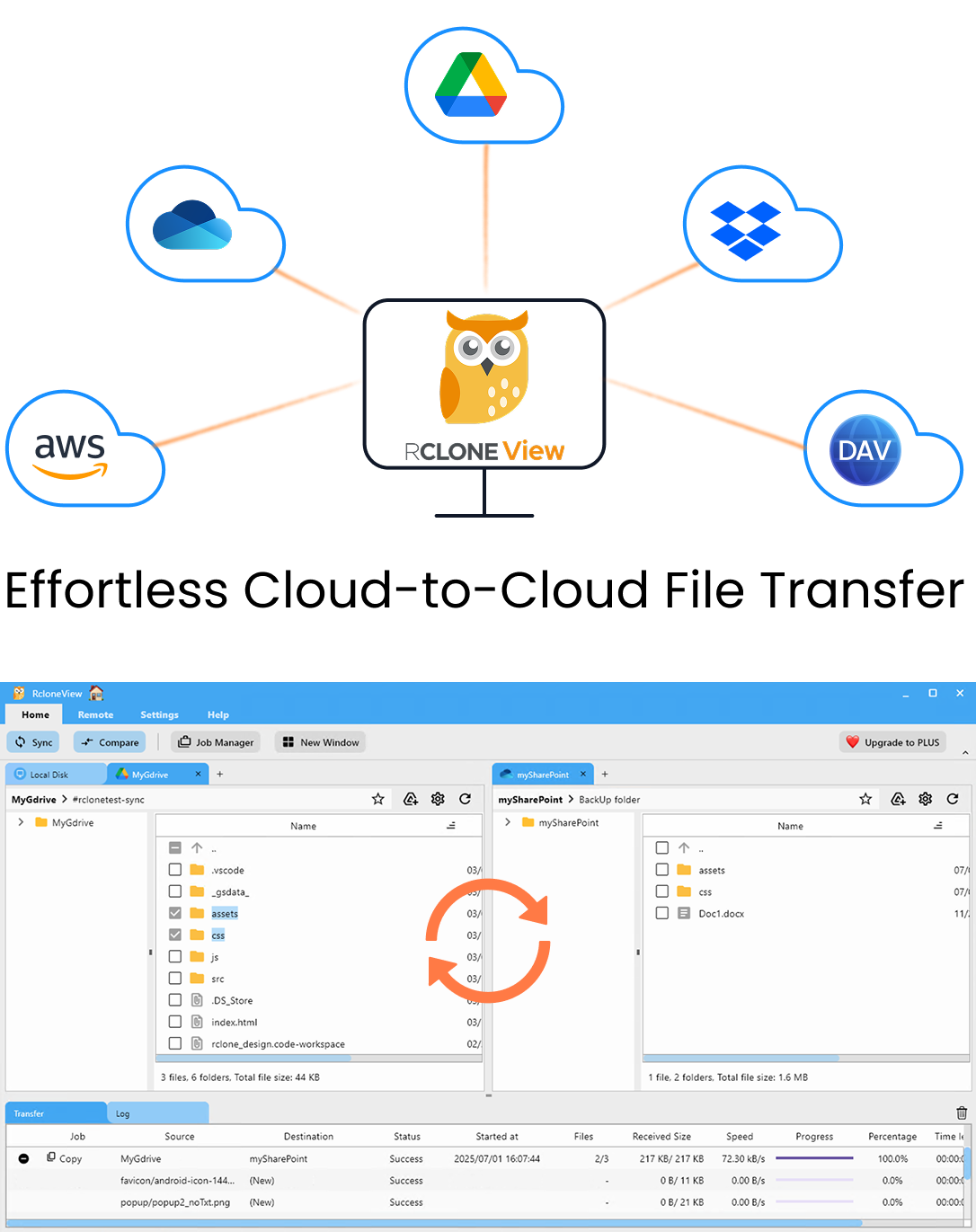
Gestiona y sincroniza todas tus nubes en un solo lugar
RcloneView es una GUI multiplataforma para rclone. Compara carpetas, transfiere o sincroniza archivos y automatiza flujos de trabajo multinube con una interfaz visual y limpia.
- Trabajos con un clic: Copiar · Sincronizar · Comparar
- Programadores e historial para una automatización fiable
- Funciona con Google Drive, OneDrive, Dropbox, S3, WebDAV, SFTP y más
Funciones principales gratis. Automatizaciones disponibles con Plus.
Conecta ambos remotos
Abre la pestaña Remote y haz clic en New Remote. MEGA usa la introducción de credenciales: escribe el correo y la contraseña de tu cuenta. Koofr se añade del mismo modo desde la lista de proveedores. Cuando ambos aparezcan en Remote Manager, ábrelos en dos paneles de Explorer para ver origen y destino juntos.

Explora primero el árbol de MEGA. Decide si vas a mover todo o solo ciertas carpetas, ya que un alcance menor mantiene la primera ejecución rápida y fácil de comprobar.
Previsualiza y luego transfiere
Puedes arrastrar carpetas del panel de MEGA al panel de Koofr; arrastrar entre remotos distintos realiza una copia, así que los archivos originales de MEGA quedan intactos. Para un traslado mayor, crea en su lugar un trabajo de Sync o Copy. Ejecuta primero un Dry Run: lista los archivos que se copiarían, para que detectes una ruta de destino incorrecta antes de escribir nada.

En los Advanced Settings del trabajo puedes ajustar las transferencias de archivos simultáneas. Si cualquiera de los servicios empieza a ralentizarse o a devolver errores, reduce el número de equality checkers y de transferencias y deja que el ajuste de reintentos gestione los fallos transitorios.
Supervisa y verifica
Sigue el progreso en la pestaña Transferring, que muestra velocidad, número de archivos y tamaño. Cuando el trabajo termine, abre Job History para confirmar el estado y el total transferido.

Por último, usa Folder Compare con MEGA a la izquierda y Koofr a la derecha. Filtra los archivos solo a la izquierda y los diferentes para encontrar lo que no llegó, y cópialos directamente desde la vista de comparación.

Primeros pasos
- Descarga RcloneView desde rcloneview.com.
- Añade tus remotos de MEGA y Koofr desde la pestaña Remote.
- Crea un trabajo de Copy o Sync y ejecuta un Dry Run para previsualizarlo.
- Ejecuta el trabajo y verifica el resultado con Folder Compare antes de retirar nada en MEGA.
Conserva la copia de MEGA hasta que la comparación salga limpia, de modo que los datos originales sigan disponibles mientras verificas.
Guías relacionadas:
- Migra de Koofr a MEGA
- Migra de MEGA a pCloud
- Gestiona la sincronización y la copia de seguridad de Koofr en la nube
Proveedores de nube compatibles





























