将 MEGA 迁移到 Koofr — 使用 RcloneView 传输文件

通过可预览、可验证的云到云任务,将 MEGA 账户中的文件移入 Koofr,而不是手动下载再重新上传。
把多年积累的文件从 MEGA 迁出,通常意味着先下载到笔记本再重新上传,工作量翻倍,而且每次网络波动都会中断。RcloneView 让你并排连接 MEGA 和 Koofr,并作为单个任务运行传输。RcloneView 在一个窗口中即可挂载并同步 90 多个提供商,支持 Windows、macOS 和 Linux。
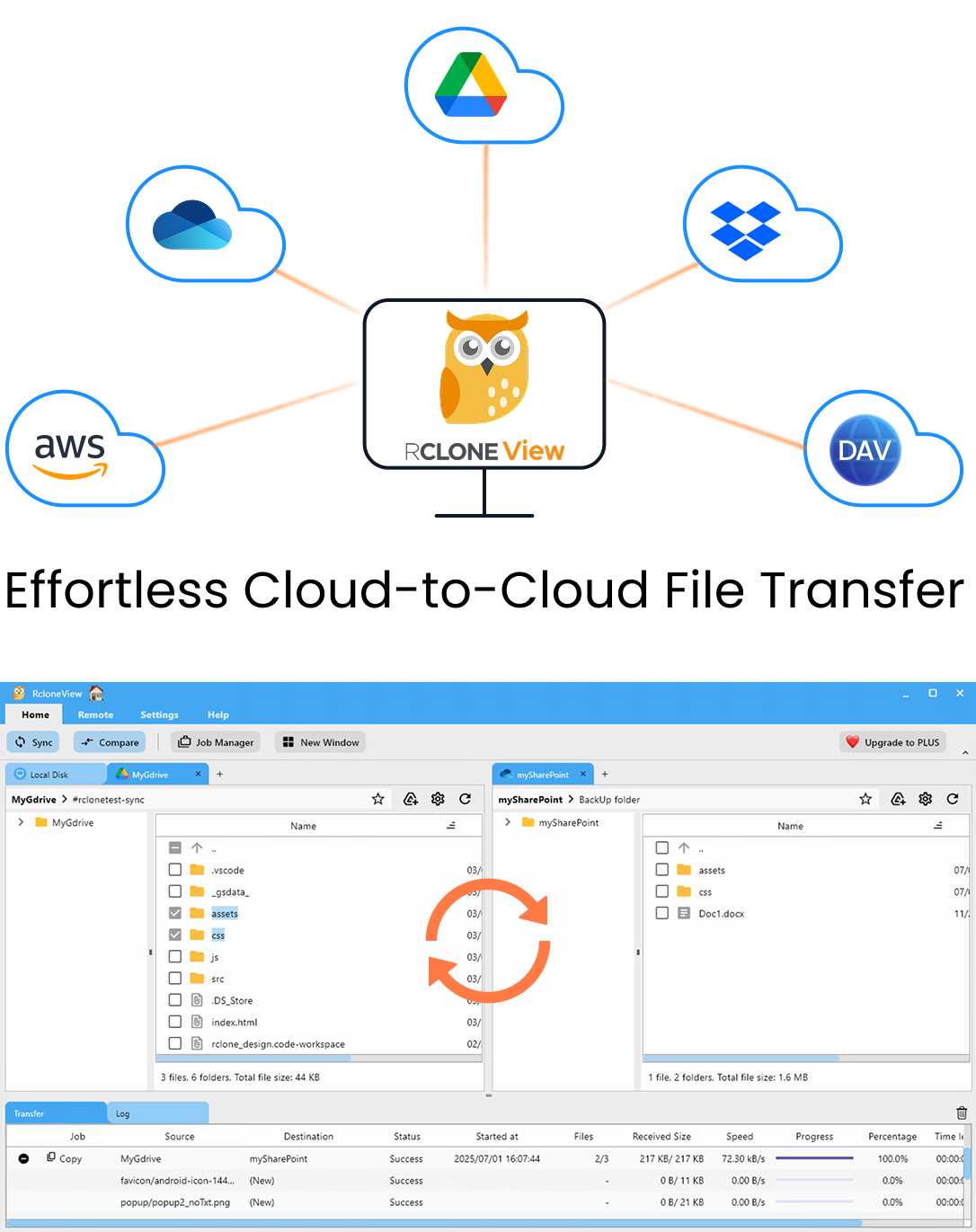
在一个地方管理和同步所有云端
RcloneView 是 rclone 的跨平台 GUI。通过清爽的可视化界面比较文件夹、传输或同步文件,并自动化多云工作流。
- 一键作业:复制 · 同步 · 比较
- 调度器与历史记录,实现可靠的自动化
- 支持 Google Drive、OneDrive、Dropbox、S3、WebDAV、SFTP 等
核心功能免费。Plus 提供自动化功能。
连接两个远程
打开 Remote 选项卡并点击 New Remote。MEGA 使用凭据输入方式:输入你的账户邮箱和密码。Koofr 从提供商列表中以同样方式添加。两者都出现在 Remote Manager 后,将它们分别在两个 Explorer 面板中打开,即可同时查看源和目标。

先浏览 MEGA 的目录树。决定是迁移全部内容还是仅迁移部分文件夹,范围更窄能让首次运行更快、也更容易检查。
先预览,再传输
你可以将文件夹从 MEGA 面板拖到 Koofr 面板;在不同远程之间拖动执行的是复制,因此 MEGA 上的原始文件保持不变。对于较大规模的迁移,请改为创建 Sync 或 Copy 任务。先运行 Dry Run:它会列出将被复制的文件,让你在写入任何内容之前发现错误的目标路径。

在任务的 Advanced Settings 中可以调整并发文件传输数。如果任一服务开始变慢或返回错误,请降低 equality checkers 和传输数,并让重试设置处理临时故障。
监控与验证
在显示速度、文件数和大小的 Transferring 选项卡中查看进度。任务完成后,打开 Job History 确认状态和传输总量。

最后,将 MEGA 放在左侧、Koofr 放在右侧使用 Folder Compare。筛选仅在左侧的文件和不同的文件,找出未到达的内容,并可直接在比较视图中复制过去。

开始使用
- 从 rcloneview.com 下载 RcloneView。
- 在 Remote 选项卡中添加你的 MEGA 和 Koofr 远程。
- 创建 Copy 或 Sync 任务,并运行 Dry Run 预览。
- 运行任务,然后在清理 MEGA 上的任何内容之前,用 Folder Compare 验证结果。
在比较结果无误之前保留 MEGA 上的副本,这样在验证期间原始数据始终可用。
相关指南:
支持的云服务商





























