MEGAからKoofrへ移行 — RcloneViewでファイルを転送

手動のダウンロードと再アップロードの代わりに、プレビューと検証ができるクラウド間ジョブで、MEGAアカウントのファイルをKoofrへ移します。
MEGAから長年のファイルを移すには、通常ノートPCにダウンロードしてから再度アップロードする必要があり、作業が二重になり、ネットワークが少し途切れるだけで失敗します。RcloneViewなら、MEGAとKoofrを並べて接続し、1つのジョブとして転送できます。RcloneViewは1つのウィンドウから90以上のプロバイダーをマウントおよび同期でき、Windows、macOS、Linuxで動作します。
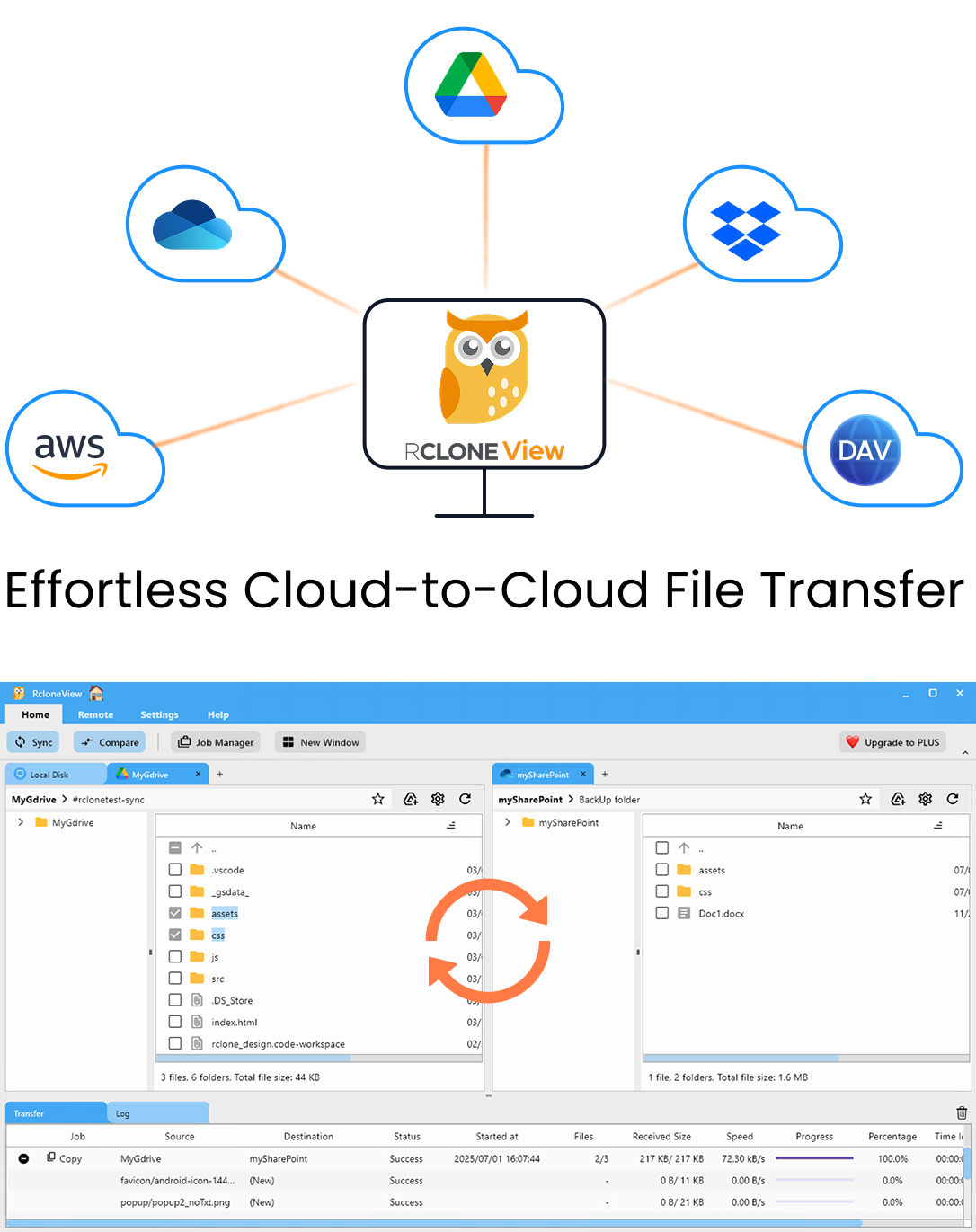
すべてのクラウドを一か所で管理・同期
RcloneViewはrcloneのクロスプラットフォームGUIです。フォルダを比較し、ファイルを転送・同期し、クリーンなビジュアルインターフェースでマルチクラウドのワークフローを自動化できます。
- ワンクリック操作: コピー · 同期 · 比較
- 信頼性の高い自動化のためのスケジューラーと履歴
- Google Drive、OneDrive、Dropbox、S3、WebDAV、SFTPなどに対応
コア機能は無料。Plusで自動化機能を利用可能。
両方のリモートを接続する
Remoteタブを開き、New Remoteをクリックします。MEGAは認証情報の入力方式なので、アカウントのメールアドレスとパスワードを入力します。Koofrもプロバイダー一覧から同じ方法で追加します。両方がRemote Managerに表示されたら、2つのExplorerパネルで開いて、ソースと宛先を並べて確認できます。

まずMEGAのツリーを確認してください。すべてを移すのか、特定のフォルダーだけなのかを決めます。範囲を絞ると、最初の実行が速く、確認もしやすくなります。
プレビューしてから転送
MEGAパネルからKoofrパネルへフォルダーをドラッグできます。異なるリモート間のドラッグはコピーとして実行されるため、元のMEGAファイルはそのまま残ります。大規模な移行では、代わりにSyncまたはCopyジョブを作成します。最初にDry Runを実行すると、コピーされるファイルが一覧表示されるため、何かが書き込まれる前に宛先パスの誤りに気づけます。

ジョブのAdvanced Settingsで、同時ファイル転送数を調整できます。どちらかのサービスが遅くなったりエラーを返したりし始めたら、equality checkersと転送数を下げ、一時的な失敗は再試行設定に任せてください。
監視と検証
速度、ファイル数、サイズを表示するTransferringタブで進行状況を確認します。ジョブが完了したら、Job Historyを開いてステータスと転送合計を確認します。

最後に、左にMEGA、右にKoofrを置いてFolder Compareを使用します。左側のみのファイルと異なるファイルでフィルターして、届いていないものを見つけ、比較ビューから直接コピーできます。

はじめに
- rcloneview.comからRcloneViewをダウンロードします。
- RemoteタブからMEGAとKoofrのリモートを追加します。
- CopyまたはSyncジョブを作成し、Dry Runでプレビューします。
- ジョブを実行し、MEGA側で何かを整理する前にFolder Compareで結果を検証します。
比較結果が問題なしになるまでMEGAのコピーを保持しておけば、検証中も元のデータをそのまま利用できます。
関連ガイド:
対応クラウドプロバイダー





























