Sauvegarder un NAS Synology dans le cloud sans Hyper Backup : une stratégie plus sûre et plus flexible avec RcloneView
Hyper Backup est populaire, mais ce n'est pas la seule solution. Ce guide présente une stratégie de sauvegarde NAS plus sûre et plus flexible, basée sur des workflows cloud au niveau fichier avec RcloneView.
Les utilisateurs de NAS Synology se soucient avant tout d'une chose : la sauvegarde. Hyper Backup fonctionne dans de nombreux cas, mais il crée aussi une archive en boîte noire, difficile à parcourir, difficile à restaurer rapidement, et limitée pour les workflows multi-cloud. Si vous voulez un accès au niveau fichier, un contrôle du chiffrement et des coûts prévisibles, il vous faut une approche différente.

Gérez et synchronisez tous vos clouds au même endroit
RcloneView est une interface graphique multiplateforme pour rclone. Comparez des dossiers, transférez ou synchronisez des fichiers et automatisez vos workflows multi-cloud avec une interface visuelle et épurée.
- Tâches en un clic : Copier · Synchroniser · Comparer
- Planificateurs et historique pour une automatisation fiable
- Compatible avec Google Drive, OneDrive, Dropbox, S3, WebDAV, SFTP et plus
Fonctions essentielles gratuites. Automatisations disponibles avec Plus.
Pourquoi les utilisateurs Synology cherchent une alternative à Hyper Backup
Des recherches courantes comme « Hyper Backup slow », « Hyper Backup restore problem » et « Hyper Backup alternative » sont fréquentes, et ce n'est pas un hasard :
- Les sauvegardes sont stockées dans une structure propriétaire
- Vous ne pouvez pas parcourir les fichiers directement dans le cloud
- Restaurer un seul fichier nécessite quand même tout un processus de restauration
- Le contrôle multi-cloud est limité
Si votre objectif est une récupération rapide et un contrôle clair, la sauvegarde au niveau fichier est mieux adaptée.
La limite des sauvegardes en boîte noire
Hyper Backup regroupe les données dans un format spécial. Cela signifie que :
- Vous ne pouvez pas inspecter les fichiers directement dans le stockage cloud
- La récupération dépend de la disponibilité de Hyper Backup
- Vous ne pouvez pas facilement déplacer ou valider les fichiers avec d'autres outils
C'est une conception « restore-first ». Cela fonctionne, mais c'est lent quand vous n'avez besoin que d'un seul fichier.
Une approche différente : la sauvegarde cloud au niveau fichier
La sauvegarde au niveau fichier conserve les fichiers en tant que fichiers et les dossiers en tant que dossiers :
- Vous pouvez ouvrir un fichier directement dans le cloud
- Vous pouvez restaurer un seul élément sans restauration complète
- Vous pouvez réutiliser la sauvegarde avec d'autres outils
C'est le workflow pour lequel rclone a été conçu, et RcloneView le rend accessible en toute sécurité aux utilisateurs de NAS.
La place de RcloneView
Considérez RcloneView comme le centre de contrôle de vos sauvegardes :
- Le NAS Synology est la source de données
- RcloneView orchestre Compare, Copy et Sync
- Les jobs et les journaux offrent des sauvegardes reproductibles et auditables

Stratégie de sauvegarde étape par étape sans Hyper Backup
Étape 1 : Choisir les bons dossiers
Ne sauvegardez pas l'intégralité du NAS par défaut. Commencez par :
- Les dossiers partagés critiques
- Les dossiers de projet ou de département
- Les répertoires spécifiques à un utilisateur
Des cibles plus petites signifient des jobs plus rapides et un coût cloud réduit.
Étape 2 : Choisir la destination cloud
- Google Drive pour un usage personnel ou de petites équipes
- S3 / Wasabi pour un stockage à long terme prévisible
- Multi-cloud si vous souhaitez de la redondance
Compare d'abord : évitez les erreurs avant la sauvegarde
Les dossiers NAS contiennent souvent des caches, des fichiers temporaires et des données système cachées. Compare vous aide à vérifier ce qui va réellement être transféré.
- Comparer le NAS et la destination
- Examiner les différences
- Poursuivre uniquement lorsque les résultats correspondent aux attentes

Cela permet d'économiser de la bande passante et d'éviter les suppressions accidentelles.
Copy vs Sync pour les sauvegardes NAS
Copy est le choix par défaut le plus sûr :
- Aucune suppression sur la destination
- Idéal pour les cas d'usage de sauvegarde
Sync est destiné aux miroirs contrôlés :
- À utiliser uniquement après un Compare
- Toujours lancer un Dry Run au préalable

Chiffrer avant l'upload avec Crypt Remote
Les données du NAS ont toujours besoin de chiffrement lorsqu'elles se trouvent dans des clouds tiers.
Crypt Remote fournit :
- Le chiffrement du contenu des fichiers
- Le chiffrement optionnel des noms de fichiers
- Un stockage « zero-knowledge » côté cloud
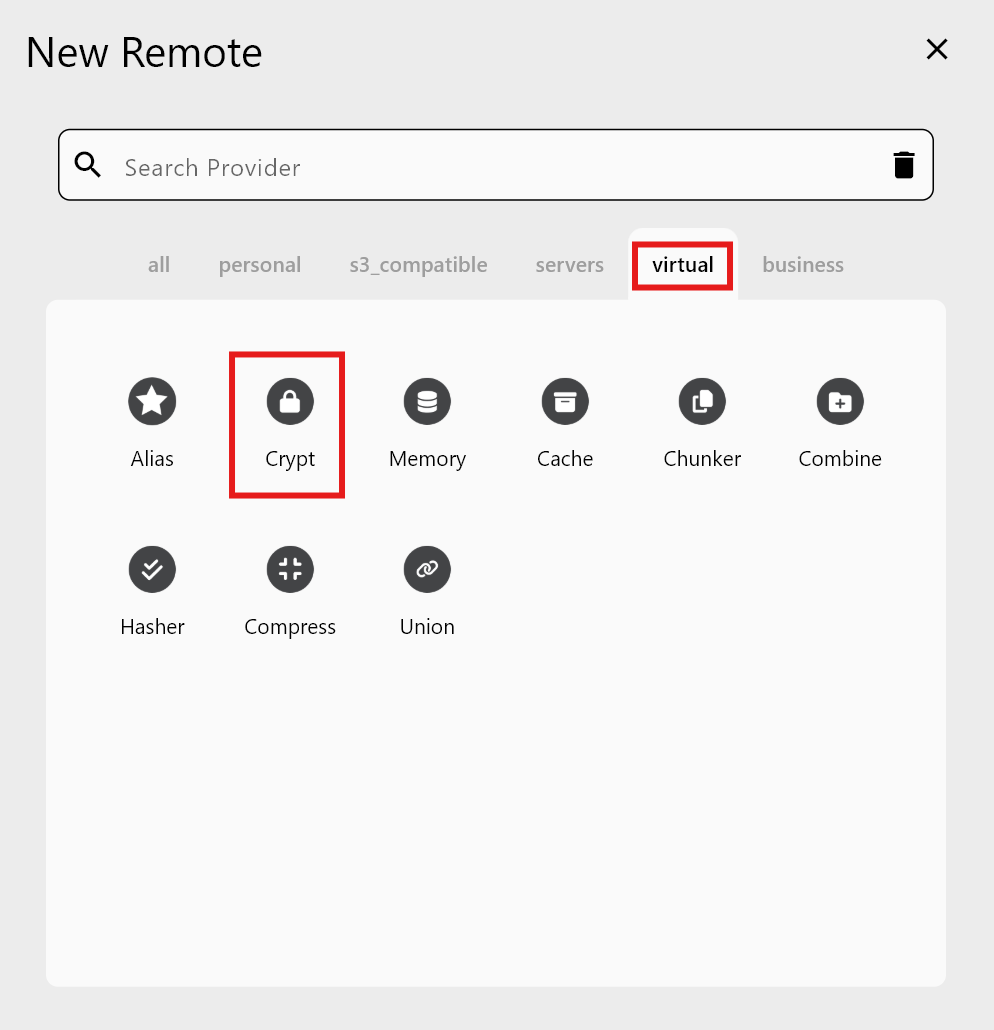
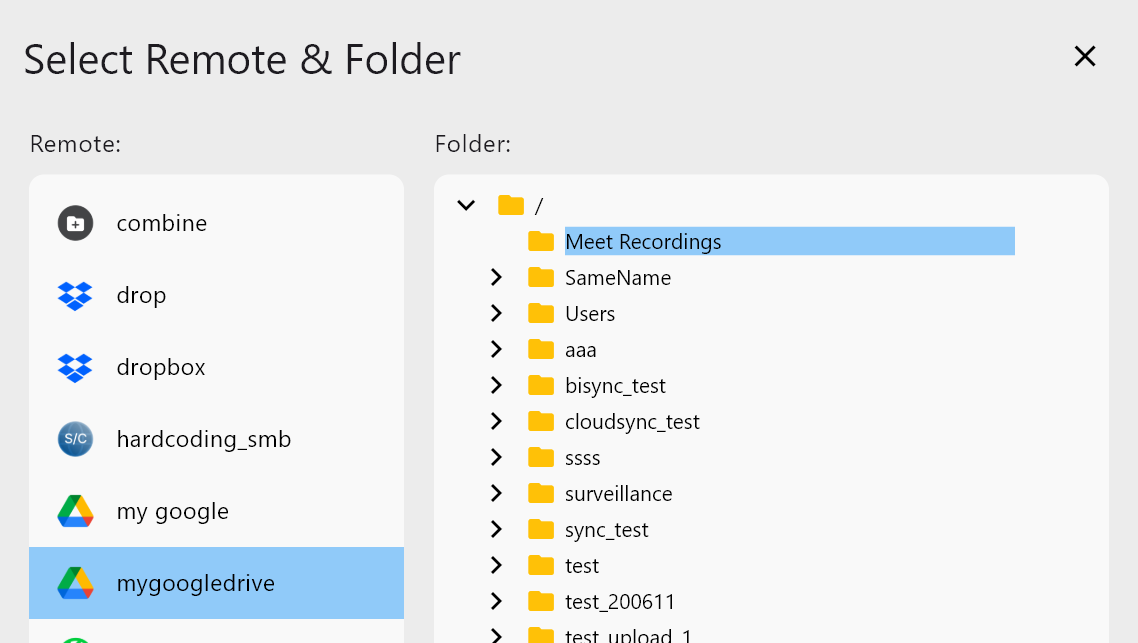
Cela vous donne un contrôle total du chiffrement, contrairement aux conteneurs de sauvegarde fixes.
Automatiser les sauvegardes avec Jobs (le remplaçant de Hyper Backup)
Créez un job Copy ou Sync et planifiez-le :


Vous obtenez :
- Un historique des jobs et des journaux
- Une configuration reproductible
- Une récupération et un audit facilités
Scénarios concrets
NAS personnel vers Google Drive
- Sauvegarder photos et documents
- Restaurer des fichiers individuels instantanément
NAS de bureau vers S3 ou Wasabi
- Maîtriser les coûts avec une Copy sélective
- Conserver des archives à long terme dans un stockage moins coûteux
Sauvegardes hybrides
- NAS → Drive pour un accès rapide
- NAS → S3 pour une archive profonde
Optimisation des coûts par rapport à Hyper Backup
L'approche Compare d'abord + Copy réduit :
- Les transferts inutiles
- Les appels API
- Les mauvaises surprises de facturation
Le contrôle au niveau fichier facilite aussi l'explication des coûts lors des audits.
Bonnes pratiques pour les sauvegardes cloud d'un NAS
- Garder des structures de sauvegarde simples et prévisibles
- Utiliser Copy pour la sauvegarde, Sync uniquement pour les miroirs
- Tester la restauration en ouvrant directement les fichiers dans le cloud
- Séparer les sauvegardes chiffrées dans des dossiers dédiés
Conclusion : Hyper Backup est optionnel, le contrôle ne l'est pas
Hyper Backup est un outil solide, mais ce n'est pas la seule stratégie possible. Si vous voulez un accès au niveau fichier, un contrôle du chiffrement et une transparence des coûts, un workflow Compare d'abord avec RcloneView est plus sûr et plus flexible. Transformez votre NAS Synology en un hub de sauvegarde ouvert et prêt pour le cloud.