Hyper Backupなしで Synology NASをクラウドにバックアップする: RcloneViewによる、より安全で柔軟な戦略
Hyper Backupは人気がありますが、唯一の方法ではありません。このガイドでは、RcloneViewのファイルレベルのクラウドワークフローを使った、より安全で柔軟なNASバックアップ戦略を紹介します。
Synology NASユーザーが何よりも気にかけているのはバックアップです。Hyper Backupは多くのケースで機能しますが、閲覧しづらく、素早い復元が難しく、マルチクラウドワークフローには制約のあるブラックボックス的なアーカイブを作り出してもしまいます。ファイルレベルのアクセス、暗号化の制御、予測可能なコストを求めるなら、別のアプローチが必要です。

すべてのクラウドを一か所で管理・同期
RcloneViewはrcloneのクロスプラットフォームGUIです。フォルダを比較し、ファイルを転送・同期し、クリーンなビジュアルインターフェースでマルチクラウドのワークフローを自動化できます。
- ワンクリック操作: コピー · 同期 · 比較
- 信頼性の高い自動化のためのスケジューラーと履歴
- Google Drive、OneDrive、Dropbox、S3、WebDAV、SFTPなどに対応
コア機能は無料。Plusで自動化機能を利用可能。
Synologyユーザーが Hyper Backup以外を探す理由
「Hyper Backup 遅い」「Hyper Backup 復元 問題」「Hyper Backup 代替」といった検索が頻繁に行われるのには理由があります。
- バックアップは独自形式で保存される
- クラウド上でファイルを直接閲覧できない
- 1つのファイルを復元するにも復元作業のワークフローが必要
- マルチクラウドの制御が限定的
素早い復旧と明確な制御を目指すなら、ファイルレベルのバックアップの方が適しています。
ブラックボックス型バックアップの限界
Hyper Backupはデータを特殊な形式にパッケージ化します。つまり:
- クラウドストレージ上でファイルを直接調べることができない
- 復旧はHyper Backupが利用可能であることに依存する
- 他のツールでファイルを簡単に移動・検証できない
これは「復元前提」の設計です。機能はしますが、1つのファイルだけが必要なときには遅くなります。
別のアプローチ: ファイルレベルのクラウドバックアップ
ファイルレベルのバックアップは、ファイルをファイルのまま、フォルダをフォルダのまま保持します。
- クラウド上でファイルを直接開ける
- 完全な復元をせずに単一のアイテムを復元できる
- バックアップを他のツールで再利用できる
これはrcloneが本来目指していたワークフローであり、RcloneViewはそれをNASユーザーにとって安全なものにします。
RcloneViewが果たす役割
RcloneViewをバックアップの管制センターと考えてください。
- Synology NASがデータソース
- RcloneViewが比較(Compare)、コピー(Copy)、**同期(Sync)**を統括
- ジョブとログにより、再現性があり監査可能なバックアップを実現

Hyper Backupなしでのステップバイステップのバックアップ戦略
ステップ1: 適切なフォルダを選ぶ
デフォルトでNAS全体をバックアップしないでください。まずは以下から始めましょう。
- 重要な共有フォルダ
- プロジェクトや部署ごとのフォルダ
- ユーザー固有のディレクトリ
対象を小さくすることで、ジョブが速くなり、クラウドコストも抑えられます。
ステップ2: クラウドの転送先を選ぶ
- 個人や小規模チームにはGoogle Drive
- 予測可能な長期ストレージにはS3 / Wasabi
- 冗長性を求めるならマルチクラウド
比較(Compare)優先: バックアップ前にミスを防ぐ
NASフォルダにはキャッシュ、一時ファイル、隠れたシステムデータが含まれていることがよくあります。比較(Compare)機能を使うことで、実際に何が移動するのかを検証できます。
- NASと転送先を比較する
- 差分を確認する
- 結果が期待通りである場合のみ実行する

これにより帯域幅が節約され、意図しない削除も防げます。
NASバックアップにおけるCopyとSyncの違い
**コピー(Copy)**が最も安全なデフォルトです。
- 転送先でのファイル削除がない
- バックアップ用途に最適
**同期(Sync)**は制御されたミラーリング用です。
- 比較(Compare)後にのみ使用する
- 必ず先にDry Runを実行する

Crypt Remoteでアップロード前に暗号化する
NASデータがサードパーティのクラウドに保存される場合でも、暗号化は依然として必要です。
Crypt Remoteは以下を提供します。
- ファイル内容の暗号化
- ファイル名の暗号化(オプション)
- クラウド側でのゼロ知識ストレージ
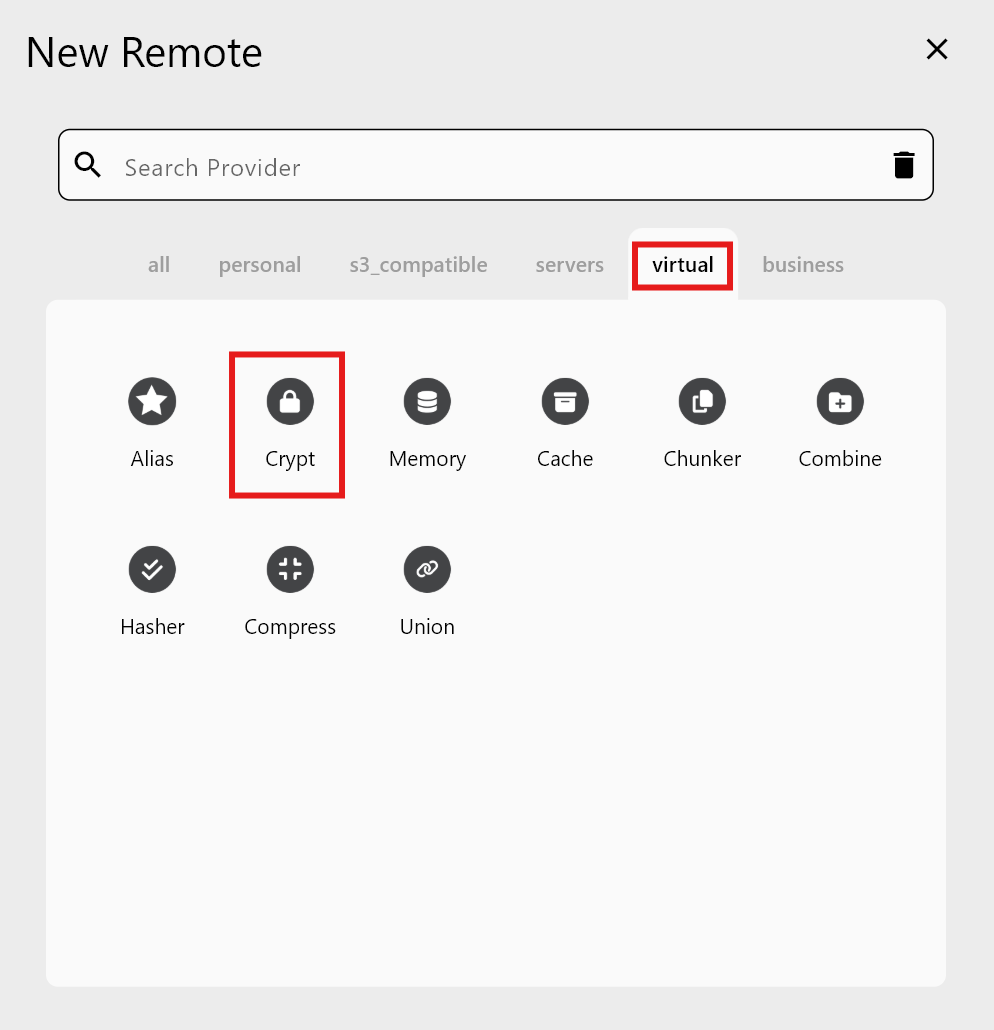
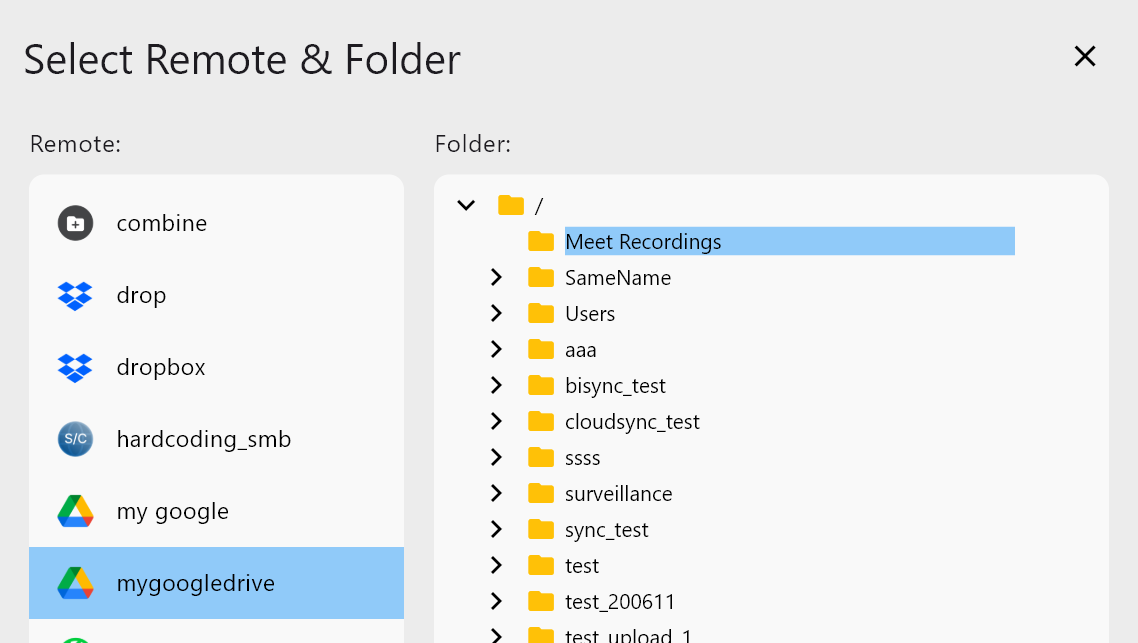
これにより、固定されたバックアップコンテナとは異なり、暗号化を完全に制御できます。
Jobsでバックアップを自動化する(Hyper Backupの代替)
コピー(Copy)または同期(Sync)ジョブを作成し、スケジュールを設定します。


これにより次のことが可能になります。
- ジョブの履歴とログ
- 再現可能な設定
- 容易な復旧と監査
実際のシナリオ
自宅NASからGoogle Driveへ
- 写真やドキュメントをバックアップ
- 単一ファイルを即座に復元
オフィスNASからS3またはWasabiへ
- 選択的なコピー(Copy)でコストを制御
- 長期アーカイブを安価なストレージに保管
ハイブリッドバックアップ
- NAS → Drive で高速アクセス
- NAS → S3 で深いアーカイブ
Hyper Backupに対するコスト最適化
比較(Compare)優先 + コピー(Copy)により以下が削減されます。
- 不要な転送
- APIコール
- 予期しない請求
ファイルレベルの制御により、監査時のコスト説明も容易になります。
NASクラウドバックアップのベストプラクティス
- バックアップ構造をシンプルかつ予測可能に保つ
- バックアップにはCopyを、ミラーリングのみにSyncを使用する
- クラウド上でファイルを直接開いて復元をテストする
- 暗号化されたバックアップは専用フォルダに分ける
結論: Hyper Backupは任意、制御は必須
Hyper Backupは堅実なツールですが、唯一の戦略ではありません。ファイルレベルのアクセス、暗号化の制御、コストの透明性を求めるなら、RcloneViewによる比較(Compare)優先のワークフローの方が、より安全で柔軟です。Synology NASを、オープンでクラウド対応のバックアップハブに変えましょう。