Copia de seguridad de Synology NAS en la nube sin Hyper Backup: una estrategia más segura y flexible con RcloneView
Hyper Backup es popular, pero no es la única forma. Esta guía muestra una estrategia de copia de seguridad de NAS más segura y flexible mediante flujos de trabajo en la nube a nivel de archivo con RcloneView.
A los usuarios de Synology NAS les preocupa una cosa por encima de todo: la copia de seguridad. Hyper Backup funciona en muchos casos, pero también crea un archivo de caja negra difícil de explorar, difícil de restaurar rápidamente y limitado para flujos de trabajo multi-nube. Si quieres acceso a nivel de archivo, control del cifrado y costos predecibles, necesitas un enfoque diferente.

Gestiona y sincroniza todas tus nubes en un solo lugar
RcloneView es una GUI multiplataforma para rclone. Compara carpetas, transfiere o sincroniza archivos y automatiza flujos de trabajo multinube con una interfaz visual y limpia.
- Trabajos con un clic: Copiar · Sincronizar · Comparar
- Programadores e historial para una automatización fiable
- Funciona con Google Drive, OneDrive, Dropbox, S3, WebDAV, SFTP y más
Funciones principales gratis. Automatizaciones disponibles con Plus.
Por qué los usuarios de Synology buscan alternativas a Hyper Backup
Búsquedas comunes como "Hyper Backup slow", "Hyper Backup restore problem" y "Hyper Backup alternative" son frecuentes por una razón:
- Las copias de seguridad se almacenan en una estructura propietaria
- No puedes explorar los archivos directamente en la nube
- Restaurar un solo archivo aún requiere un flujo de trabajo de restauración
- El control multi-nube es limitado
Si tu objetivo es una recuperación rápida y un control claro, la copia de seguridad a nivel de archivo es una mejor opción.
La limitación de las copias de seguridad de caja negra
Hyper Backup empaqueta los datos en un formato especial. Esto significa que:
- No puedes inspeccionar archivos directamente en el almacenamiento en la nube
- La recuperación depende de que Hyper Backup esté disponible
- No puedes mover ni validar fácilmente los archivos con otras herramientas
Este es un diseño "restore-first" (orientado a la restauración). Funciona, pero es lento cuando solo necesitas un archivo.
Un enfoque diferente: copia de seguridad en la nube a nivel de archivo
La copia de seguridad a nivel de archivo mantiene los archivos como archivos y las carpetas como carpetas:
- Puedes abrir un archivo directamente en la nube
- Puedes restaurar un solo elemento sin una restauración completa
- Puedes reutilizar la copia de seguridad en otras herramientas
Este es el flujo de trabajo para el que se diseñó rclone, y RcloneView lo hace seguro para los usuarios de NAS.
Dónde encaja RcloneView
Piensa en RcloneView como el centro de control de copias de seguridad:
- Synology NAS es la fuente de datos
- RcloneView orquesta Comparar, Copiar y Sincronización
- Los trabajos y registros proporcionan copias de seguridad repetibles y auditables

Estrategia de copia de seguridad paso a paso sin Hyper Backup
Paso 1: Elige las carpetas correctas
No hagas copia de seguridad de todo el NAS por defecto. Empieza con:
- Carpetas compartidas críticas
- Carpetas de proyectos o departamentos
- Directorios específicos de usuario
Objetivos más pequeños significan trabajos más rápidos y menor costo en la nube.
Paso 2: Elige el destino en la nube
- Google Drive para uso personal o equipos pequeños
- S3 / Wasabi para almacenamiento predecible a largo plazo
- Multi-nube si quieres redundancia
Comparar primero: evita errores antes de la copia de seguridad
Las carpetas del NAS a menudo incluyen cachés, archivos temporales y datos ocultos del sistema. Comparar te ayuda a verificar qué se moverá realmente.
- Compara el NAS y el destino
- Revisa las diferencias
- Continúa solo cuando los resultados coincidan con lo esperado

Esto ahorra ancho de banda y evita eliminaciones accidentales.
Copiar vs Sincronizar para copias de seguridad de NAS
Copiar es la opción predeterminada más segura:
- Sin eliminaciones en el destino
- Ideal para casos de uso de copia de seguridad
Sincronización es para réplicas controladas:
- Úsala solo después de Comparar
- Ejecuta siempre una simulación (Dry Run) primero

Cifra antes de subir con Crypt Remote
Los datos del NAS aún necesitan cifrado si residen en nubes de terceros.
Crypt Remote proporciona:
- Cifrado del contenido de los archivos
- Cifrado opcional de nombres de archivo
- Almacenamiento de conocimiento cero en el lado de la nube
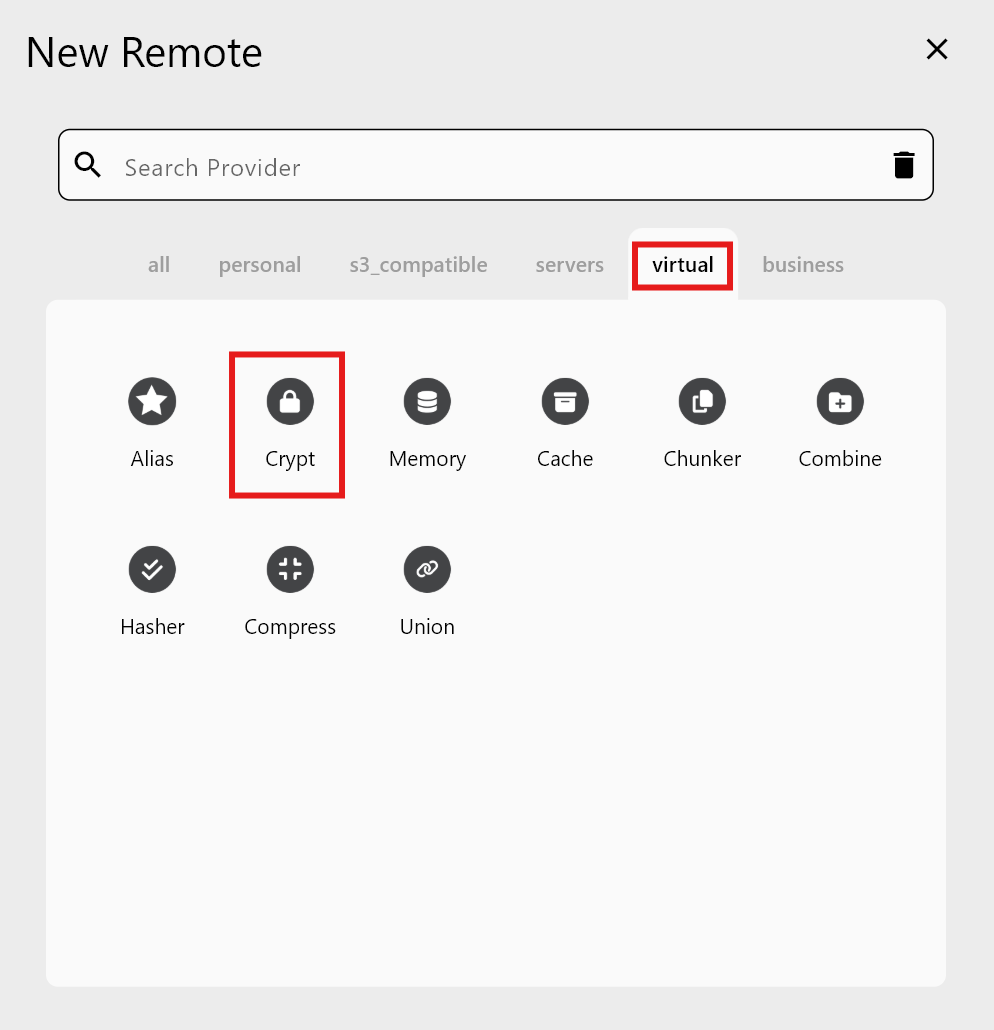
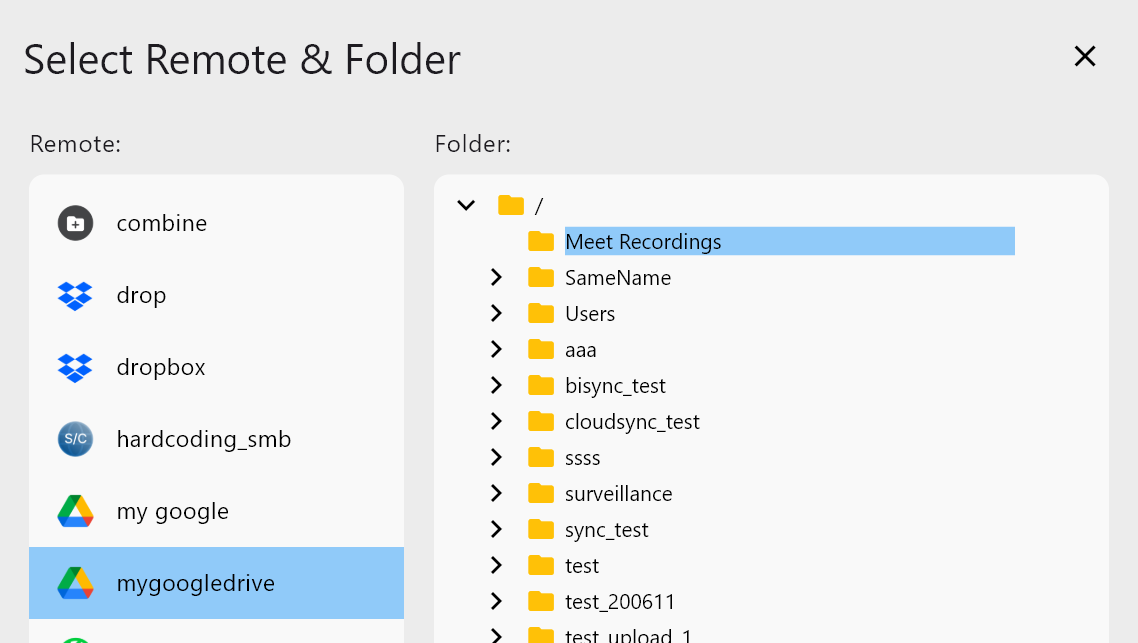
Esto te da control total del cifrado, a diferencia de los contenedores de copia de seguridad fijos.
Automatiza las copias de seguridad con Trabajos (reemplazo de Hyper Backup)
Crea un trabajo de Copiar o Sincronización y prográmalo:


Obtienes:
- Historial de trabajos y registros
- Configuración repetible
- Recuperación y auditoría sencillas
Escenarios del mundo real
NAS doméstico a Google Drive
- Copia de seguridad de fotos y documentos
- Restauración instantánea de archivos individuales
NAS de oficina a S3 o Wasabi
- Control de costos con Copiar selectivo
- Mantén archivos a largo plazo en almacenamiento más económico
Copias de seguridad híbridas
- NAS → Drive para acceso rápido
- NAS → S3 para archivo profundo
Optimización de costos frente a Hyper Backup
Comparar primero + Copiar reduce:
- Transferencias innecesarias
- Llamadas a la API
- Sorpresas en la facturación
El control a nivel de archivo también facilita explicar los costos durante las auditorías.
Buenas prácticas para copias de seguridad de NAS en la nube
- Mantén las estructuras de copia de seguridad simples y predecibles
- Usa Copiar para la copia de seguridad, Sincronización solo para réplicas
- Prueba la restauración abriendo archivos directamente en la nube
- Separa las copias de seguridad cifradas en carpetas dedicadas
Conclusión: Hyper Backup es opcional, el control no
Hyper Backup es una herramienta sólida, pero no es la única estrategia. Si quieres acceso a nivel de archivo, control del cifrado y transparencia de costos, un flujo de trabajo de Comparar primero con RcloneView es más seguro y flexible. Convierte tu Synology NAS en un centro de copias de seguridad abierto y listo para la nube.