Hyper Backup 없이 Synology NAS를 클라우드로 백업하기: RcloneView로 구현하는 더 안전하고 유연한 전략
Hyper Backup은 널리 쓰이지만 유일한 방법은 아닙니다. 이 가이드는 RcloneView의 파일 단위 클라우드 워크플로를 활용해 더 안전하고 유연한 NAS 백업 전략을 소개합니다.
Synology NAS 사용자가 무엇보다 신경 쓰는 것은 백업입니다. Hyper Backup은 많은 경우에 잘 작동하지만, 탐색하기 어렵고 빠르게 복원하기 힘들며 멀티 클라우드 워크플로에는 제약이 있는 블랙박스 아카이브를 만들어냅니다. 파일 단위 접근, 암호화 제어, 예측 가능한 비용을 원한다면 다른 접근 방식이 필요합니다.

모든 클라우드를 한 곳에서 관리하고 동기화하세요
RcloneView는 rclone의 크로스플랫폼 GUI입니다. 폴더를 비교하고, 파일을 전송·동기화하고, 깔끔한 시각적 인터페이스로 멀티 클라우드 워크플로를 자동화하세요.
- 원클릭 작업: 복사 · 동기화 · 비교
- 안정적인 자동화를 위한 스케줄러와 작업 이력
- Google Drive, OneDrive, Dropbox, S3, WebDAV, SFTP 등 지원
핵심 기능은 무료. Plus로 자동화 기능 이용 가능.
Synology 사용자들이 Hyper Backup 너머를 찾는 이유
"Hyper Backup slow", "Hyper Backup restore problem", "Hyper Backup alternative"와 같은 검색이 빈번한 데는 이유가 있습니다.
- 백업이 독점적인 구조로 저장됩니다
- 클라우드에서 파일을 직접 탐색할 수 없습니다
- 파일 하나를 복원하려 해도 여전히 복원 절차를 거쳐야 합니다
- 멀티 클라우드 제어가 제한적입니다
빠른 복구와 명확한 제어가 목표라면 파일 단위 백업이 더 적합합니다.
블랙박스 백업의 한계
Hyper Backup은 데이터를 특수한 포맷으로 패키징합니다. 즉:
- 클라우드 스토리지에서 파일을 직접 확인할 수 없습니다
- 복구는 Hyper Backup의 가용성에 의존합니다
- 다른 도구로 파일을 쉽게 이동하거나 검증할 수 없습니다
이는 "복원 우선" 설계입니다. 작동은 하지만, 파일 하나만 필요할 때는 느립니다.
다른 접근: 파일 단위 클라우드 백업
파일 단위 백업은 파일은 파일로, 폴더는 폴더로 유지합니다.
- 클라우드에서 파일을 바로 열 수 있습니다
- 전체 복원 없이 항목 하나만 복원할 수 있습니다
- 백업을 다른 도구에서도 재사용할 수 있습니다
이는 rclone이 설계된 워크플로이며, RcloneView는 이를 NAS 사용자에게 안전하게 제공합니다.
RcloneView가 담당하는 역할
RcloneView를 백업 관제 센터라고 생각하세요.
- Synology NAS는 데이터 소스입니다
- RcloneView는 비교(Compare), 복사(Copy), **동기화(Sync)**를 조율합니다
- 작업(Job)과 로그는 반복 가능하고 감사 가능한 백업을 제공합니다

Hyper Backup 없이 백업 전략을 구현하는 단계별 방법
1단계: 알맞은 폴더 선택하기
기본적으로 NAS 전체를 백업하지 마세요. 다음부터 시작하세요.
- 핵심 공유 폴더
- 프로젝트 또는 부서별 폴더
- 사용자별 디렉터리
대상 범위를 작게 잡으면 작업 속도는 빨라지고 클라우드 비용은 줄어듭니다.
2단계: 클라우드 대상 선택하기
- Google Drive: 개인이나 소규모 팀에 적합
- S3 / Wasabi: 예측 가능한 장기 스토리지에 적합
- 멀티 클라우드: 이중화를 원할 경우
비교 우선: 백업 전에 실수를 방지하기
NAS 폴더에는 캐시, 임시 파일, 숨겨진 시스템 데이터가 포함되는 경우가 많습니다. Compare를 사용하면 실제로 이동할 항목을 미리 확인할 수 있습니다.
- NAS와 대상을 비교합니다
- 차이점을 검토합니다
- 결과가 예상과 일치할 때만 진행합니다

이렇게 하면 대역폭을 절약하고 실수로 인한 삭제를 방지할 수 있습니다.
NAS 백업을 위한 Copy와 Sync 비교
Copy는 가장 안전한 기본 선택입니다.
- 대상에서 삭제가 발생하지 않습니다
- 백업 용도에 이상적입니다
Sync는 통제된 미러링을 위한 것입니다.
- Compare 이후에만 사용하세요
- 항상 먼저 Dry Run을 실행하세요

Crypt Remote로 업로드 전에 암호화하기
NAS 데이터가 서드파티 클라우드에 저장된다면 여전히 암호화가 필요합니다.
Crypt Remote는 다음을 제공합니다.
- 파일 내용 암호화
- 선택적 파일명 암호화
- 클라우드 측에서의 제로 지식(zero-knowledge) 저장
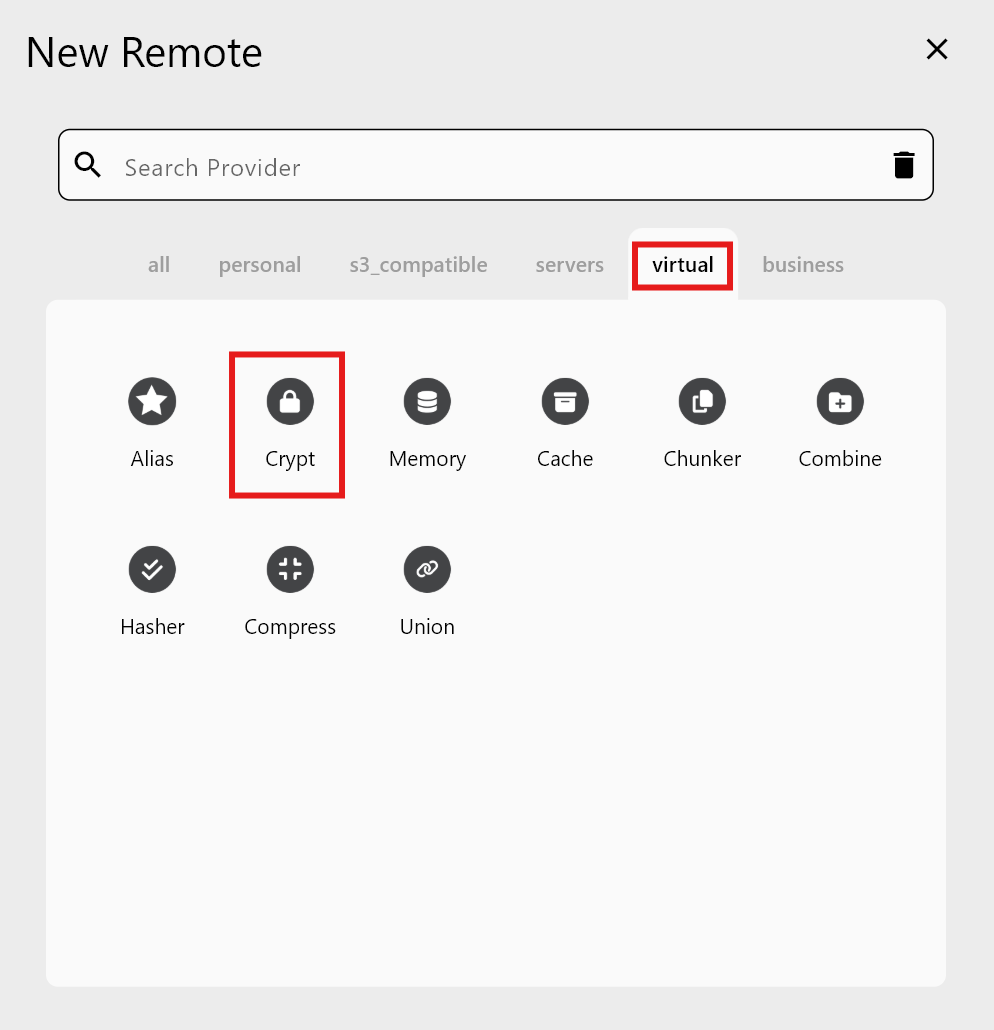
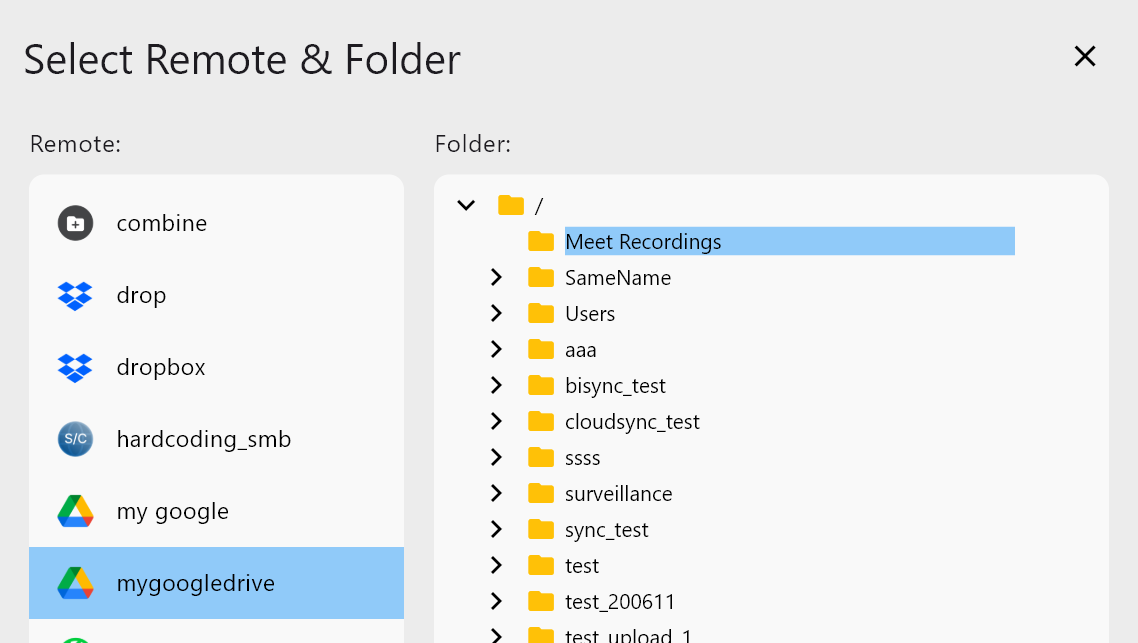
고정된 백업 컨테이너와 달리, 이를 통해 암호화를 완전히 제어할 수 있습니다.
Jobs로 백업 자동화하기 (Hyper Backup 대체)
Copy 또는 Sync 작업을 만들고 예약하세요.


다음을 얻을 수 있습니다.
- 작업 이력과 로그
- 반복 가능한 구성
- 손쉬운 복구와 감사
실제 활용 시나리오
홈 NAS에서 Google Drive로
- 사진과 문서 백업
- 파일 하나를 즉시 복원
오피스 NAS에서 S3 또는 Wasabi로
- 선택적 Copy로 비용 통제
- 저렴한 스토리지에 장기 아카이브 보관
하이브리드 백업
- 빠른 접근을 위한 NAS → Drive
- 심층 아카이브를 위한 NAS → S3
Hyper Backup 대비 비용 최적화
Compare 우선 + Copy는 다음을 줄여줍니다.
- 불필요한 전송
- API 호출
- 예상치 못한 청구
파일 단위 제어는 감사 시 비용을 설명하기도 더 쉽게 만들어 줍니다.
NAS 클라우드 백업을 위한 모범 사례
- 백업 구조를 단순하고 예측 가능하게 유지하세요
- 백업에는 Copy를, 미러링에만 Sync를 사용하세요
- 클라우드에서 파일을 직접 열어 복원을 테스트하세요
- 암호화된 백업은 전용 폴더로 분리하세요
결론: Hyper Backup은 선택 사항이지만, 제어권은 그렇지 않습니다
Hyper Backup은 훌륭한 도구이지만 유일한 전략은 아닙니다. 파일 단위 접근, 암호화 제어, 비용 투명성을 원한다면 RcloneView의 Compare 우선 워크플로가 더 안전하고 유연합니다. Synology NAS를 개방적이고 클라우드에 즉시 대응 가능한 백업 허브로 전환하세요.