在不使用 Hyper Backup 的情況下備份 Synology NAS 到雲端:使用 RcloneView 的更安全、更靈活策略
Hyper Backup 很受歡迎,但它並不是唯一的選擇。本指南展示了一種更安全、更靈活的 NAS 備份策略,使用 RcloneView 中的檔案層級雲端工作流程。
Synology NAS 使用者最關心的一件事就是備份。Hyper Backup 適用於許多情況,但它也會建立一個難以瀏覽、難以快速還原、且在多雲工作流程中受限的黑盒封存檔。如果你想要檔案層級的存取、加密控制以及可預測的成本,你需要一種不同的方法。

在同一處管理與同步所有雲端
RcloneView 是 rclone 的跨平台 GUI。透過清爽的視覺化介面比較資料夾、傳輸或同步檔案,並自動化多雲工作流程。
- 一鍵作業:複製 · 同步 · 比較
- 排程器與歷史記錄,打造可靠的自動化
- 支援 Google Drive、OneDrive、Dropbox、S3、WebDAV、SFTP 等
核心功能免費。Plus 提供自動化功能。
為什麼 Synology 使用者會尋找 Hyper Backup 以外的方案
像「Hyper Backup slow」、「Hyper Backup restore problem」和「Hyper Backup alternative」這類常見搜尋詞之所以頻繁出現,是有原因的:
- 備份以專有結構儲存
- 你無法直接在雲端瀏覽檔案
- 還原單一檔案仍然需要一整套還原流程
- 多雲控制受到限制
如果你的目標是快速復原和清晰的控制,檔案層級備份會是更好的選擇。
黑盒備份的限制
Hyper Backup 將資料打包成特殊格式。這意味著:
- 你無法直接在雲端儲存中檢視檔案
- 復原作業依賴於 Hyper Backup 是否可用
- 你無法輕易使用其他工具移動或驗證檔案
這是一種「以還原為優先」的設計。它可以運作,但當你只需要一個檔案時,速度會很慢。
另一種方法:檔案層級雲端備份
檔案層級備份會保持檔案是檔案、資料夾是資料夾:
- 你可以直接在雲端開啟檔案
- 你可以還原單一項目,而不需要完整還原
- 你可以在其他工具中重複使用備份
這正是 rclone 打造的工作流程,而 RcloneView 讓它對 NAS 使用者來說變得安全易用。
RcloneView 在其中扮演的角色
可以將 RcloneView 想成是備份控制中心:
- Synology NAS 是資料來源
- RcloneView 負責協調比對(Compare)、複製(Copy)和同步(Sync)
- 工作(Jobs)與日誌提供可重複、可稽核的備份

不使用 Hyper Backup 的逐步備份策略
步驟 1:選擇合適的資料夾
不要預設備份整個 NAS。從以下項目開始:
- 重要的共用資料夾
- 專案或部門資料夾
- 使用者專屬目錄
較小的目標意味著更快的工作以及更低的雲端成本。
步驟 2:選擇雲端目標
- Google Drive 適合個人或小型團隊
- S3 / Wasabi 適合可預測的長期儲存
- 多雲 如果你想要備援
先比對(Compare-first):在備份前避免錯誤
NAS 資料夾常包含快取、暫存檔和隱藏的系統資料。比對(Compare)可以協助你驗證實際會被移動的內容。
- 比對 NAS 與目的地
- 檢視差異
- 只有在結果符合預期時才繼續進行

這樣可以節省頻寬,並防止意外刪除。
NAS 備份中的複製(Copy)與同步(Sync)
複製(Copy) 是最安全的預設選項:
- 不會刪除目的地上的檔案
- 適合備份用途
同步(Sync) 適合受控的鏡像:
- 只在使用比對(Compare)之後使用
- 一律先執行 Dry Run(模擬執行)

上傳前使用 Crypt Remote 加密
如果 NAS 資料存放在第三方雲端,仍然需要加密。
Crypt Remote(加密遠端)提供:
- 檔案內容加密
- 可選的檔案名稱加密
- 雲端端的零知識儲存
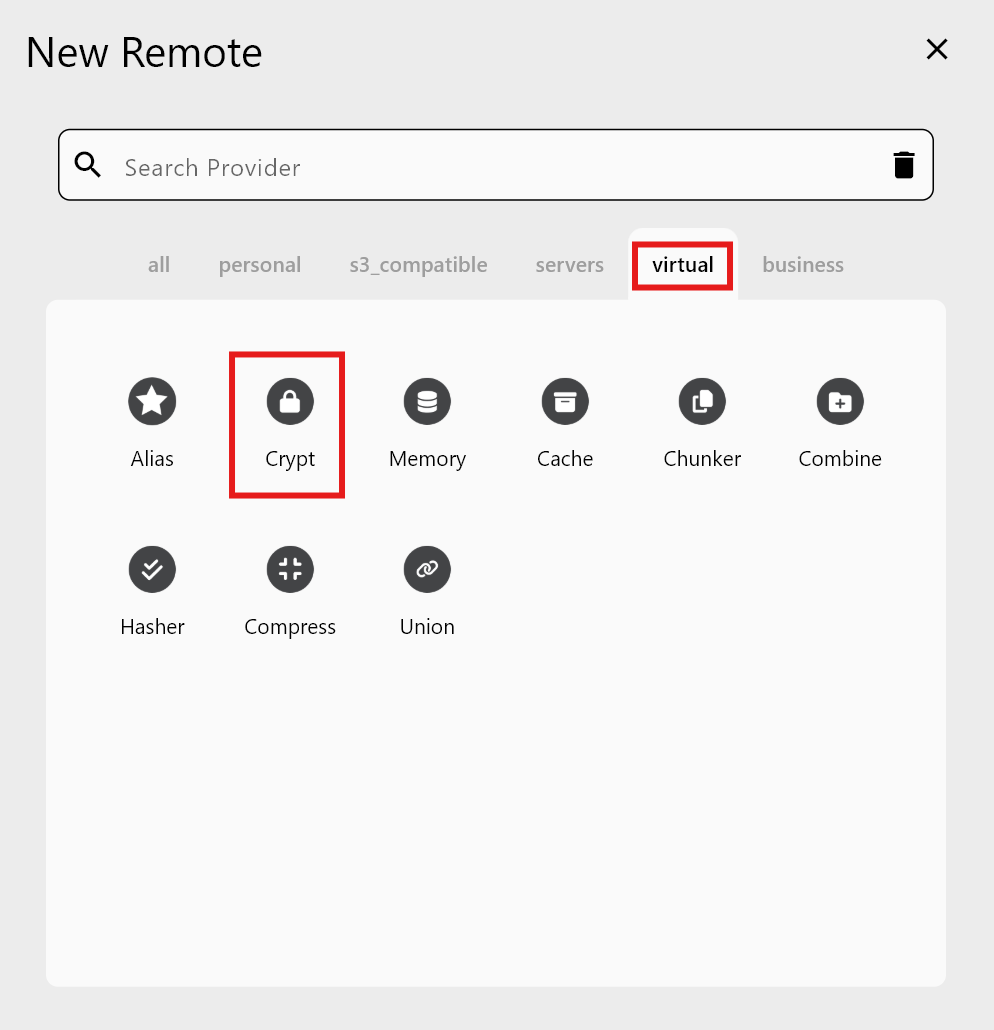
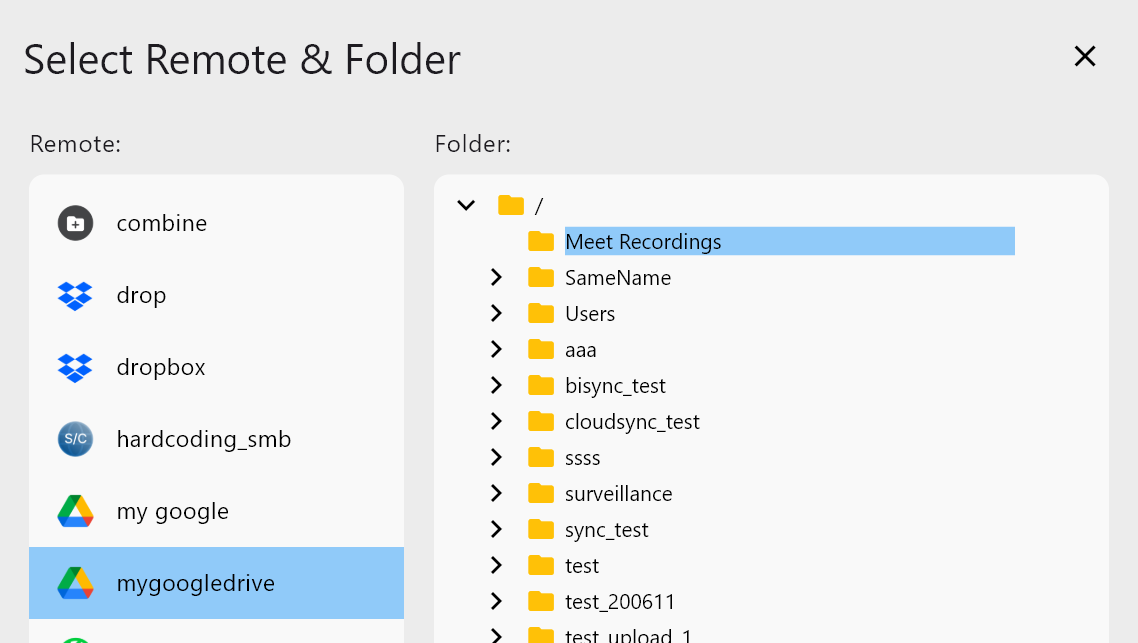
這讓你完全掌控加密,不像固定的備份容器那樣受限。
使用工作(Jobs)自動化備份(取代 Hyper Backup)
建立一個複製(Copy)或同步(Sync)工作並排程執行:


你將獲得:
- 工作歷史與日誌
- 可重複的設定
- 輕鬆的復原與稽核
真實使用情境
家用 NAS 到 Google Drive
- 備份照片與文件
- 即時還原單一檔案
辦公室 NAS 到 S3 或 Wasabi
- 透過選擇性複製(Copy)控制成本
- 將長期封存資料保存在更便宜的儲存空間
混合備份
- NAS → Drive 用於快速存取
- NAS → S3 用於深度封存
與 Hyper Backup 相比的成本優化
先比對(Compare-first)再複製(Copy)可以減少:
- 不必要的傳輸
- API 呼叫
- 帳單意外
檔案層級的控制也讓你在稽核期間更容易解釋成本。
NAS 雲端備份的最佳實踐
- 保持備份結構簡單且可預測
- 備份使用複製(Copy),鏡像才使用同步(Sync)
- 透過直接在雲端開啟檔案來測試還原
- 將加密備份分開存放在專用資料夾中
結論:Hyper Backup 是可選的,但控制權不是
Hyper Backup 是一個可靠的工具,但它並不是唯一的策略。如果你想要檔案層級的存取、加密控制以及成本透明度,採用 RcloneView 的先比對(Compare-first)工作流程會更安全、更靈活。將你的 Synology NAS 轉變為一個開放、雲端就緒的備份中心。