Corriger les erreurs de synchronisation Google Drive — dossiers manquants, tâches en échec et listes vides résolus avec RcloneView

De nombreux problèmes de synchronisation Google Drive proviennent d'un paramètre manquant, d'une connexion expirée ou d'un filtre, et RcloneView vous aide à identifier lequel.
Une tâche Google Drive qui se termine en Errored, ou un remote qui n'affiche pas ce que vous attendiez, reste rarement un mystère dès que l'on peut consulter les journaux. Les causes les plus courantes sont des dossiers partagés qui nécessitent un paramètre précis, des ordinateurs sauvegardés qui nécessitent un identifiant de dossier, et des fichiers Google Docs qui se comportent différemment des fichiers ordinaires. RcloneView réunit au même endroit les paramètres du remote, l'historique des tâches et les journaux afin de cerner rapidement le problème.
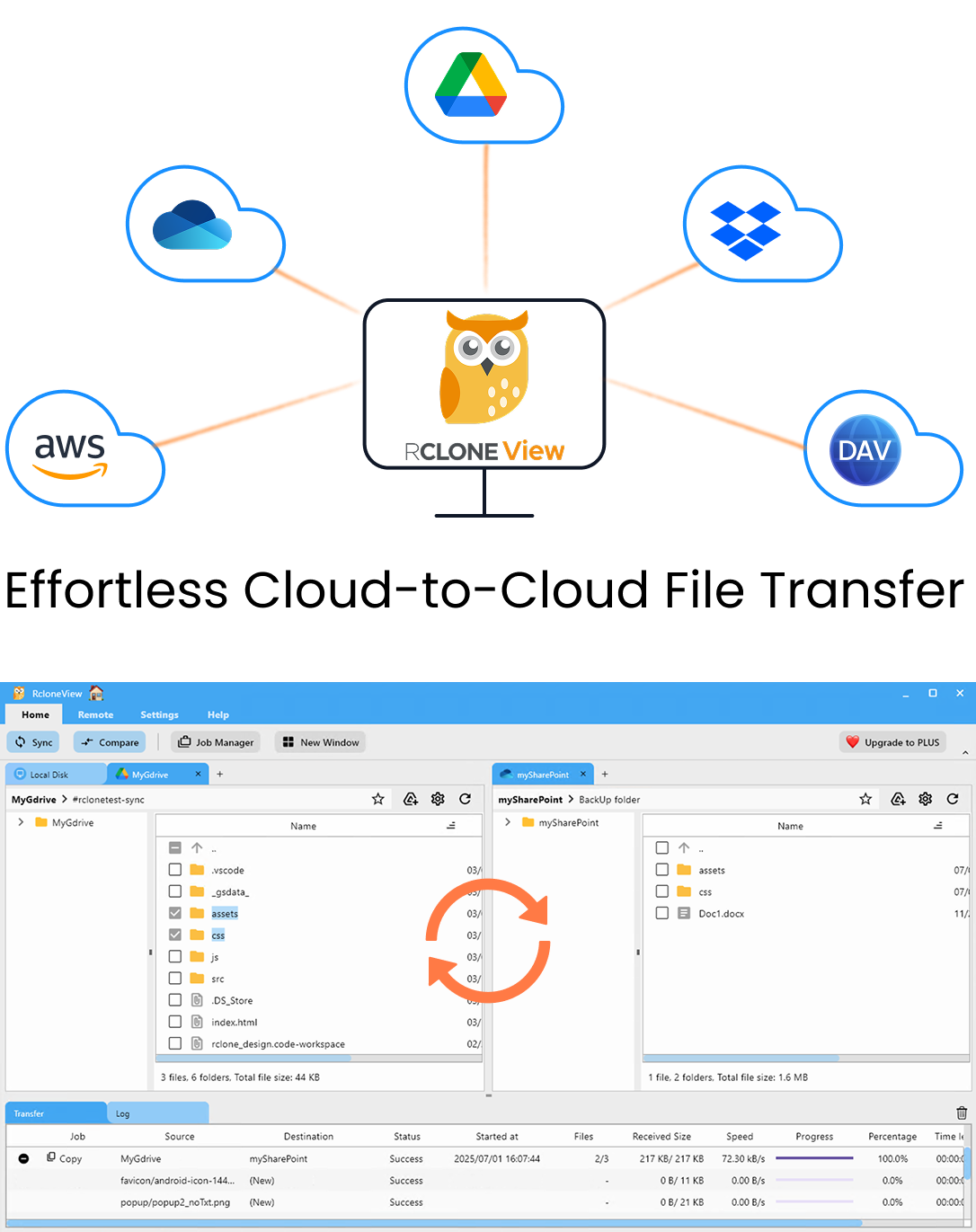
Gérez et synchronisez tous vos clouds au même endroit
RcloneView est une interface graphique multiplateforme pour rclone. Comparez des dossiers, transférez ou synchronisez des fichiers et automatisez vos workflows multi-cloud avec une interface visuelle et épurée.
- Tâches en un clic : Copier · Synchroniser · Comparer
- Planificateurs et historique pour une automatisation fiable
- Compatible avec Google Drive, OneDrive, Dropbox, S3, WebDAV, SFTP et plus
Fonctions essentielles gratuites. Automatisations disponibles avec Plus.
Dossiers qui n'apparaissent pas
Si les fichiers partagés avec vous sont absents de la liste racine, le remote a probablement besoin du paramètre shared_with_me = true, qui vous donne la vue Google Drive Shared with Me. Les ordinateurs sauvegardés depuis Drive for desktop constituent un cas distinct : le remote Google Drive Computers nécessite que root_folder_id soit défini sur l'identifiant de l'ordinateur.
Ouvrez Remote Manager depuis l'onglet Remote, modifiez le remote et vérifiez ces valeurs. Rechargez ensuite le panneau Explorer avec F5.

Connexion expirée et échec d'autorisation
Google Drive se connecte via OAuth dans le navigateur. Si chaque requête échoue avec une erreur d'autorisation, modifiez le remote et reconnectez-vous afin qu'un nouveau jeton soit émis. C'est une solution courante lorsqu'un remote qui fonctionnait échoue soudainement.
Pour les messages de quota et de limitation de débit, consultez nos guides dédiés aux limites de débit et au quota de stockage de Google Drive. Dans les deux cas, réduire le nombre de transferts de fichiers à l'étape 2 de l'assistant de synchronisation est une première mesure raisonnable.

Lire les journaux pour trouver l'erreur exacte
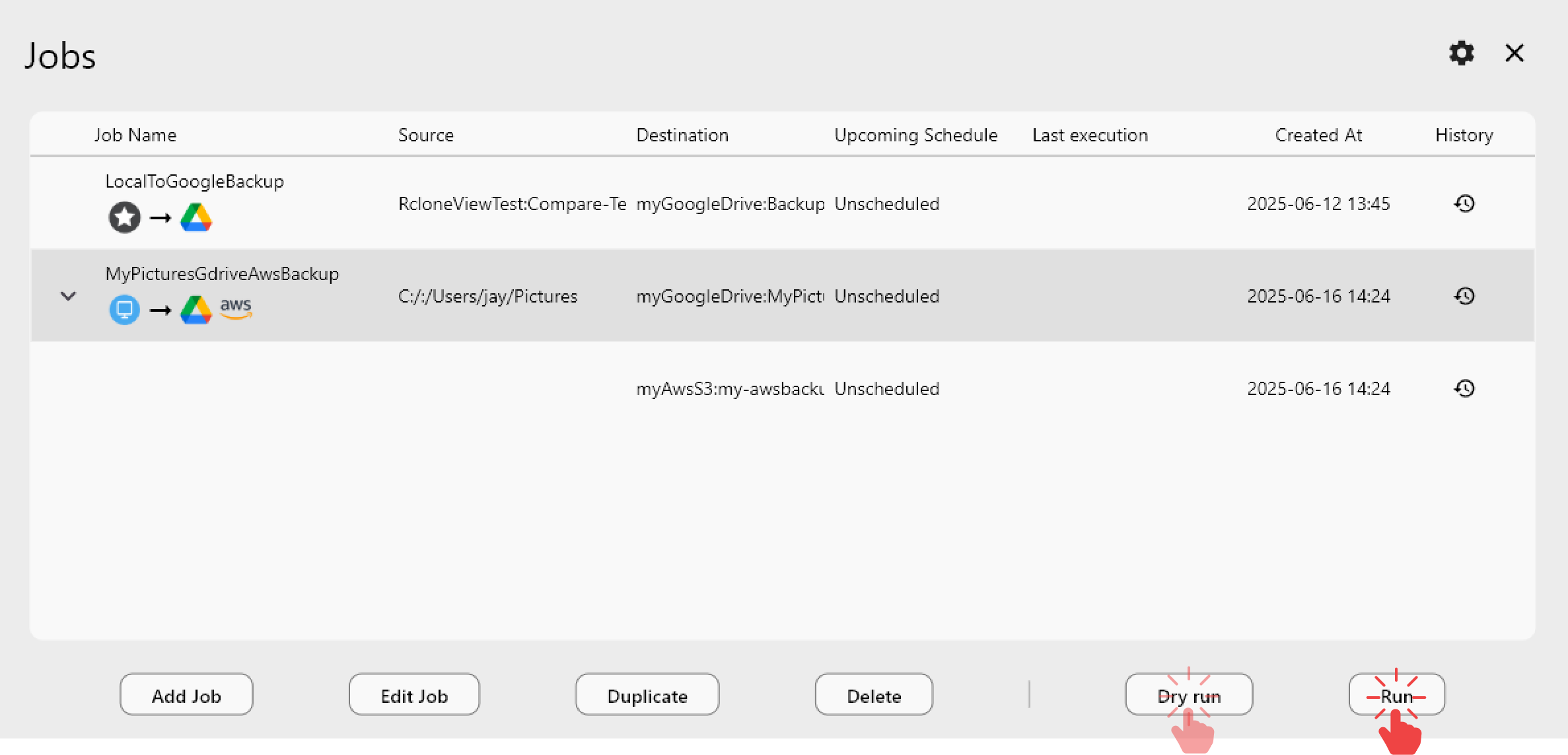
Ouvrez Job History pour voir si une tâche a échoué immédiatement ou en cours d'exécution. Pour plus de détails, rendez-vous dans Settings > Embedded Rclone, activez la journalisation de rclone, définissez le niveau sur DEBUG et cliquez sur Restart Embedded Rclone. Reproduisez l'échec et lisez le journal : il indique le fichier et l'erreur. Vous pouvez aussi exécuter des commandes comme rclone about "remote:" dans l'onglet Terminal intégré pour vérifier la connectivité.
Gérer Google Docs et vérifier les résultats
Google Docs, Sheets et Slides ne sont pas des fichiers ordinaires ; ils peuvent donc apparaître différemment après un transfert. L'étape 3 de l'assistant de synchronisation inclut un filtre Google Docs prédéfini si vous souhaitez les exclure. Après une nouvelle exécution, utilisez Compare pour vérifier les deux côtés : les fichiers présents uniquement à gauche, uniquement à droite et différents montrent ce qui reste à traiter. Lancez un Dry Run avant toute synchronisation susceptible de supprimer des fichiers.

Pour commencer
- Téléchargez RcloneView depuis rcloneview.com.
- Vérifiez la présence de
shared_with_meouroot_folder_iddans le remote et réautorisez-le si nécessaire. - Passez en revue Job History et activez la journalisation DEBUG pour les tâches en erreur.
- Lancez un Dry Run, relancez la tâche, puis vérifiez avec Folder Compare.
Avec les paramètres, les journaux et la comparaison réunis dans une seule fenêtre, une tâche Drive en échec se résume à une courte liste de contrôle.
Guides associés :
- Gérer le stockage Google Drive — synchroniser et sauvegarder des fichiers avec RcloneView
- Corriger les erreurs 403 de limite de débit Google Drive avec RcloneView
- Corriger le dépassement du quota de stockage Google Drive avec RcloneView
Fournisseurs cloud pris en charge





























