Corriger les erreurs de synchronisation Backblaze B2 — diagnostic et résolution avec RcloneView

La plupart des échecs de synchronisation B2 se ramènent à quelques causes : la portée de la clé, les nouvelles tentatives ou des journaux que vous n'avez pas encore consultés.
Une synchronisation Backblaze B2 qui se bloque ou signale des erreurs se corrige généralement en quelques minutes dès que l'on voit ce que rclone rapporte réellement. RcloneView affiche l'état des jobs, les journaux et un terminal intégré dans une seule fenêtre, ce qui permet de diagnostiquer sans deviner. Connectez S3, Azure ou Backblaze B2 avec un accès complet en lecture/écriture avec la licence FREE.
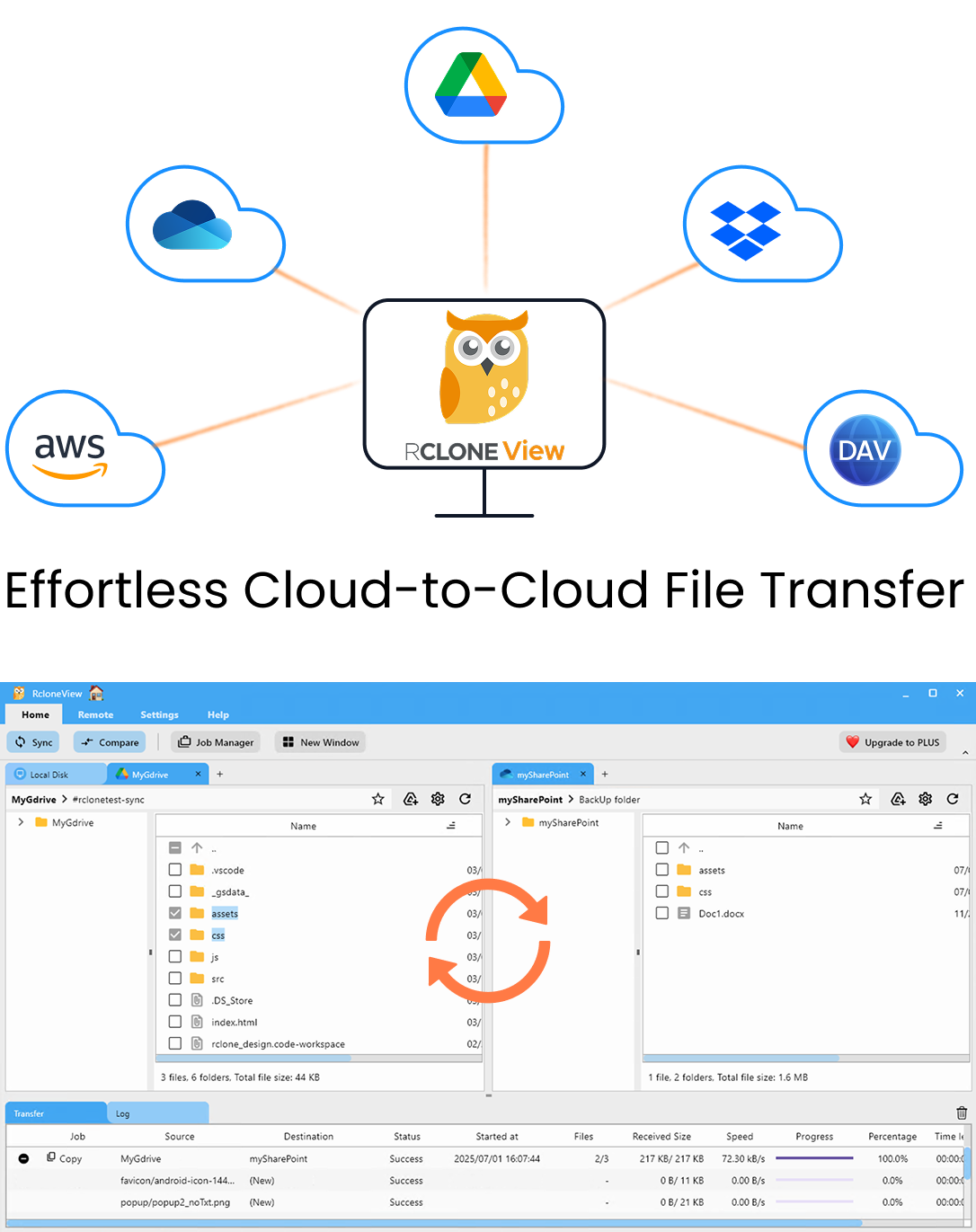
Gérez et synchronisez tous vos clouds au même endroit
RcloneView est une interface graphique multiplateforme pour rclone. Comparez des dossiers, transférez ou synchronisez des fichiers et automatisez vos workflows multi-cloud avec une interface visuelle et épurée.
- Tâches en un clic : Copier · Synchroniser · Comparer
- Planificateurs et historique pour une automatisation fiable
- Compatible avec Google Drive, OneDrive, Dropbox, S3, WebDAV, SFTP et plus
Fonctions essentielles gratuites. Automatisations disponibles avec Plus.
Vérifier d'abord l'Application Key
Les remotes B2 s'authentifient avec un Application Key ID et une Application Key. Si un job échoue immédiatement avec une erreur d'autorisation, les suspects habituels sont une clé limitée à un autre bucket, une clé sans droit d'écriture, ou une erreur de copier-coller où l'ID de clé et la clé sont inversés ou suivis d'un espace.
Ouvrez Remote Manager, modifiez le remote B2 et saisissez à nouveau les deux valeurs. Si vous générez une nouvelle clé dans la page de gestion des clés de Backblaze, n'oubliez pas que l'Application Key complète n'est affichée qu'une seule fois, à sa création. Parcourez ensuite le bucket dans l'Explorer : si la liste s'affiche mais que les envois échouent, la clé n'a probablement pas le droit d'écriture.

Lire Job History et les journaux
Ouvrez Job History pour voir l'état de chaque exécution (Completed, Errored ou Canceled), sa durée, ses fichiers et sa vitesse. Une exécution qui ne génère des erreurs que sur certains fichiers indique des problèmes propres à ces fichiers ; une exécution qui échoue dès le départ indique un problème d'identifiants ou de connectivité.
Pour plus de détails, activez la journalisation rclone dans Settings > Embedded Rclone, réglez le niveau de journal sur DEBUG, redémarrez le rclone intégré et reproduisez le problème. L'onglet Log et le fichier journal affichent alors des entrées horodatées dans lesquelles vous pouvez rechercher le fichier ou le message en cause.

Ajuster les transferts et les nouvelles tentatives
Les erreurs lors de longues exécutions proviennent souvent d'une concurrence trop élevée. Dans les Advanced Settings du job, réduisez le nombre de transferts de fichiers et d'equality checkers (4 checkers ou moins sont recommandés pour les backends lents). Conservez « Retry entire sync if fails » à sa valeur par défaut de 3 afin que les coupures réseau transitoires se résorbent d'elles-mêmes. Pour un photographe qui synchronise des milliers de fichiers RAW pendant la nuit, réduire la concurrence est un premier ajustement raisonnable lorsque des erreurs apparaissent.

Vérifier et relancer en toute sécurité
Après les modifications, lancez un Dry Run pour prévisualiser ce qui serait copié ou supprimé. Exécutez ensuite le job et utilisez Folder Compare entre le dossier local et le bucket B2 : les fichiers left-only sont ceux qu'il reste à envoyer, et les fichiers different révèlent des écarts de taille. Utilisez Copy right pour combler les manques, puis comparez à nouveau jusqu'à obtenir un résultat propre.

Premiers pas
- Téléchargez RcloneView depuis rcloneview.com.
- Saisissez à nouveau votre Application Key ID et votre Key B2 dans Remote Manager.
- Activez la journalisation DEBUG et relancez le job en échec.
- Réduisez la concurrence, lancez un Dry Run, puis vérifiez avec Folder Compare.
Un passage méthodique sur les clés, les journaux et les paramètres transforme la plupart des erreurs B2 en correction rapide.
Guides associés :
- Gérer Backblaze B2 avec RcloneView
- Corriger les erreurs de synchronisation Wasabi
- Dry Run : prévisualiser la synchronisation avant le transfert
Fournisseurs cloud pris en charge





























