Filter Rules RcloneView: Kecualikan Folder dan Jenis File untuk Sinkronisasi yang Lebih Cepat dan Bersih
Sinkronisasi tercepat adalah yang mengabaikan noise. Filter rules RcloneView membantu Anda melewati folder cache, file temporary, dan build artifact sehingga setiap transfer dilakukan dengan sengaja.
Sinkronisasi selektif adalah salah satu topik rclone yang paling banyak dicari karena secara langsung menghemat waktu, bandwidth, dan biaya cloud. Kebanyakan panduan hanya mencantumkan flag CLI lalu berhenti di situ. Postingan ini menunjukkan cara membangun alur kerja berbasis filter di RcloneView dengan UI visual yang membuat hasilnya dapat diprediksi.

Kelola & Sinkronkan Semua Cloud di Satu Tempat
RcloneView adalah GUI lintas platform untuk rclone. Bandingkan folder, transfer atau sinkronkan file, dan otomatiskan alur kerja multi-cloud dengan antarmuka visual yang bersih.
- Pekerjaan sekali klik: Salin · Sinkronkan · Bandingkan
- Penjadwal & riwayat untuk otomatisasi yang andal
- Bekerja dengan Google Drive, OneDrive, Dropbox, S3, WebDAV, SFTP, dan lainnya
Fitur inti gratis. Otomatisasi Plus tersedia.
Mengapa filter rules semakin penting
Biaya dan keterlambatan sinkronisasi cloud berasal dari proses scan dan transfer file yang sebenarnya tidak Anda perlukan:
- Folder cache (
.cache,node_modules,.gradle) - File temporary atau preview (
*.tmp,*_preview.*) - Build artifact yang dibuat otomatis
- Pengecekan metadata berulang pada file yang tidak berubah
Filter memangkas noise dan membuat setiap job Sync atau Copy menjadi lebih kecil, lebih cepat, dan lebih aman.
Apa yang dilakukan filter rules di RcloneView
Filter menentukan apa yang disertakan dan dikecualikan sebelum transfer dilakukan. Di RcloneView, Anda menerapkannya melalui UI Sync/Job, sehingga Anda tidak perlu menghafal sintaks CLI.
Gunakan filter rules untuk:
- Mengecualikan seluruh folder
- Menyertakan hanya path proyek tertentu
- Melewati jenis file yang tidak pernah ingin Anda cadangkan
- Melindungi data yang sensitif atau tidak relevan
Tempat mengonfigurasi filter di GUI
Anda dapat menambahkan filter saat menjalankan Sync atau membuat Job:
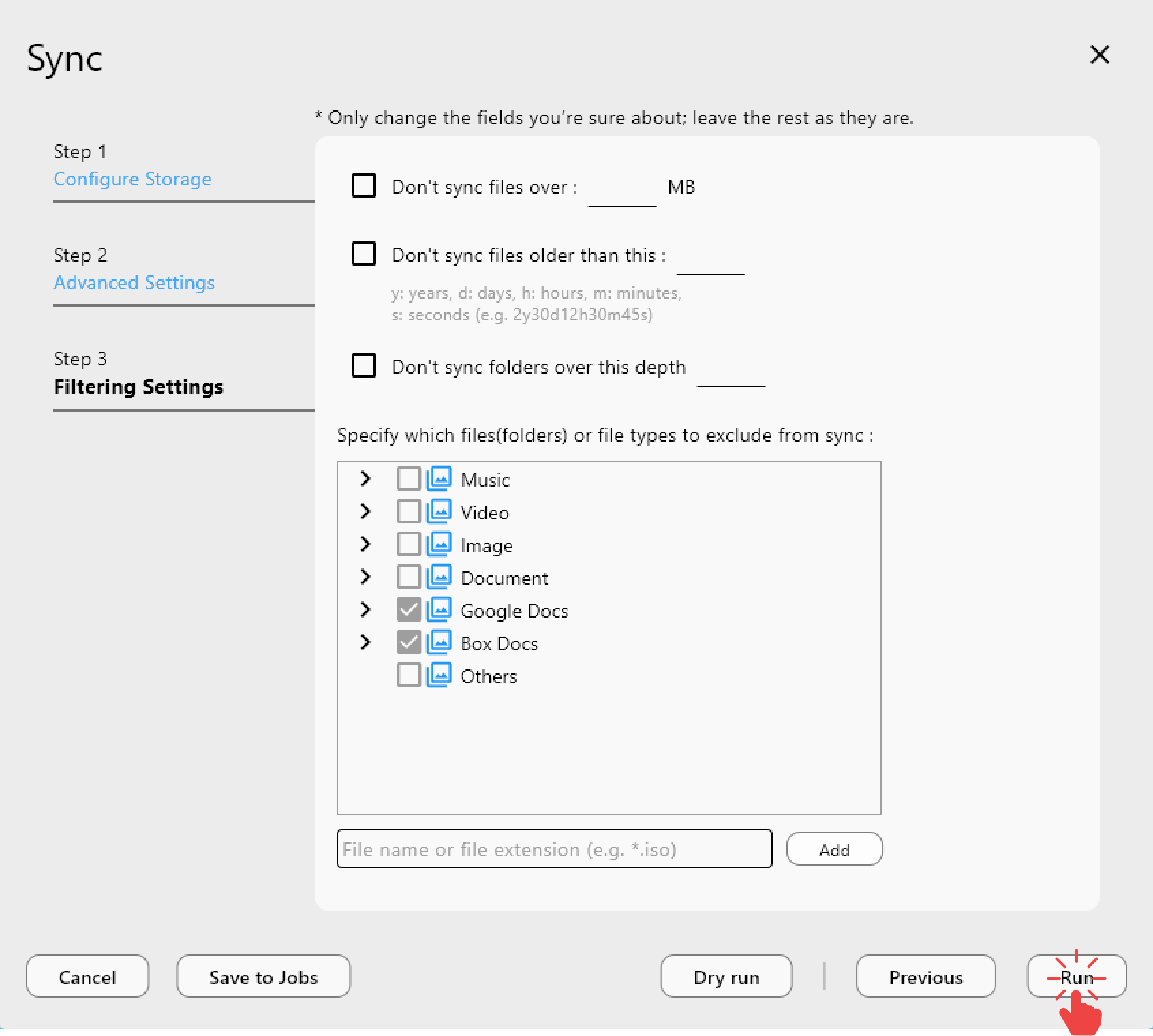
Tambahkan rule kustom dalam hitungan detik:
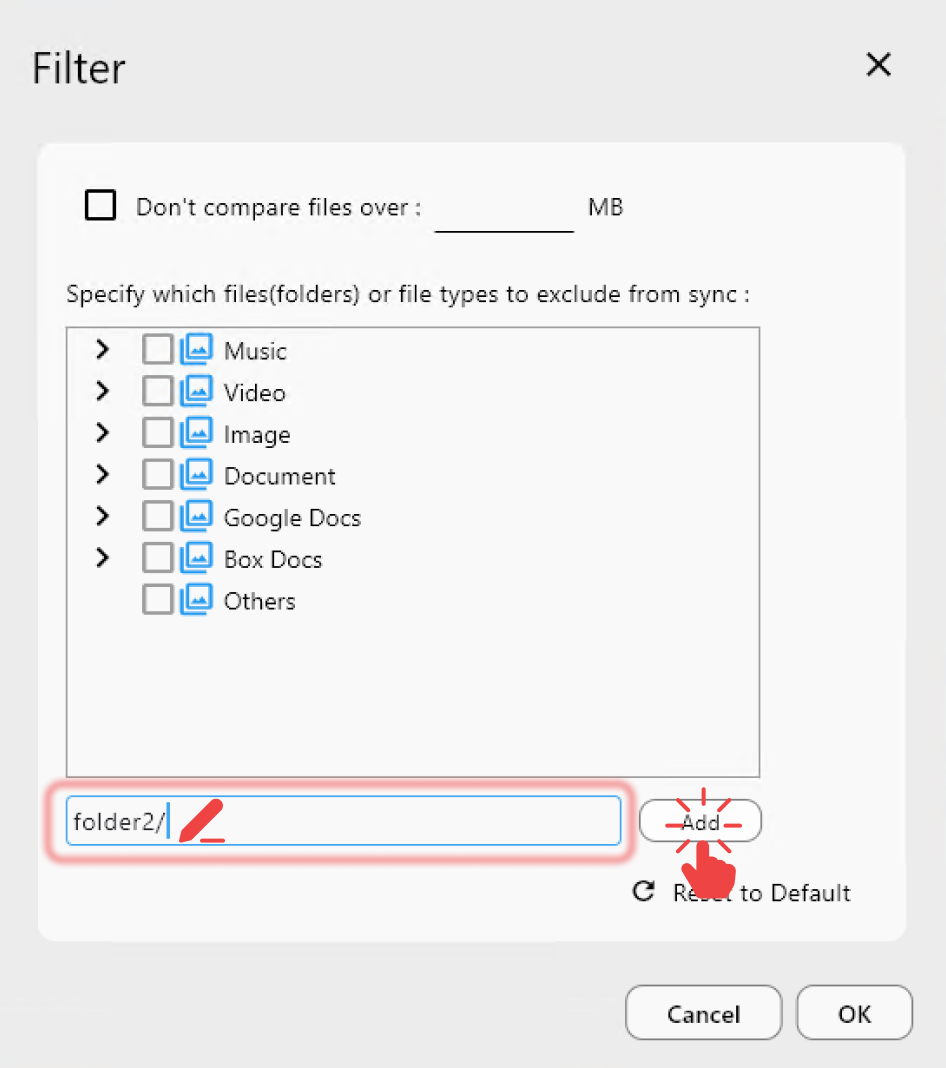
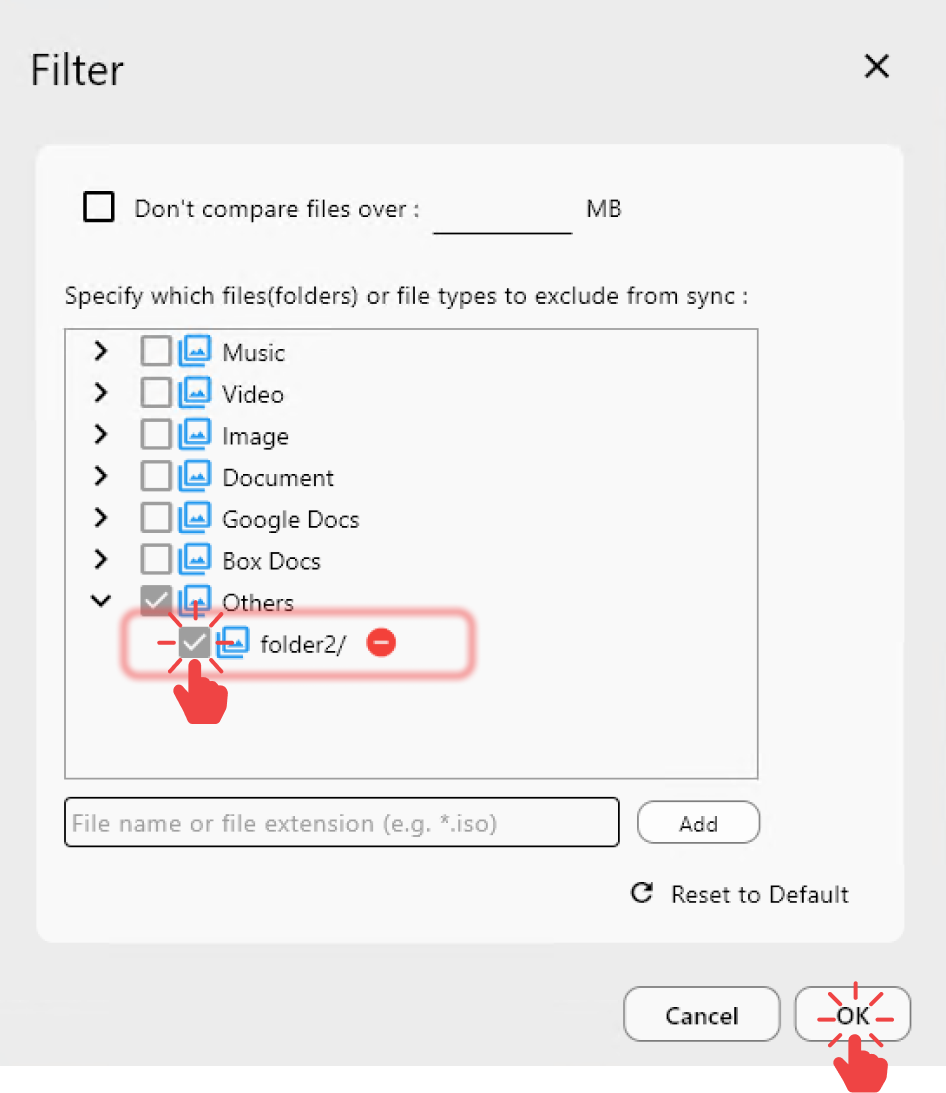
Edit dan sempurnakan rule sesuai kebutuhan:
Filter rules praktis (contoh siap pakai)
Mengecualikan noise umum
**/node_modules/****/.cache/****/*.tmp**/*.log
Hanya sinkronkan folder kerja Anda
- Include:
**/Projects/** - Exclude:
**/Downloads/**
Rule proyek media
- Include:
**/*.mp4,**/*.mov,**/*.wav - Exclude:
**/*_proxy.*,**/*_preview.*
Alur kerja desain/kreatif
- Include:
**/*.psd,**/*.ai,**/*.blend - Exclude:
**/renders/**,**/cache/**
Bandingkan dulu, baru filter, lalu Sync
Filter paling aman ketika Anda memvalidasinya secara visual:
- Jalankan Compare untuk melihat apa yang akan berubah.
- Sesuaikan filter jika ada sesuatu yang penting menghilang.
- Sync dengan percaya diri.

Panduan: /support/howto/rcloneview-basic/compare-folder-contents
Alur kerja berbasis filter (aman by design)
Langkah 1: Konfirmasi sumber dan tujuan
Gunakan langkah Configure Storage untuk memvalidasi path sebelum melakukan filtering.

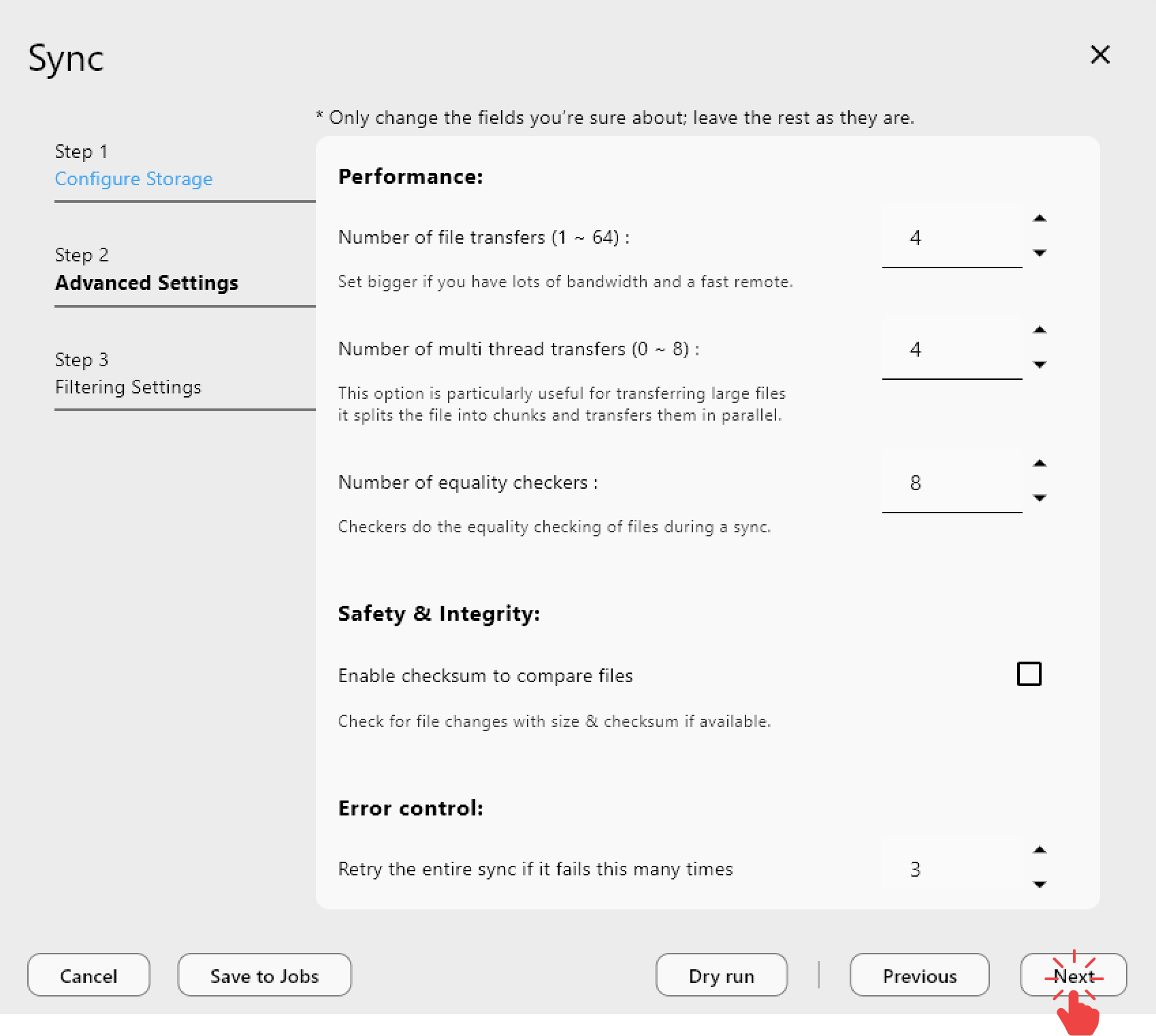
Langkah 2: Terapkan filter
Tambahkan exclude dan include berdasarkan alur kerja Anda.
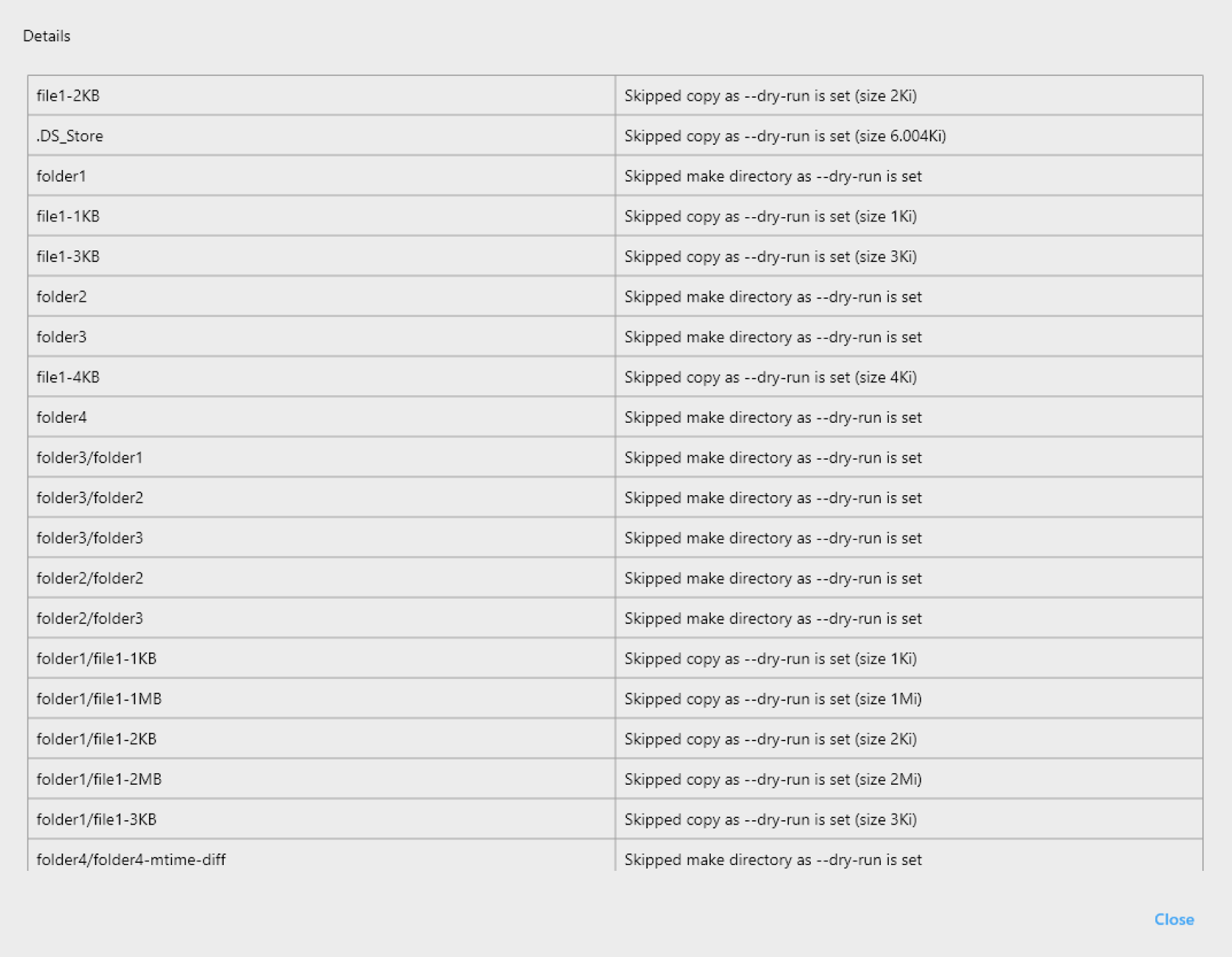
Langkah 3: Dry run untuk verifikasi
Jalankan Dry Run agar Anda bisa memastikan hasil set yang telah difilter sebelum memindahkan data.

Simpan alur kerja yang difilter sebagai Job
Setelah filter sudah benar, simpan Sync tersebut sebagai Job:
- Perilaku yang konsisten di setiap run
- Mengurangi human error
- Penjadwalan yang mudah untuk pencadangan otomatis


Panduan: /support/howto/rcloneview-basic/create-sync-jobs
Menjadwalkan sinkronisasi yang difilter
Gunakan Job Scheduling untuk mengotomatisasi pencadangan selektif:

Panduan: /support/howto/rcloneview-advanced/job-scheduling-and-execution
Manfaat nyata dari filter rules
- Sinkronisasi lebih cepat: lebih sedikit file yang di-scan dan ditransfer
- Biaya lebih rendah: lalu lintas API lebih sedikit dan lebih sedikit upload berulang
- Pencadangan lebih bersih: hanya file yang bermakna yang dipertahankan
- Operasi lebih stabil: log job lebih kecil dan troubleshooting lebih mudah
Kesalahan umum yang harus dihindari
- Terlalu banyak memfilter folder penting (uji dengan Compare terlebih dahulu)
- Mencampur include/exclude tanpa urutan yang jelas
- Melewati Dry Run pada migrasi berskala besar
- Berasumsi filter berlaku retroaktif pada data lama
Ringkasan praktik terbaik
- Jadikan filter sebagai bagian dari setiap job Sync atau Copy.
- Gunakan Compare untuk memvalidasi apa yang akan dihapus oleh filter.
- Mulai dengan folder uji yang kecil sebelum menerapkan filter ke seluruh dataset.
- Simpan job yang telah difilter untuk keterulangan dan kemudahan audit.
Kesimpulan
Sinkronisasi selektif adalah cara tercepat untuk membuat operasi cloud lebih cepat dan lebih murah. RcloneView mengubah filter rules rclone yang rumit menjadi alur kerja visual yang dapat Anda pahami, uji, dan otomatisasi. Mulailah dengan mengecualikan satu folder yang berisik, dan lihat waktu sinkronisasi Anda menurun pada run berikutnya.