Membandingkan isi folder
RcloneView membantu Anda mengidentifikasi perbedaan antara dua folder—baik di disk lokal maupun antar remote cloud—serta menyalin atau mengelola file secara efisien menggunakan fitur Compare bawaannya.
Memilih folder untuk dibandingkan
Untuk mulai membandingkan folder:
- Buka dua tab pada panel Explorer.
- Pilih folder yang ingin dibandingkan dari pohon folder, atau masukkan path lengkap secara manual menggunakan Path Bar.
- Klik tombol
Comparepada menuHomedi bagian atas untuk memulai perbandingan.
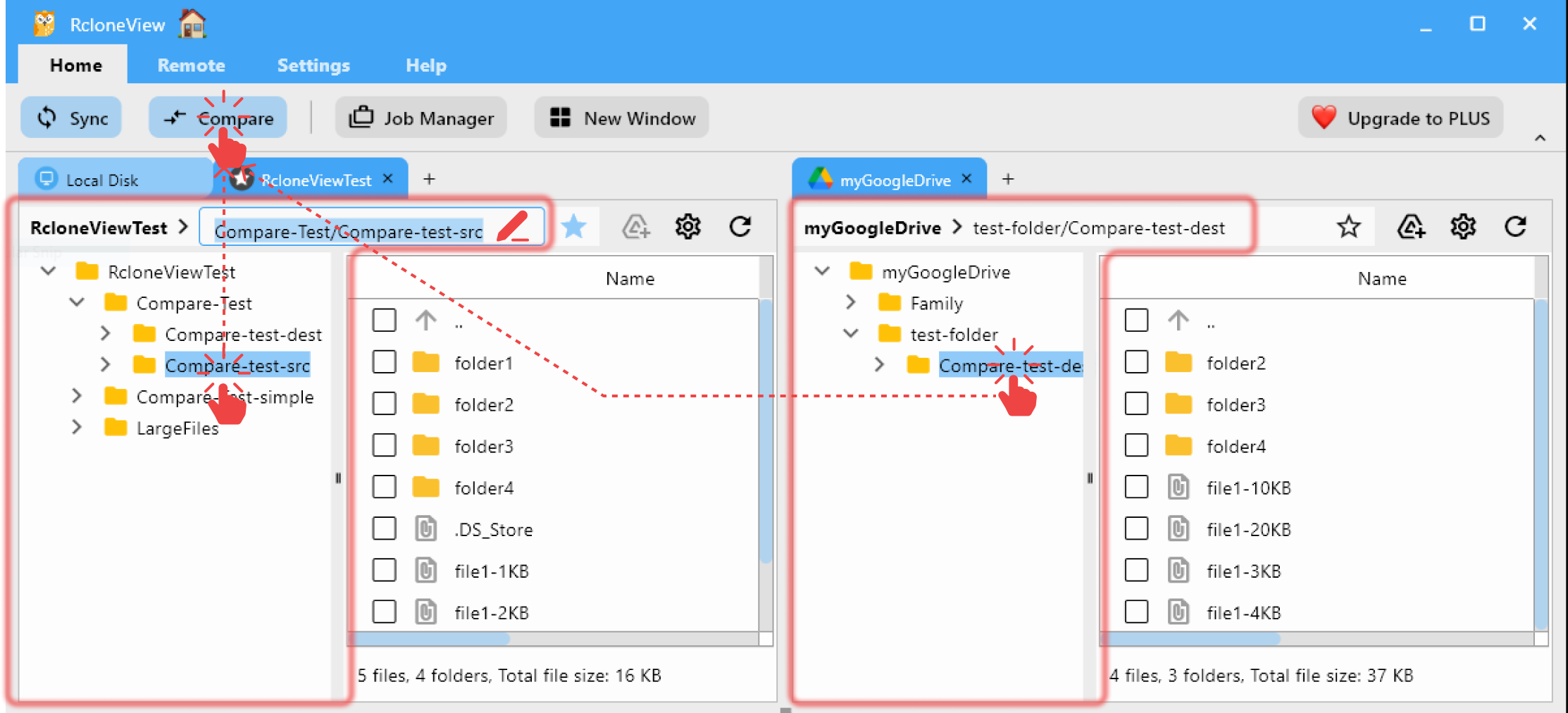
Setelah perbandingan selesai, sebuah popup ringkasan akan muncul. Untuk menonaktifkan pesan ini di kemudian hari, centang "Don't show this message again."

Untuk detail mengenai tata letak layar perbandingan folder dan arti setiap ikon, silakan lihat panduan perbandingan folder.
Hasil perbandingan dan mengelola file
Perbandingan folder memungkinkan Anda untuk langsung membandingkan dan memilih file untuk dikelola.
Namun, jika Anda perlu melakukan sinkronisasi folder besar atau mengelola beberapa folder remote secara efisien, menggunakan Sync adalah cara yang lebih praktis.
Menampilkan berdasarkan jenis hasil yang dipilih
Anda dapat memfilter hasil perbandingan untuk hanya menampilkan file yang relevan dengan operasi Anda.
Ini membantu Anda fokus pada file yang perlu disalin atau ditinjau.
Sebagai contoh, jika Anda ingin menyalin file dari folder remote kiri ke folder kanan:
- Klik ikon
Show left-only files untuk menampilkan hanya file yang ada di folder kiri tetapi tidak ada di kanan.
 - Klik ikon
Show different files untuk menampilkan file yang ada di kedua folder tetapi berbeda ukurannya.
 - Dengan cara ini, Anda dapat fokus hanya pada file target untuk disalin ke sisi kanan, tanpa terganggu oleh file yang sudah tersinkronisasi.
✅ Ini membuat pemilihan dan penyalinan file yang diperlukan dalam satu arah menjadi jauh lebih mudah.

Detail ikon lainnya
Memahami ikon pada jendela Compare
- Ikon Tampilan
- Ikon Navigasi
- Ikon Operasi
- Ikon Find
Saat Anda mengklik setiap ikon dengan mouse, perilaku pemfilteran berikut akan diterapkan.
Mengklik lagi akan mengaktifkan atau menonaktifkan filter tersebut.
Ketika beberapa ikon dipilih, file yang cocok dengan salah satu kondisi yang dipilih akan ditampilkan (logika OR).
: Menampilkan hanya file yang ada di folder kiri tetapi tidak ada di kanan.
: Menampilkan hanya file yang ada di folder kanan tetapi tidak ada di kiri.
 : Menampilkan hanya file yang ada di kedua folder dan identik.
: Menampilkan file yang ada di kedua folder tetapi berbeda ukurannya.
 : Menampilkan error atau konflik apa pun.
Ikon-ikon ini digunakan pada tampilan Compare untuk berpindah ke atas atau ke bawah melalui hierarki folder berdasarkan struktur daftar folder datar (flat) saat ini.
 : Berpindah ke folder atas pada daftar saat ini.
 : Berpindah ke folder bawah pada daftar saat ini.
Ikon-ikon ini digunakan untuk melakukan operasi file di dalam folder—seperti menghapus file atau menyalinnya ke kiri atau kanan.
 : Menyalin file yang dipilih ke folder kanan.
 : Menyalin file yang dipilih ke folder kiri.
 : Menghapus file yang dipilih dari salah satu sisi.
Ikon Find digunakan pada tampilan Compare untuk menemukan folder dengan perubahan jumlah file atau ukuran file yang paling signifikan.
 : Menemukan folder berdasarkan jumlah file yang berubah selama perbandingan.
 : Menemukan folder berdasarkan total ukuran file yang berubah selama perbandingan.
 : Menemukan dan berpindah ke folder dengan perubahan jumlah file atau ukuran paling signifikan.
 : Berpindah ke folder berikutnya dengan perbedaan jumlah file atau ukuran yang lebih besar.
 : Menemukan dan berpindah ke folder dengan jumlah perubahan paling sedikit.
 : Berpindah ke folder berikutnya dengan perubahan jumlah file atau ukuran yang lebih kecil.
Menyalin file antar folder remote
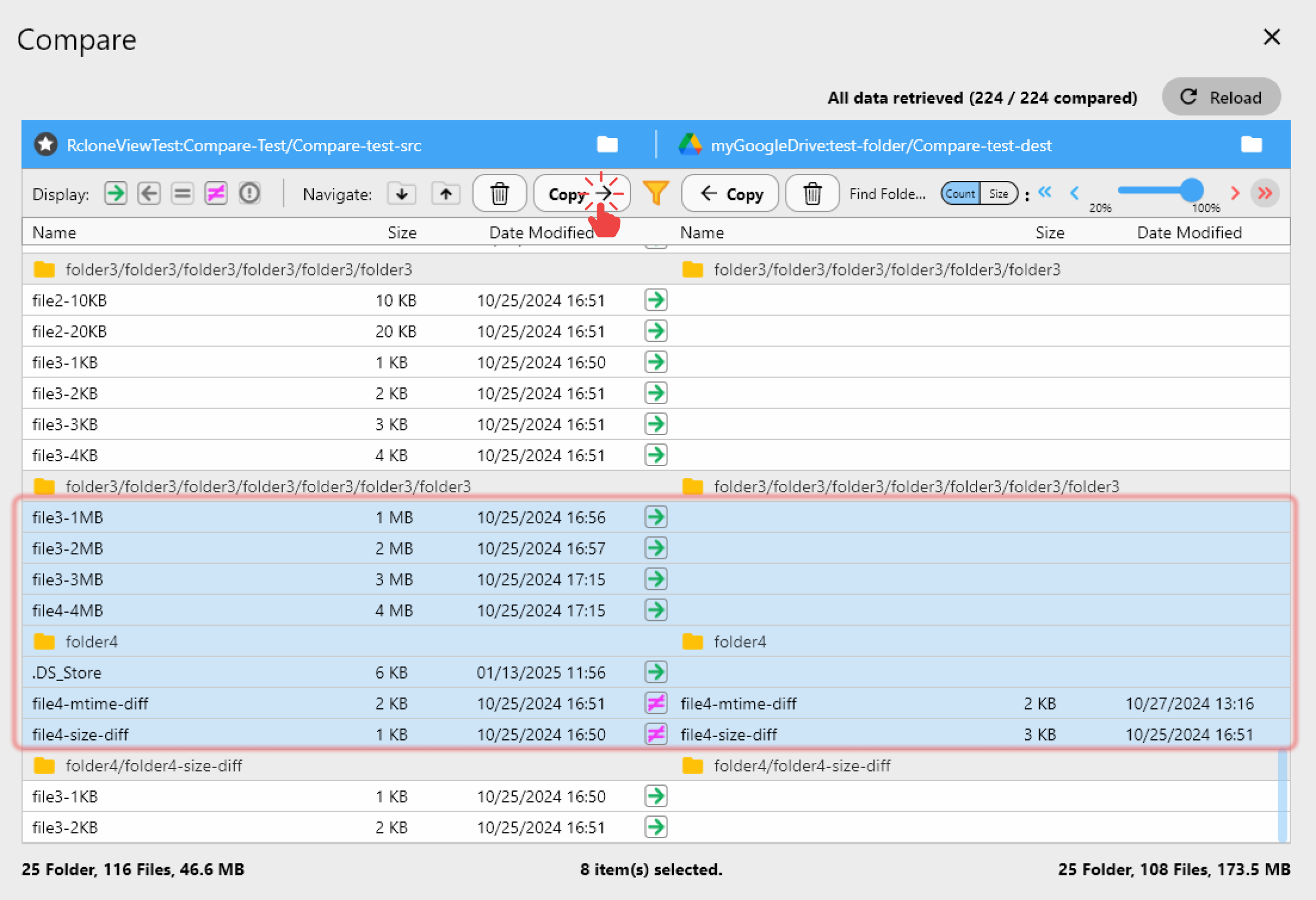
Memilih file untuk disalin
- Gunakan
Ctrl + Clickuntuk memilih file satu per satu - Gunakan
Shift + Clickuntuk memilih rentang file - Atau cukup gunakan drag and drop antar panel
Melakukan operasi penyalinan
Setelah file dipilih:
- Klik tombol
Copy →untuk menyalin file yang dipilih dari sisi kiri ke sisi kanan. - Klik tombol
← Copyuntuk menyalin dari kanan ke kiri.
💡 Penyalinan hanya terjadi jika:
- File tersebut tidak ada di sisi target
- File tersebut ada di kedua sisi tetapi memiliki ukuran yang berbeda
Setelah penyalinan selesai:
- File yang disalin akan ditandai dengan ikon
equal pada tampilan perbandingan
 - Status bar di bagian bawah akan diperbarui dengan detail penyelesaian
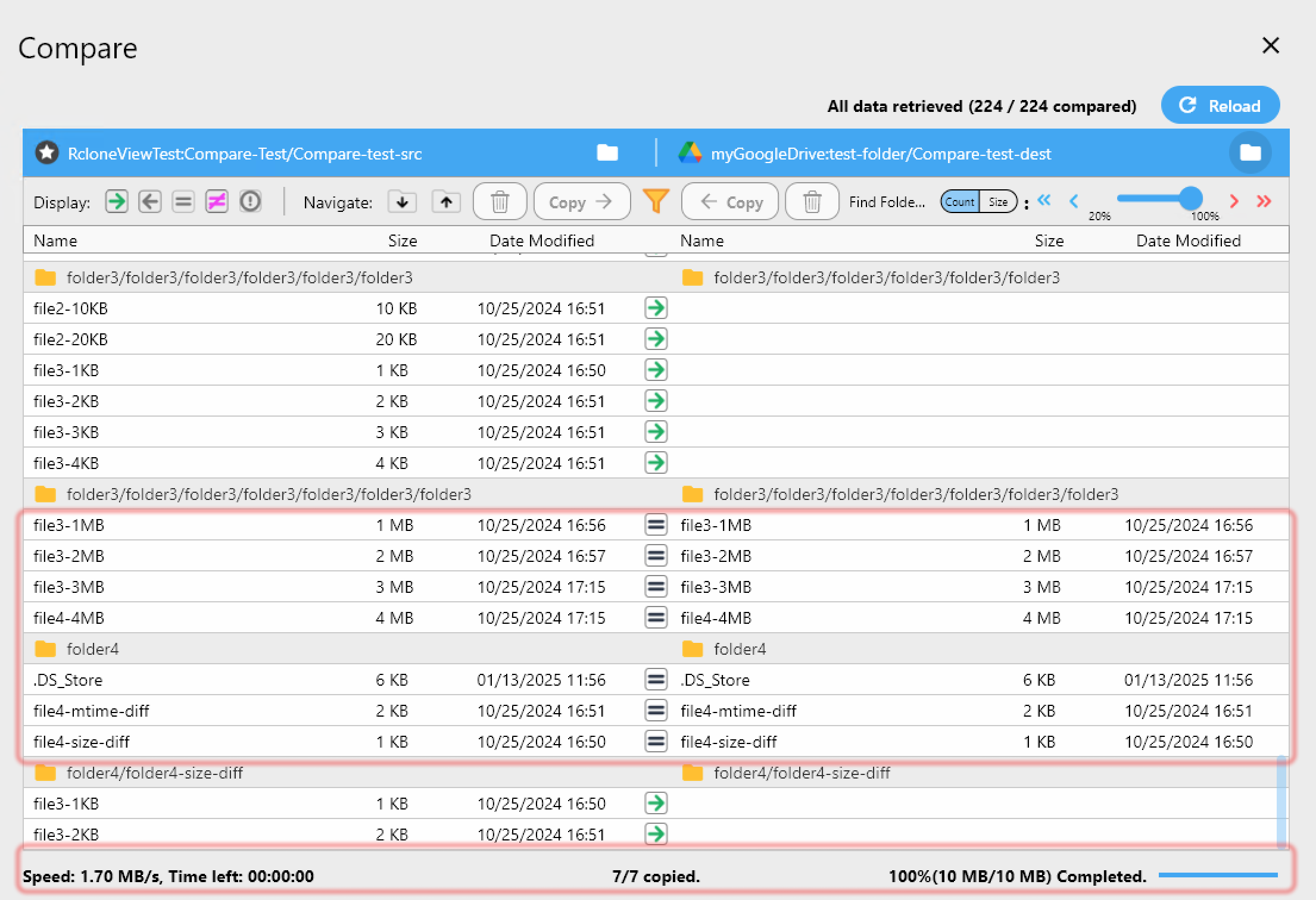
Secara default, RcloneView membandingkan file berdasarkan nama dan ukuran.
Namun, ini mungkin tidak cukup untuk mendeteksi perbedaan konten ketika nama dan ukuran file sama.
✅ Perbandingan checksum akan memungkinkan verifikasi konten file pada tingkat byte.
Fitur ini direncanakan untuk pembaruan mendatang dan akan membantu memastikan akurasi sinkronisasi yang lebih tinggi.
Menghapus file
Anda juga dapat menghapus file yang dipilih dari salah satu folder:
- Klik tombol
Deletedi sebelah kiri untuk menghapus file dari folder kiri - Klik tombol
Deletedi sebelah kanan untuk menghapus file dari folder kanan
⚠️ Penghapusan bersifat permanen. Periksa kembali file yang dipilih sebelum melanjutkan.
Menggunakan filter untuk mempertajam perbandingan
Fitur filter memungkinkan Anda menjalankan perbandingan folder secara lebih efisien dengan mengecualikan file atau folder tertentu dari hasil.
Pemfilteran tersedia pada versi Lisensi Plus RcloneView.
Mengapa menggunakan filter?
Anda mungkin ingin mengecualikan folder atau jenis file tertentu yang tidak relevan dengan tugas perbandingan Anda.
Dengan alat filter, Anda dapat dengan mudah menentukan file atau folder mana yang harus diabaikan selama perbandingan.
Cara mengecualikan folder tertentu:
Sebagai contoh, untuk mengecualikan semua folder bernama folder2 dari perbandingan:
- Klik ikon
Filter pada layar Compare.
 - Pada kolom input filter, ketik
folder2/dan klikAdd. - Folder tersebut akan muncul pada kategori
Others. - Centang kotak di sebelah
folder2/dan klikOKuntuk menerapkan filter. - Jalankan ulang perbandingan.
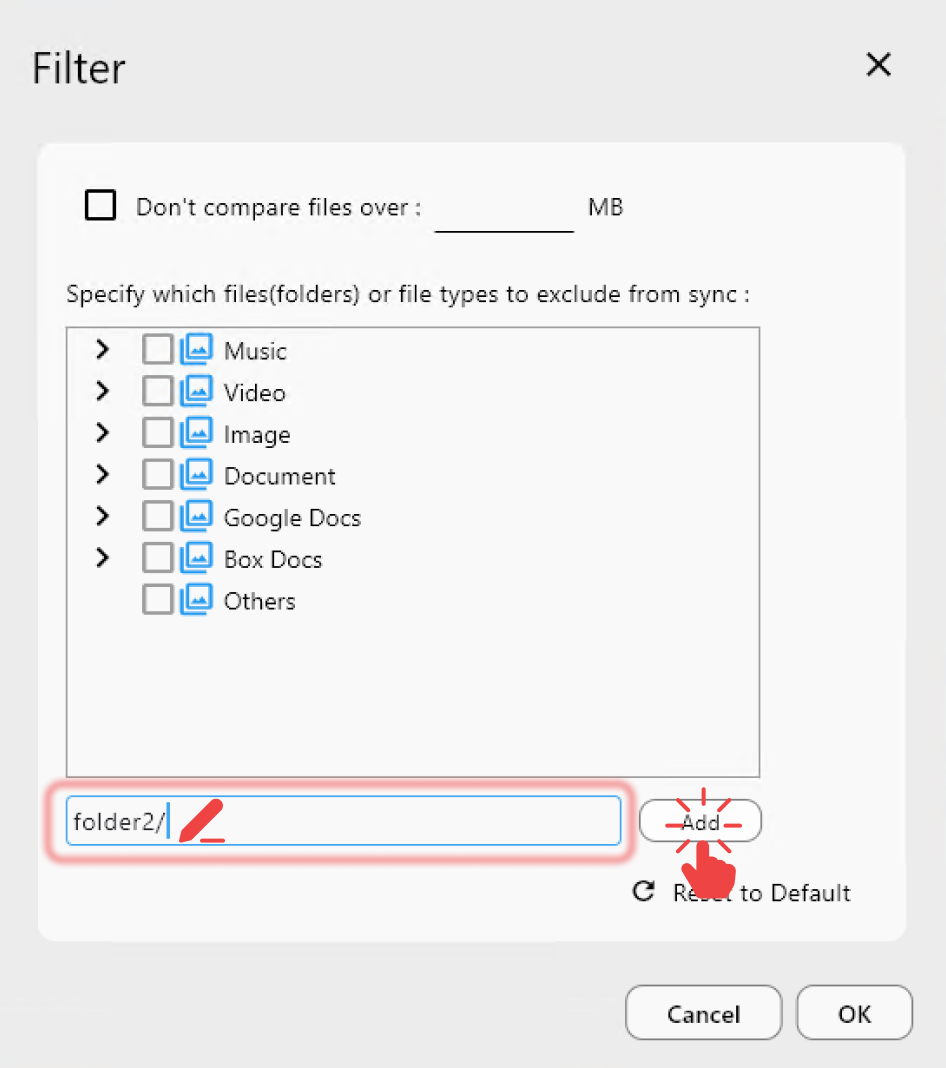
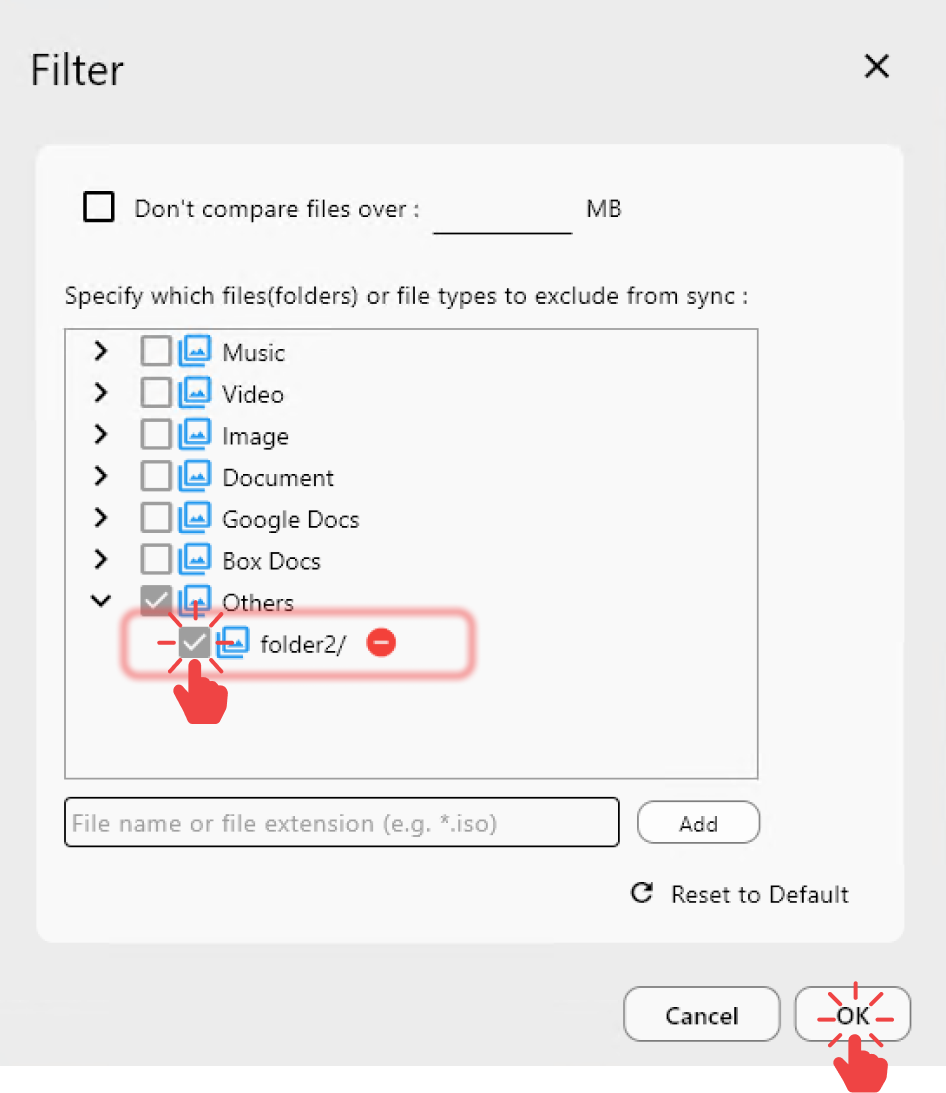
💡 Pemfilteran sangat membantu ketika folder seperti cache, temp, atau direktori konfigurasi pribadi hanya ada sebagai referensi dan tidak perlu dibandingkan atau disalin.
Aturan Filter yang Sering Digunakan
Contoh filter yang umum digunakan
.iso : Mengecualikan semua file .iso
/.git/* : Hanya mengecualikan file di dalam folder .git pada root, tidak termasuk subfolder
/.git/ : Mengecualikan seluruh folder .git pada root, termasuk semua isi di dalamnya
.git/ : Mengecualikan semua folder .git dan seluruh isinya, di mana pun lokasinya