Penjadwalan Job dan Eksekusi Otomatis
Penjadwalan Job memungkinkan Anda menjalankan Sync Job secara otomatis pada waktu dan interval tertentu.
Anda perlu membeli lisensi PLUS untuk mengaktifkan fitur ini.
Mengatur Penjadwalan Job
Anda dapat mengonfigurasi penjadwalan saat:
- Membuat job baru (Langkah 4: Penjadwalan)
- Mengedit job yang sudah ada untuk menambahkan jadwal
Menambah atau Mengedit Job untuk Mengonfigurasi Penjadwalan
Untuk membuka Job Manager, klik ikon toolbar di menu Home.
Kemudian, klik Add Job atau Edit Job, lalu buka Langkah 4: Penjadwalan.

Cara Menjadwalkan Job
- Centang kotak berlabel
Run whenever time units ~untuk mengaktifkan penjadwalan. - Tetapkan jadwal pengulangan yang diinginkan menggunakan kolom Time dan Date.
- Klik
Simulateuntuk melihat pratinjau kapan job akan dijalankan. - Setelah memastikan jadwal sudah benar, klik
Save.
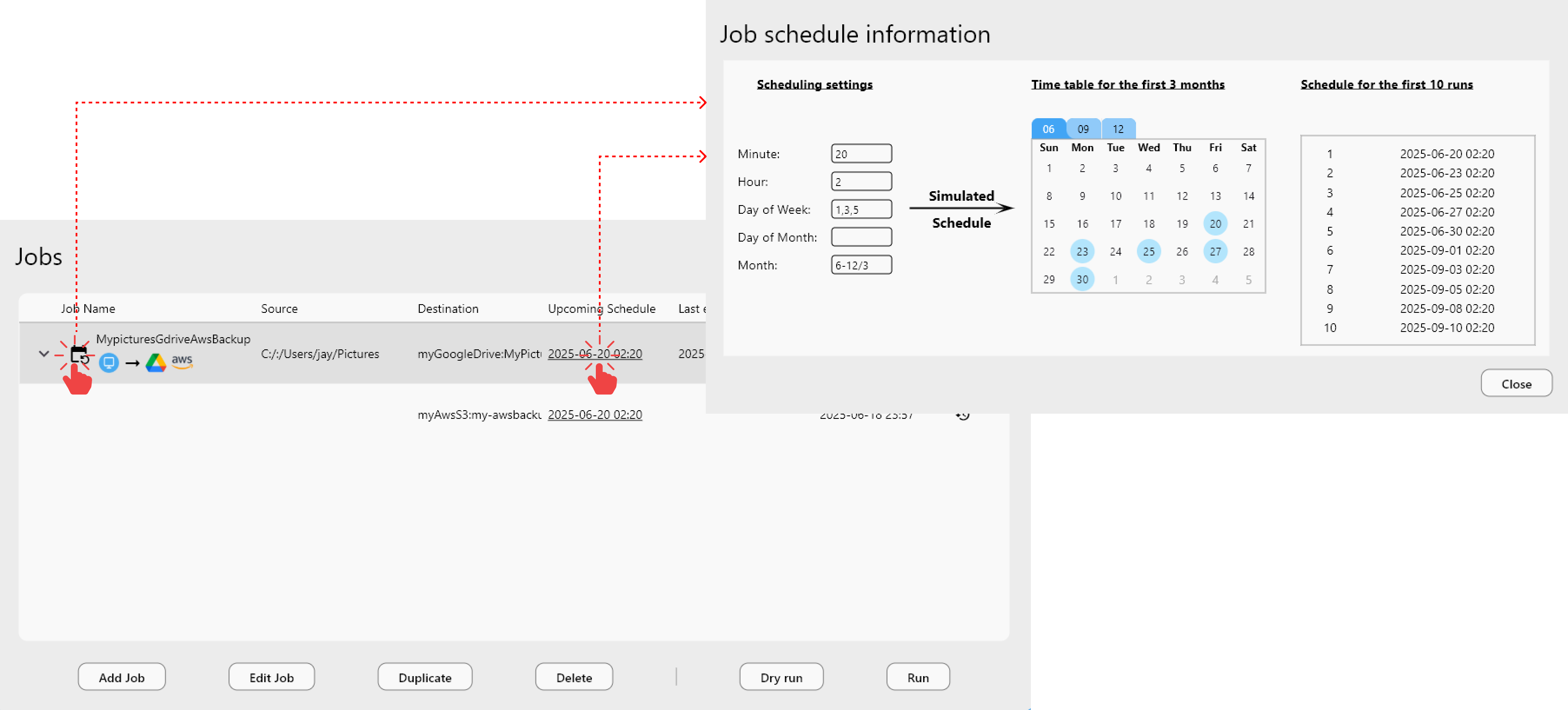
Setelah disimpan, klik ikon kalender  atau tanggal terjadwal di bawah
 Upcoming Schedule untuk meninjau secara visual waktu eksekusi yang telah dikonfigurasi.
Memahami Kolom Time dan Date
Memahami Kolom Time dan Date
Konfigurasi jadwal mendukung nilai bergaya Crontab, memungkinkan penjadwalan yang presisi dan fleksibel untuk memenuhi berbagai kebutuhan pengguna.
| Nama Kolom | Nilai yang Diizinkan | Deskripsi |
|---|---|---|
| Minute | 0-59 | Menit dalam satu jam |
| Hour | 0-23 | Jam dalam satu hari |
| Day of Week | 0-6 | 0 = Minggu, 1 = Senin, …, 6 = Sabtu |
| Day of Month | 1-31 | Tanggal dalam bulan |
| Month | 1-12 | 1 adalah Januari, 2 adalah Februari, dan seterusnya. |
Format yang Diterima:
- Nilai kosong : Cocok dengan setiap unit (misalnya, setiap menit jika Minutes dikosongkan).
- n1, n2, ... : Daftar nilai (misalnya, 1,3,5 untuk Senin, Rabu, Jumat).
- n1-n2 : Rentang nilai (misalnya, 0-2 berarti 0, 1, 2).
- n1-n2/n3: Rentang dengan step (misalnya, 6-12/3 berarti 6, 9, 12).
Kolom-kolom — Minute, Hour, Day of Week, Day of Month, dan Month — bekerja bersama menggunakan operasi logika AND. Artinya job hanya akan berjalan jika semua kondisi terpenuhi.
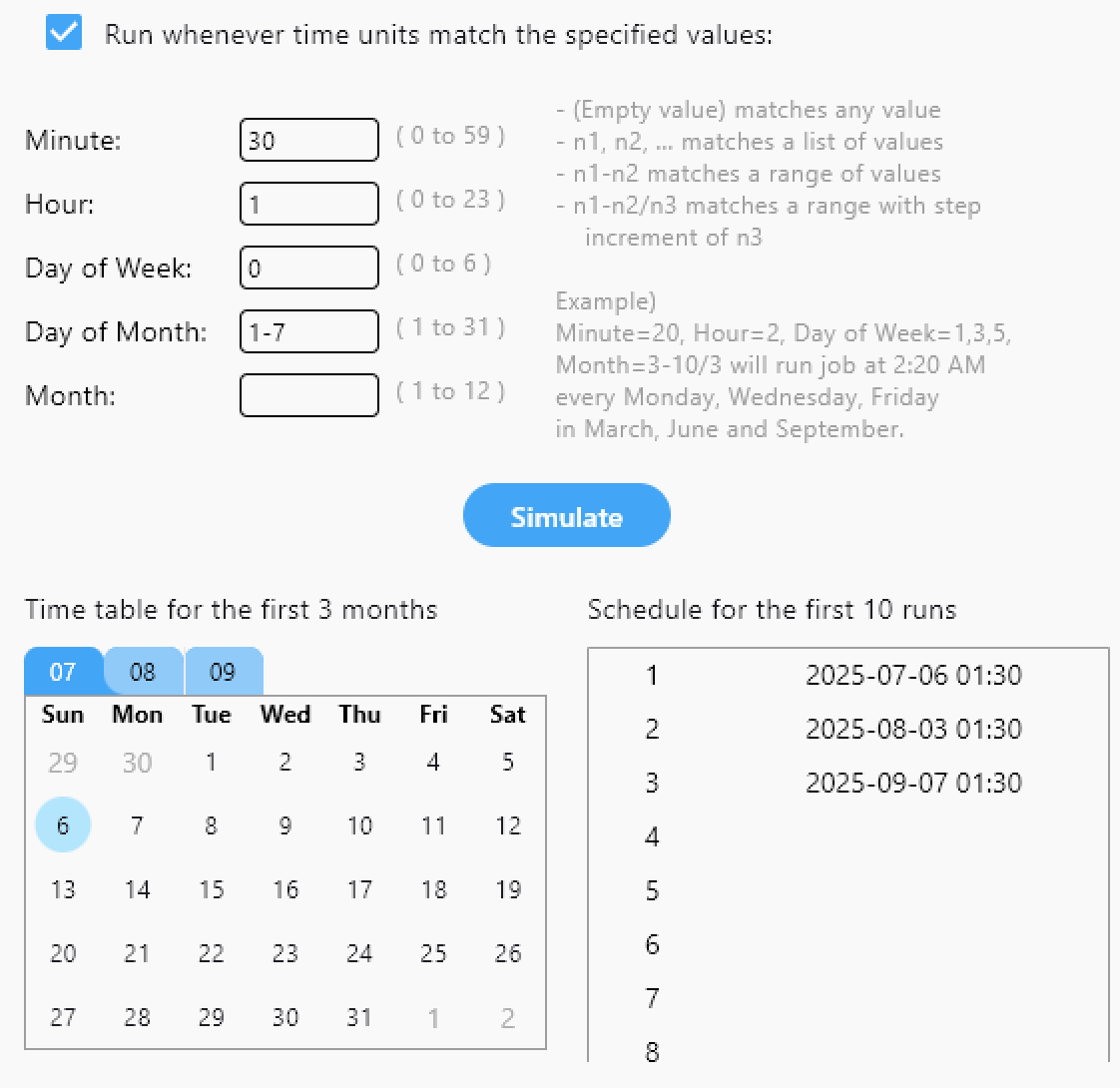
📌 Contoh: Menjalankan sync job pukul 1:30 pagi pada hari Minggu pertama setiap bulan. Untuk mencapai jadwal ini, konfigurasikan kolom berikut:
-
Time (1:30 AM):
- Minute: 30
- Hour: 1
-
Date (Minggu pertama setiap bulan):
- Day of Month: 1-7 — cocok dengan tujuh hari pertama dalam bulan
- Day of Week: 0 — di mana 0 mewakili Minggu
- Month: Kosongkan — berlaku untuk semua bulan
✅ Kombinasi ini memastikan job berjalan hanya ketika tanggal berada dalam minggu pertama dan jatuh pada hari Minggu, sehingga secara efektif menjadwalkannya untuk hari Minggu pertama setiap bulan pukul 1:30 pagi.
Agar job terjadwal dapat berjalan dengan baik, RcloneView harus berjalan di latar belakang.
Jika job Anda dikonfigurasi untuk menggunakan engine rclone eksternal, pastikan instance rclone eksternal tersebut juga aktif dan berjalan pada waktu yang dijadwalkan.
Memeriksa Hasil Penjadwalan Job
Melihat Riwayat Eksekusi di Job Manager
Anda dapat memverifikasi waktu eksekusi terbaru (Last execution) maupun jadwal berjalan berikutnya (Upcoming Schedule) di jendela Job Manager.
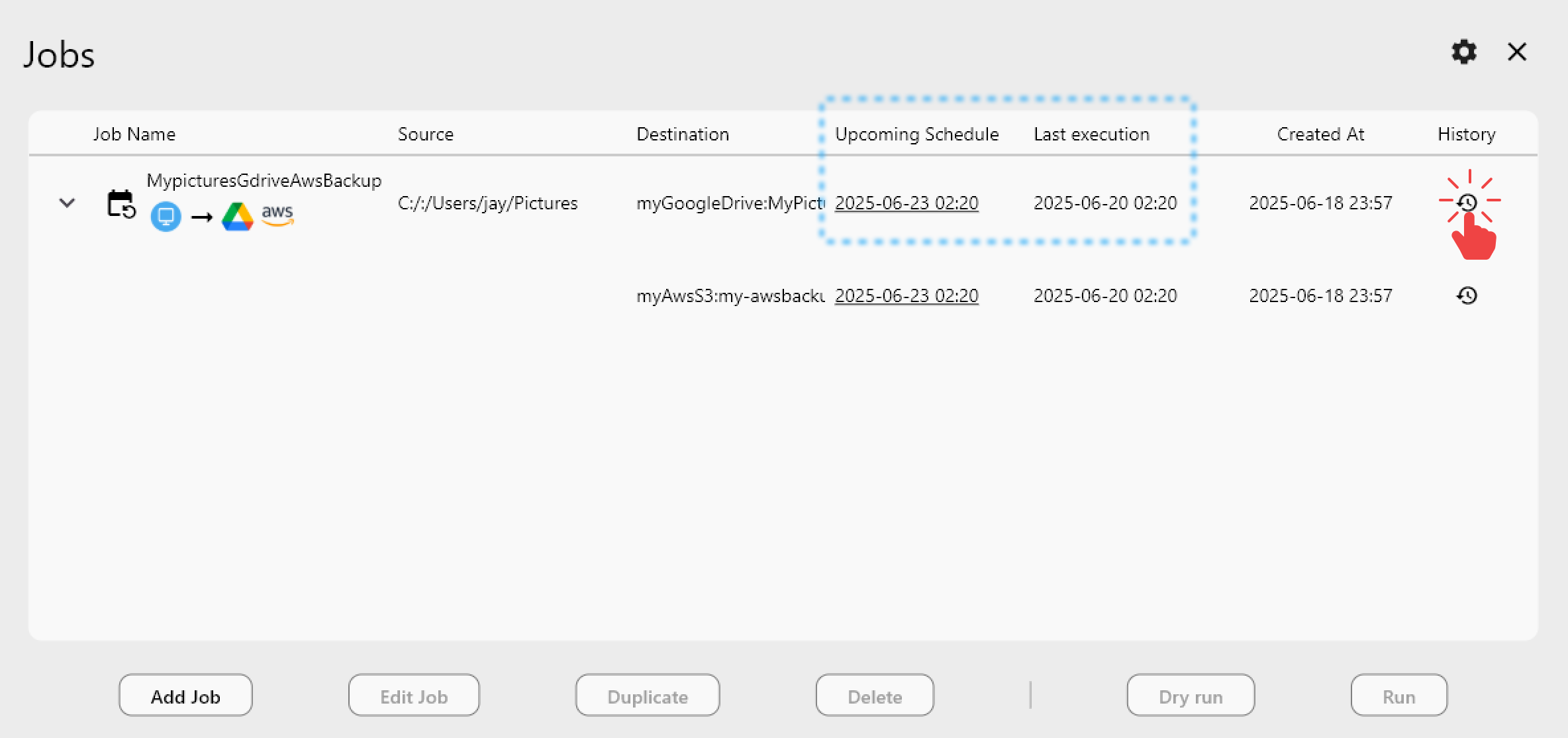
Untuk melihat detail riwayat eksekusi job:
- Buka Job Manager.
- Klik ikon history
 untuk membuka riwayat eksekusi job untuk job yang dipilih.
Pada kolom Execution Type, entri yang ditandai sebagai Scheduled menunjukkan bahwa job dipicu secara otomatis oleh scheduler.
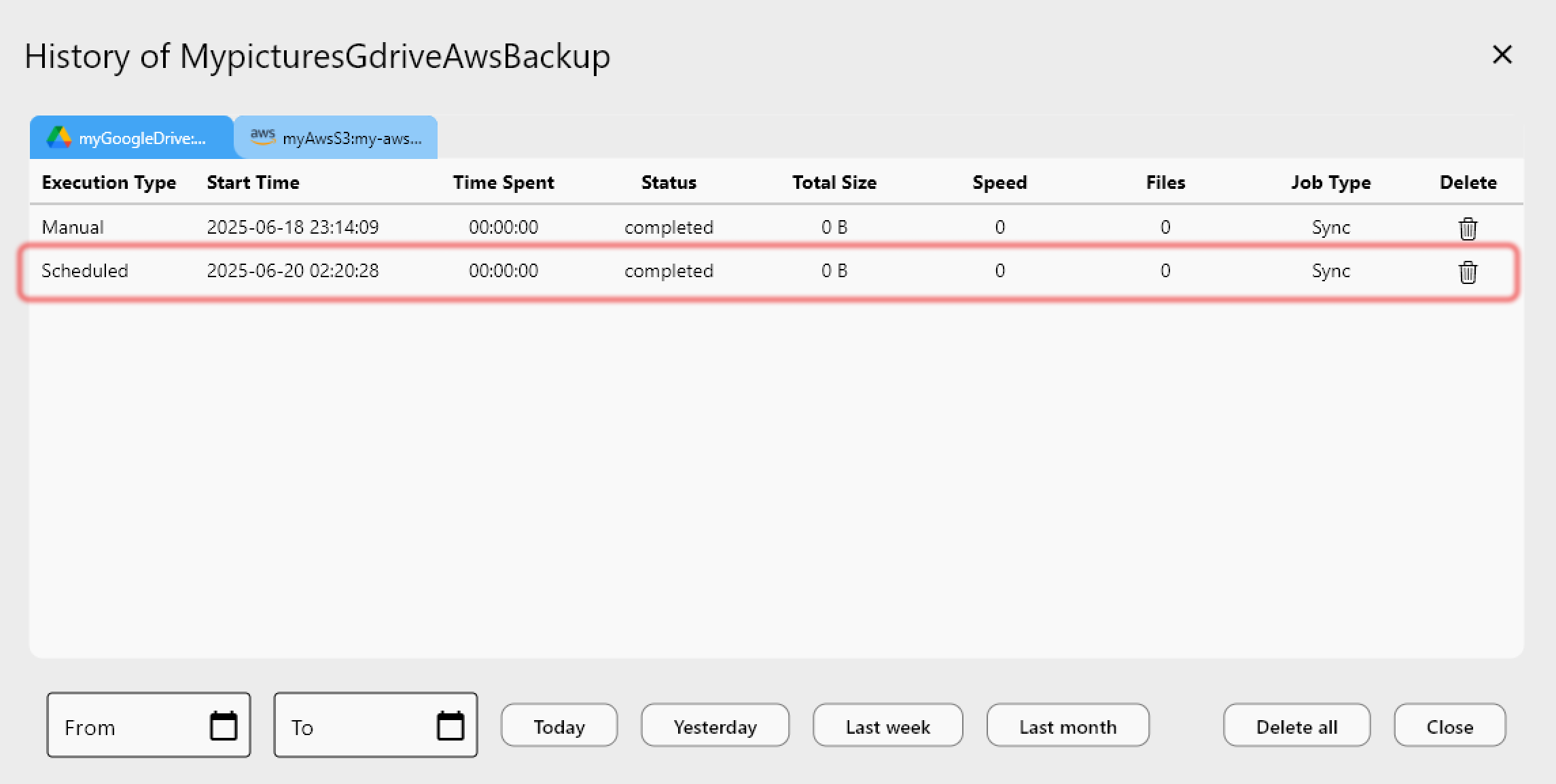
Jika job Anda mencakup beberapa remote destinasi, klik masing-masing tab destinasi satu per satu pada tampilan History untuk meninjau detail log setiap target.
Notifikasi alarm penyelesaian (Windows)
Setelah job selesai, sebuah popup notifikasi akan muncul di system tray Windows, menampilkan ringkasan operasi sinkronisasi.
- Anda dapat mengklik
See detailsuntuk melihat rincian lengkap hasilnya.
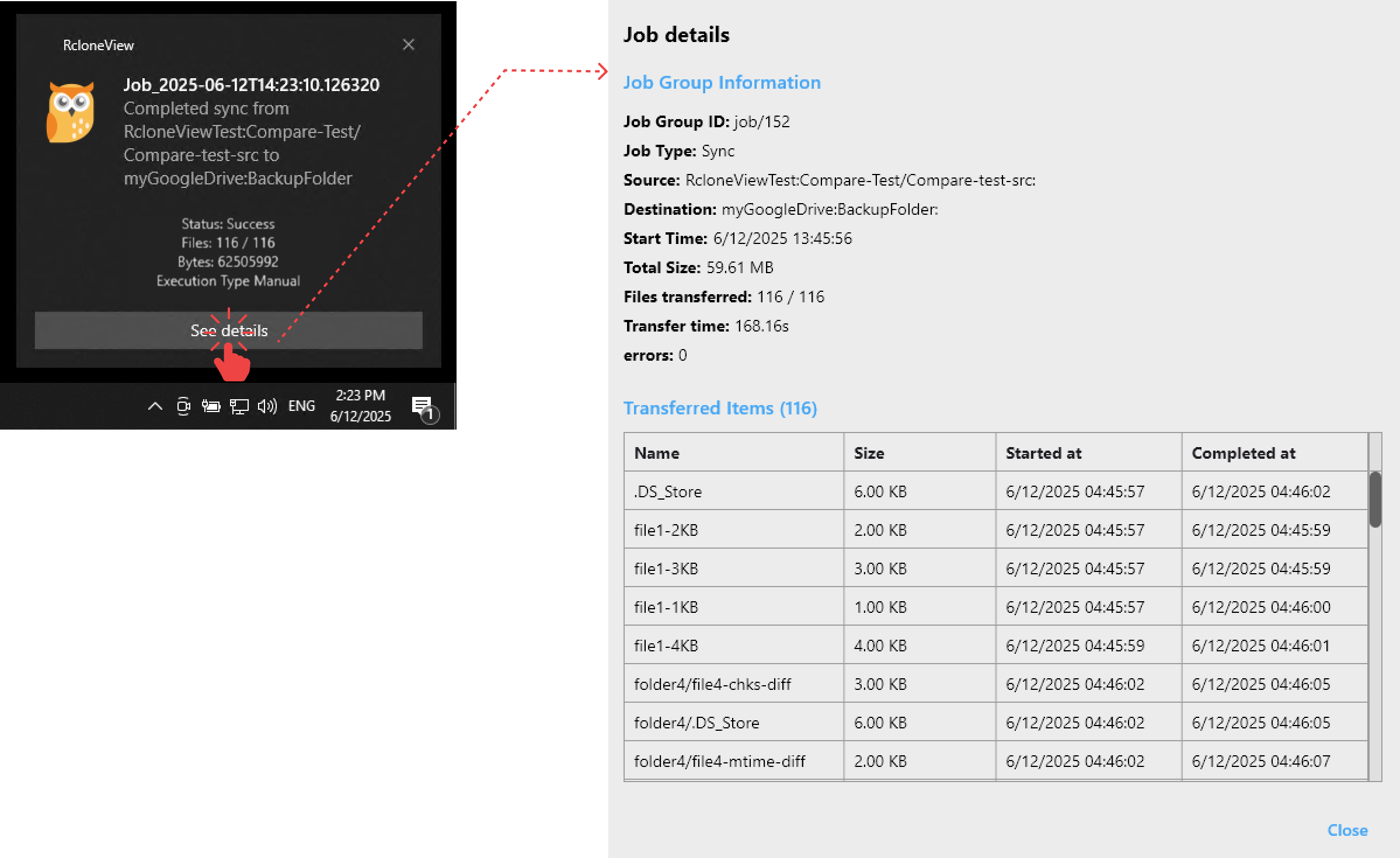
Jika Anda melewatkan popup tersebut, Anda tetap dapat memeriksa peringatan sinkronisasi dengan mengklik ikon notifikasi di system tray Windows.
