RcloneView フィルタルール: フォルダとファイルタイプを除外して高速でクリーンな同期を実現
最速の同期とは、ノイズを無視する同期です。RcloneView のフィルタルールを使えば、キャッシュフォルダや一時ファイル、ビルド成果物をスキップして、すべての転送を意図的なものにできます。
選択的同期は最も検索される rclone のトピックの1つです。時間、帯域幅、クラウドコストを直接節約できるからです。多くのガイドは CLI フラグを羅列するだけで終わってしまいます。この記事では、結果を予測可能に保つビジュアル UI を使って、RcloneView で フィルタ優先のワークフロー を構築する方法を紹介します。

すべてのクラウドを一か所で管理・同期
RcloneViewはrcloneのクロスプラットフォームGUIです。フォルダを比較し、ファイルを転送・同期し、クリーンなビジュアルインターフェースでマルチクラウドのワークフローを自動化できます。
- ワンクリック操作: コピー · 同期 · 比較
- 信頼性の高い自動化のためのスケジューラーと履歴
- Google Drive、OneDrive、Dropbox、S3、WebDAV、SFTPなどに対応
コア機能は無料。Plusで自動化機能を利用可能。
フィルタルールがこれまで以上に重要な理由
クラウド同期のコストと遅延は、必要のないファイルをスキャンし転送することから生じます。
- キャッシュフォルダ (
.cache,node_modules,.gradle) - 一時ファイルやプレビューファイル (
*.tmp,*_preview.*) - 自動生成されるビルド成果物
- 変更されていないファイルへの繰り返しのメタデータチェック
フィルタはノイズを削減し、すべての Sync または Copy ジョブをより小さく、より速く、より安全にします。
RcloneView におけるフィルタルールの役割
フィルタは、転送が発生する前に何を含め何を除外するかを定義します。RcloneView では Sync/Job UI を通じて適用するため、CLI 構文を暗記する必要はありません。
フィルタルールの用途:
- フォルダ全体を除外する
- 特定のプロジェクトパスのみを含める
- バックアップ不要なファイルタイプをスキップする
- 機密データや無関係なデータを保護する
GUI でのフィルタ設定場所
Sync の実行時や Job の作成時にフィルタを追加できます。
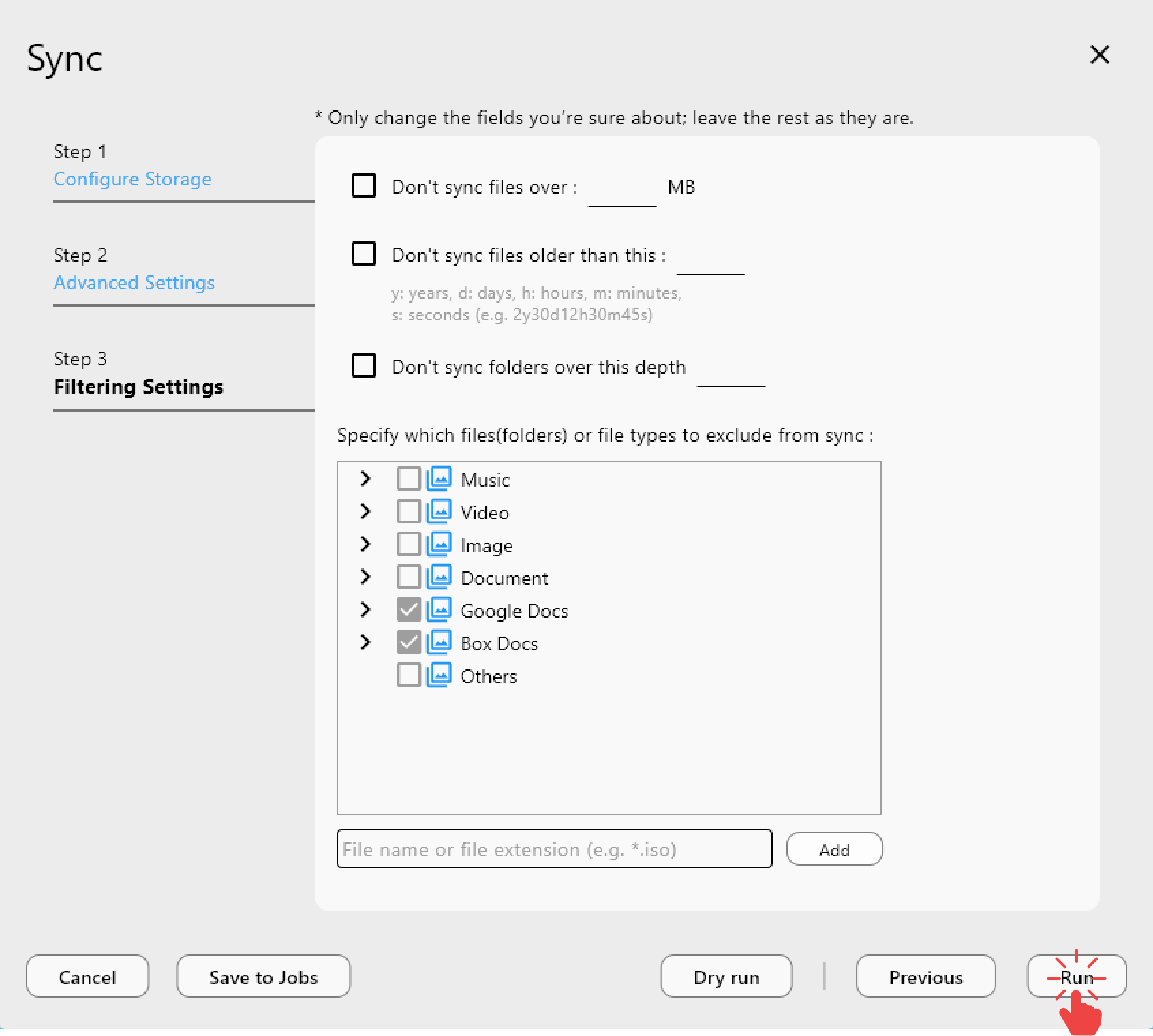
数秒でカスタムルールを追加:
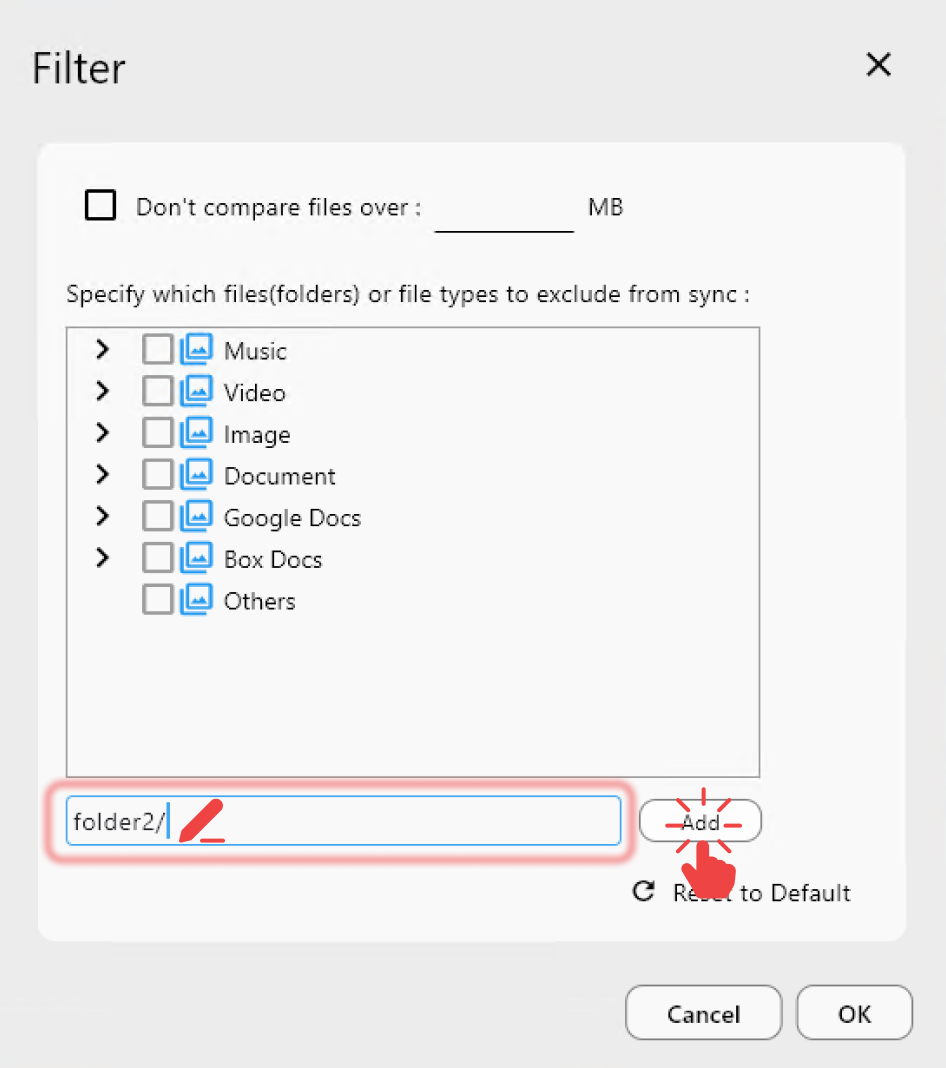
必要に応じてルールを編集・調整:
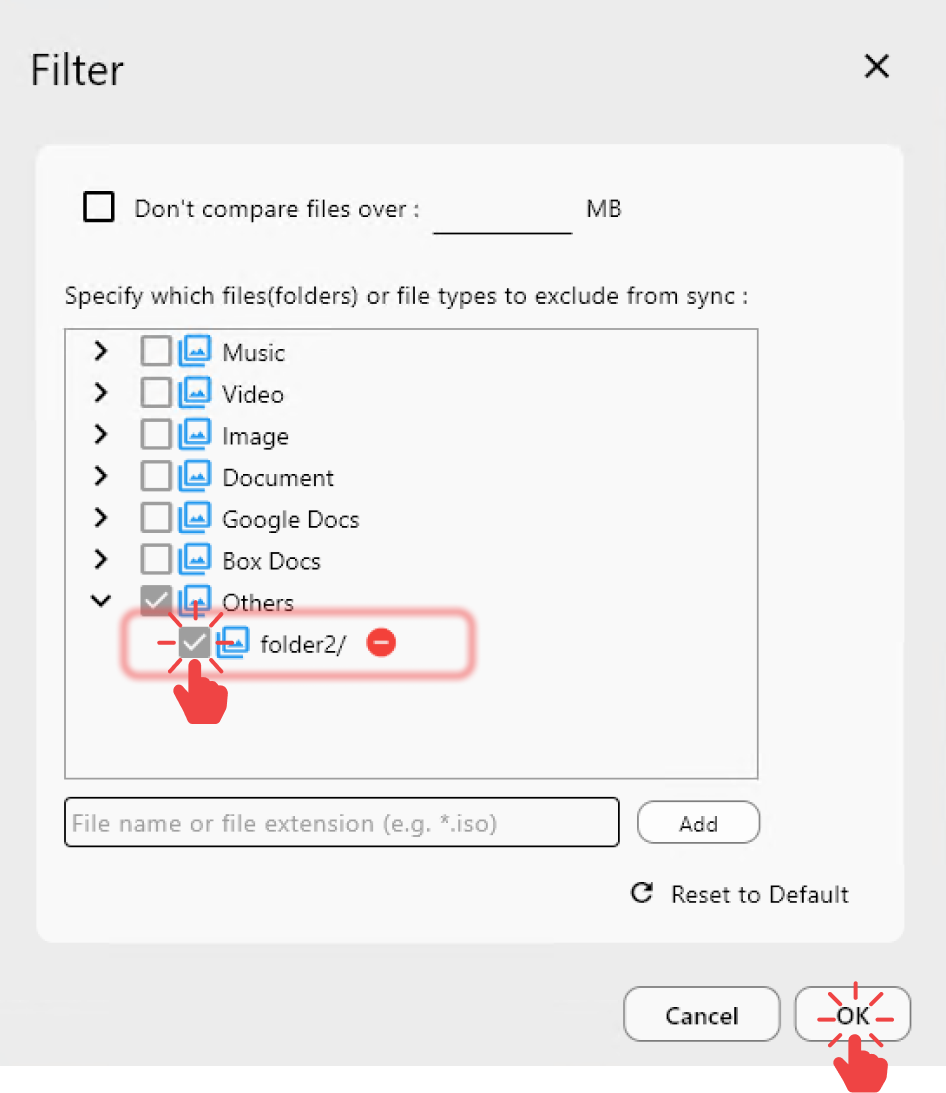
実用的なフィルタルール(そのまま使える例)
一般的なノイズを除外する
**/node_modules/****/.cache/****/*.tmp**/*.log
作業フォルダのみを同期する
- Include:
**/Projects/** - Exclude:
**/Downloads/**
メディアプロジェクトのルール
- Include:
**/*.mp4,**/*.mov,**/*.wav - Exclude:
**/*_proxy.*,**/*_preview.*
デザイン/クリエイティブワークフロー
- Include:
**/*.psd,**/*.ai,**/*.blend - Exclude:
**/renders/**,**/cache/**
まず比較し、次にフィルタし、そして同期する
フィルタはビジュアルで検証すると最も安全です。
- Compare を実行して何が変わるかを確認します。
- 重要な項目が消える場合はフィルタを調整します。
- 自信を持って同期を実行します。

ガイド: /support/howto/rcloneview-basic/compare-folder-contents
フィルタ優先のワークフロー(設計上安全)
ステップ1: ソースと宛先を確認する
フィルタリングの前に Configure Storage ステップでパスを検証します。

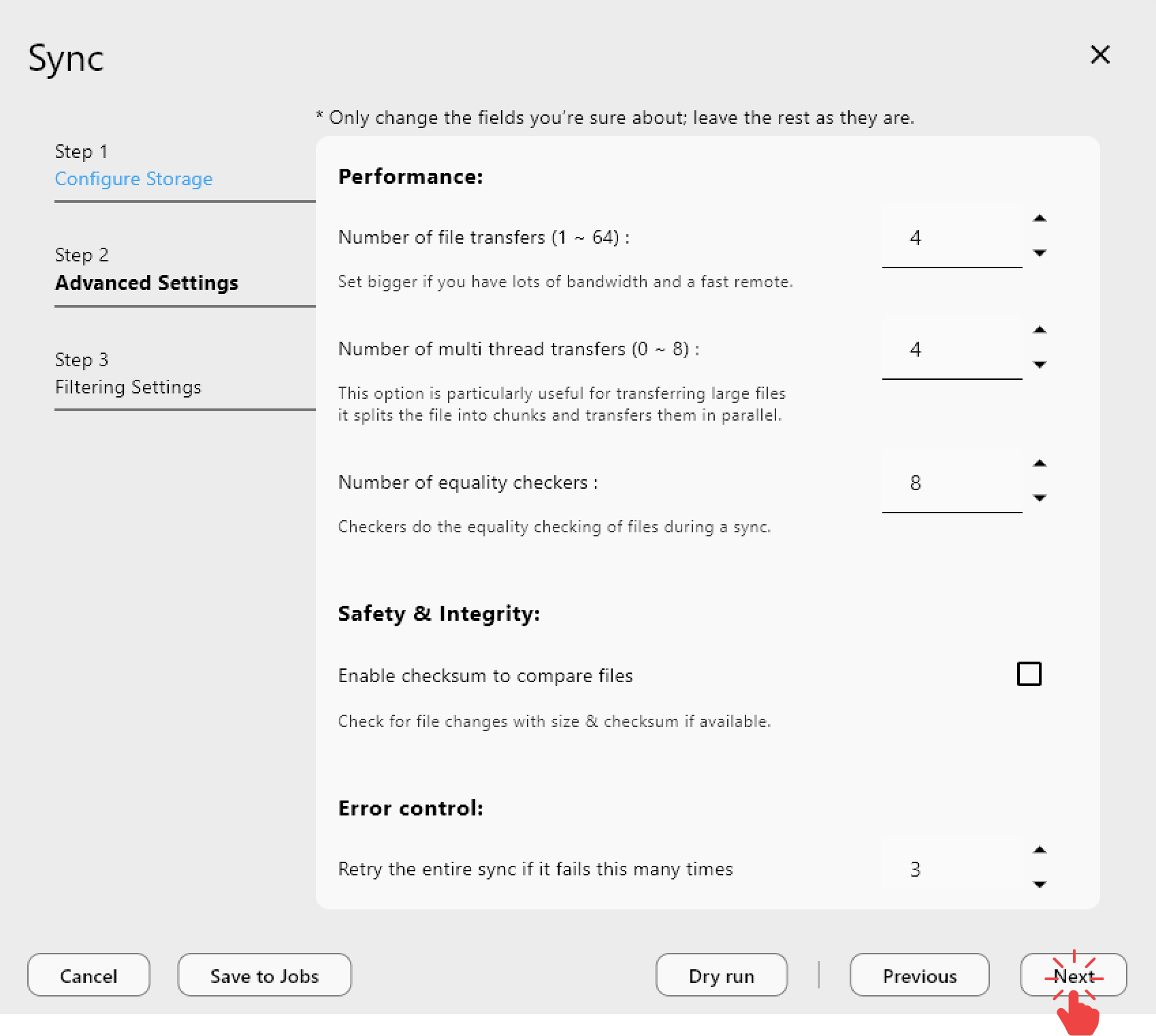
ステップ2: フィルタを適用する
ワークフローに基づいて除外と包含を追加します。
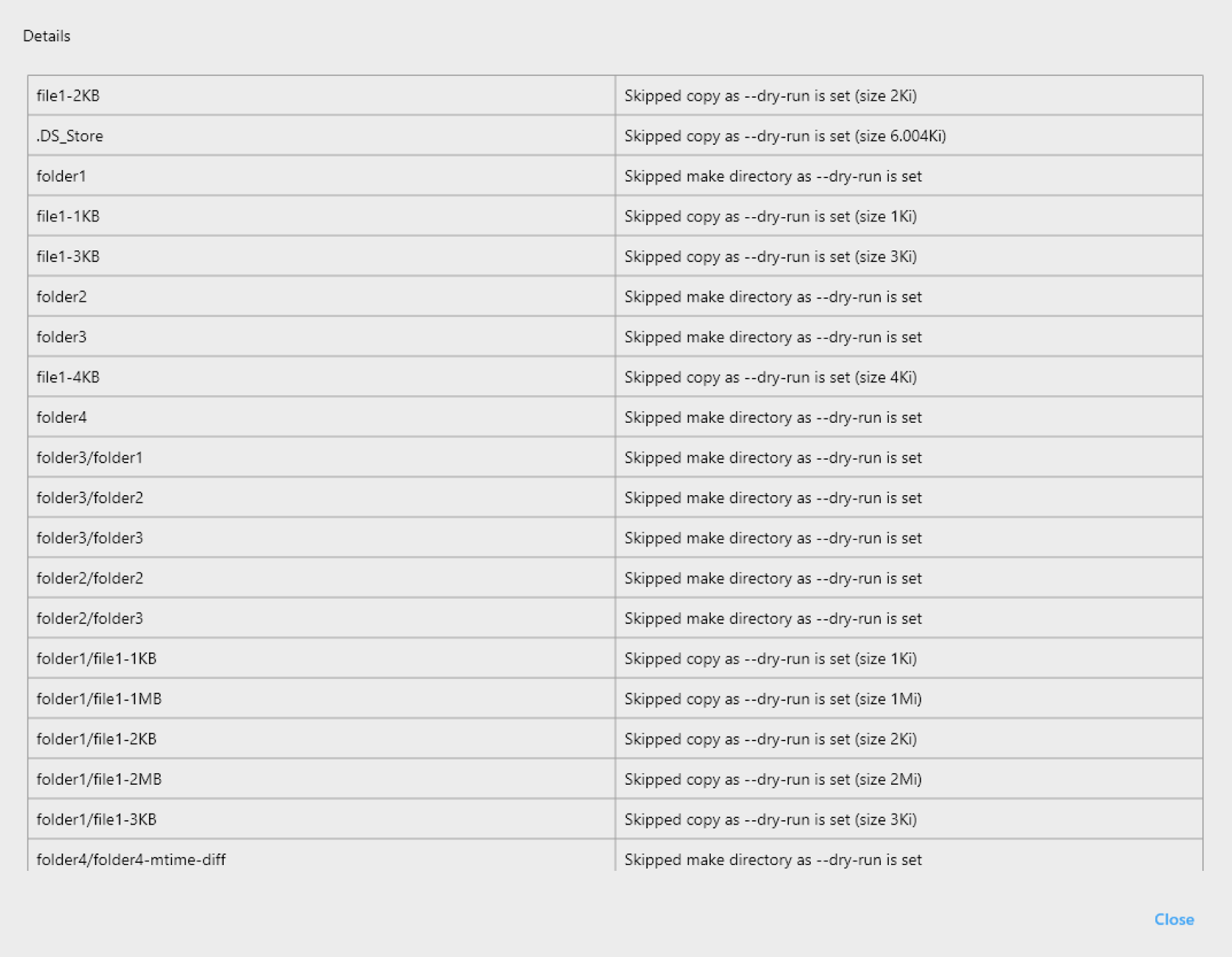
ステップ3: 確認のためドライランを実行する
データを移動する前に、Dry Run を実行してフィルタ適用後の結果セットを確認します。

フィルタ済みワークフローを Job として保存する
フィルタが正しく設定できたら、Sync を Job として保存します。
- 毎回一貫した動作
- 人的ミスの削減
- 自動バックアップの簡単なスケジューリング


ガイド: /support/howto/rcloneview-basic/create-sync-jobs
フィルタ済み同期のスケジューリング
Job Scheduling を使って選択的バックアップを自動化します。

ガイド: /support/howto/rcloneview-advanced/job-scheduling-and-execution
フィルタルールによる実際の効果
- より高速な同期: スキャン・転送されるファイル数が減少
- コスト削減: API トラフィックと再アップロードの削減
- よりクリーンなバックアップ: 意味のあるファイルのみが保存される
- より安定した運用: ジョブログが小さくなり、トラブルシューティングが容易に
よくある間違いを避ける
- 重要なフォルダの過剰なフィルタリング(まず Compare でテストする)
- Include/Exclude を明確な順序なしに混在させる
- 大規模な移行で Dry Run をスキップする
- フィルタが既存の古いデータに遡って適用されると誤解する
ベストプラクティスのまとめ
- すべての Sync または Copy ジョブにフィルタを組み込む。
- Compare を使ってフィルタが何を削除するかを検証する。
- フィルタを完全なデータセットに適用する前に、小さなテストフォルダから始める。
- 再現性と監査可能性のためにフィルタ済みジョブを保存する。
まとめ
選択的同期は、クラウド運用を高速かつ低コストにする最も手っ取り早い方法です。RcloneView は複雑な rclone のフィルタルールを、理解し、テストし、自動化できるビジュアルワークフローに変えます。まずはノイズの多いフォルダを1つ除外することから始めて、次回の同期時間の短縮を実感してください。