Reglas de filtro de RcloneView: excluye carpetas y tipos de archivo para sincronizaciones más rápidas y limpias
La sincronización más rápida es la que ignora el ruido. Las reglas de filtro de RcloneView te ayudan a omitir carpetas de caché, archivos temporales y artefactos de compilación para que cada transferencia sea intencional.
La sincronización selectiva es uno de los temas de rclone más buscados porque ahorra directamente tiempo, ancho de banda y costos en la nube. La mayoría de las guías enumeran flags de CLI y se quedan ahí. Esta publicación muestra cómo crear flujos de trabajo centrados en filtros en RcloneView con una interfaz visual que mantiene resultados predecibles.

Gestiona y sincroniza todas tus nubes en un solo lugar
RcloneView es una GUI multiplataforma para rclone. Compara carpetas, transfiere o sincroniza archivos y automatiza flujos de trabajo multinube con una interfaz visual y limpia.
- Trabajos con un clic: Copiar · Sincronizar · Comparar
- Programadores e historial para una automatización fiable
- Funciona con Google Drive, OneDrive, Dropbox, S3, WebDAV, SFTP y más
Funciones principales gratis. Automatizaciones disponibles con Plus.
Por qué las reglas de filtro importan más que nunca
Los costos y demoras de sincronización en la nube provienen de escanear y transferir archivos que nunca necesitaste:
- Carpetas de caché (
.cache,node_modules,.gradle) - Archivos temporales o de vista previa (
*.tmp,*_preview.*) - Artefactos de compilación generados automáticamente
- Comprobaciones repetidas de metadatos en archivos sin cambios
Los filtros reducen el ruido y hacen que cada trabajo de Sync o Copy sea más pequeño, rápido y seguro.
Qué hacen las reglas de filtro en RcloneView
Los filtros definen qué incluir y excluir antes de que ocurra cualquier transferencia. En RcloneView, los aplicas a través de la interfaz de Sync/Job, por lo que no necesitas memorizar la sintaxis de CLI.
Usa reglas de filtro para:
- Excluir carpetas enteras
- Incluir solo rutas de proyecto específicas
- Omitir tipos de archivo que nunca quieres respaldar
- Proteger datos sensibles o irrelevantes
Dónde configurar filtros en la GUI
Puedes agregar filtros al ejecutar Sync o al crear un Job:
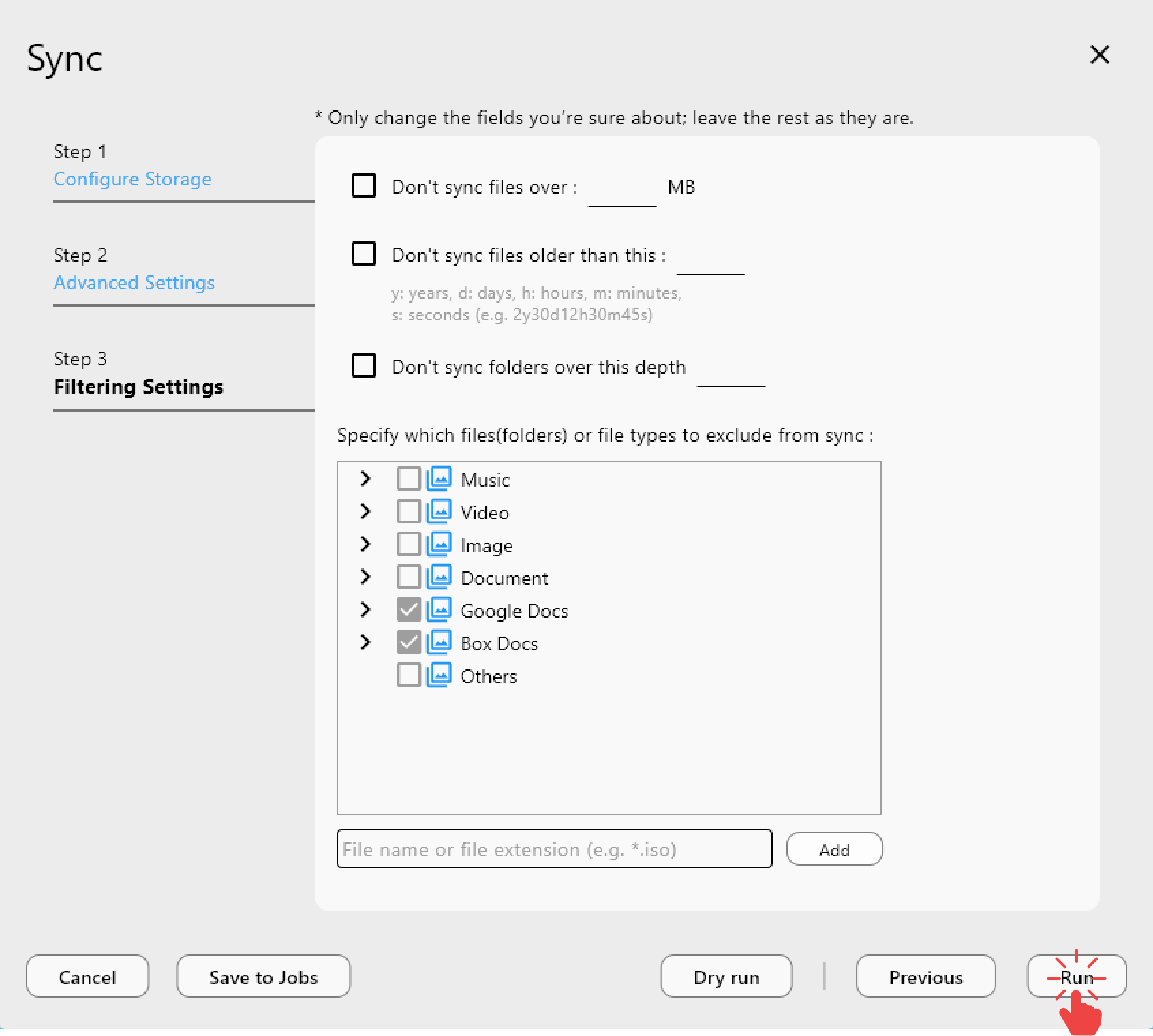
Agrega una regla personalizada en segundos:
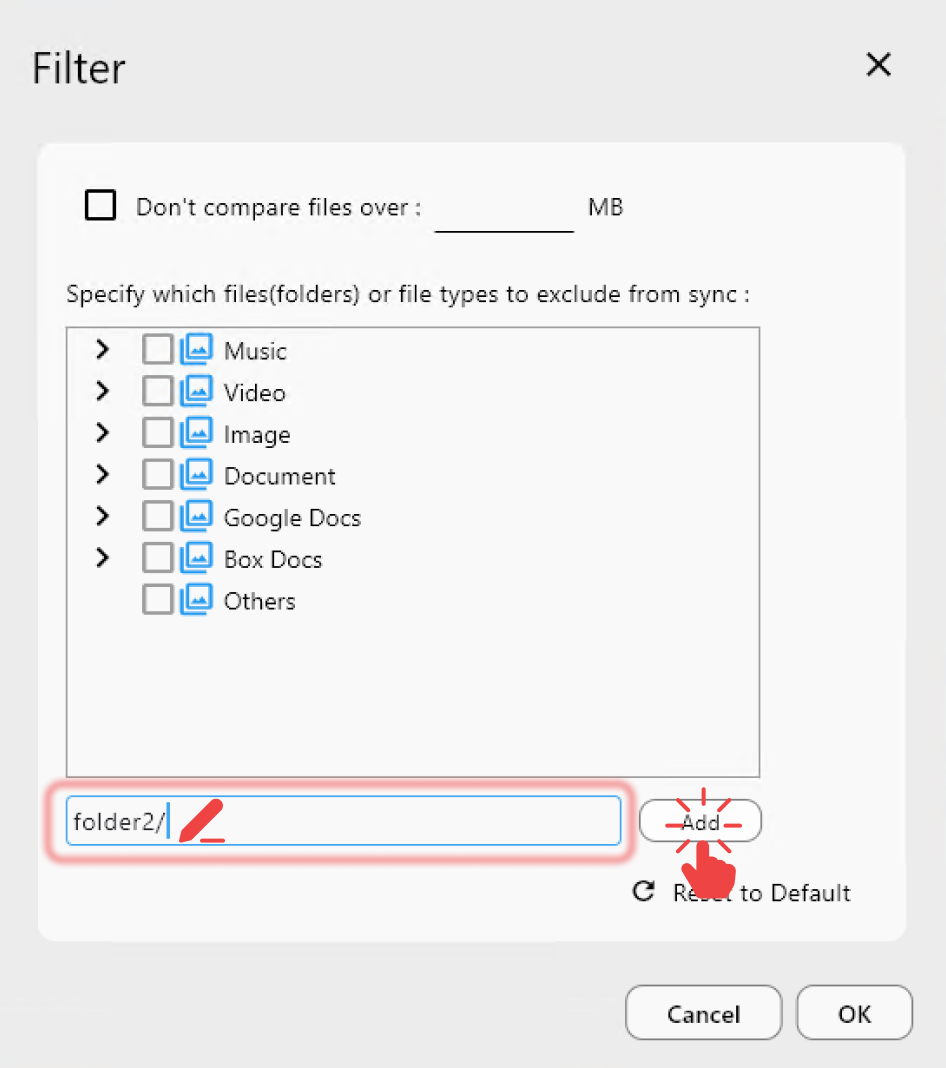
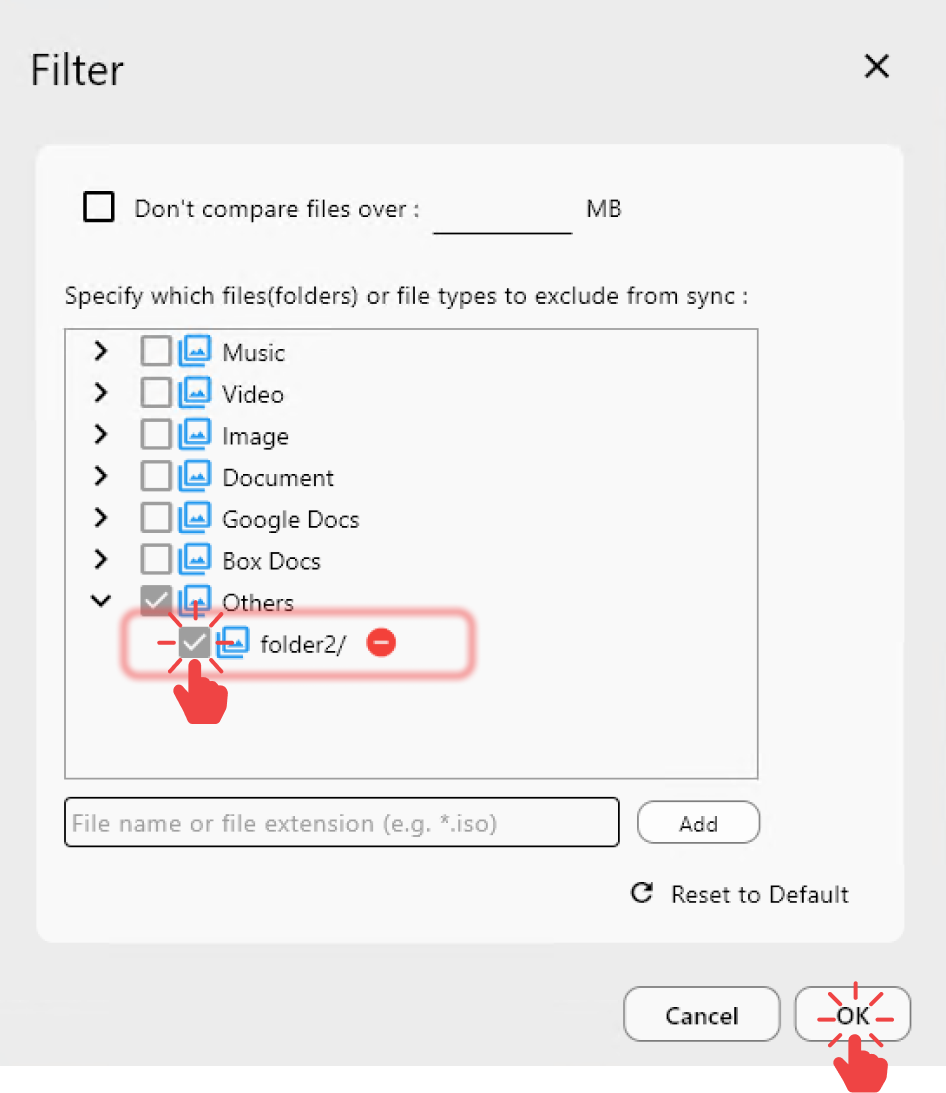
Edita y ajusta las reglas según sea necesario:
Reglas de filtro prácticas (ejemplos listos para copiar)
Excluir el ruido común
**/node_modules/****/.cache/****/*.tmp**/*.log
Sincronizar solo tus carpetas de trabajo
- Incluir:
**/Projects/** - Excluir:
**/Downloads/**
Reglas para proyectos multimedia
- Incluir:
**/*.mp4,**/*.mov,**/*.wav - Excluir:
**/*_proxy.*,**/*_preview.*
Flujos de trabajo de diseño/creativos
- Incluir:
**/*.psd,**/*.ai,**/*.blend - Excluir:
**/renders/**,**/cache/**
Compara primero, luego filtra, luego sincroniza
Los filtros son más seguros cuando los validas visualmente:
- Ejecuta Compare para ver qué cambiará.
- Ajusta los filtros si desaparece algo importante.
- Sincroniza con confianza.

Guía: /support/howto/rcloneview-basic/compare-folder-contents
Flujo de trabajo centrado en filtros (seguro por diseño)
Paso 1: Confirmar origen y destino
Usa el paso Configure Storage para validar las rutas antes de filtrar.

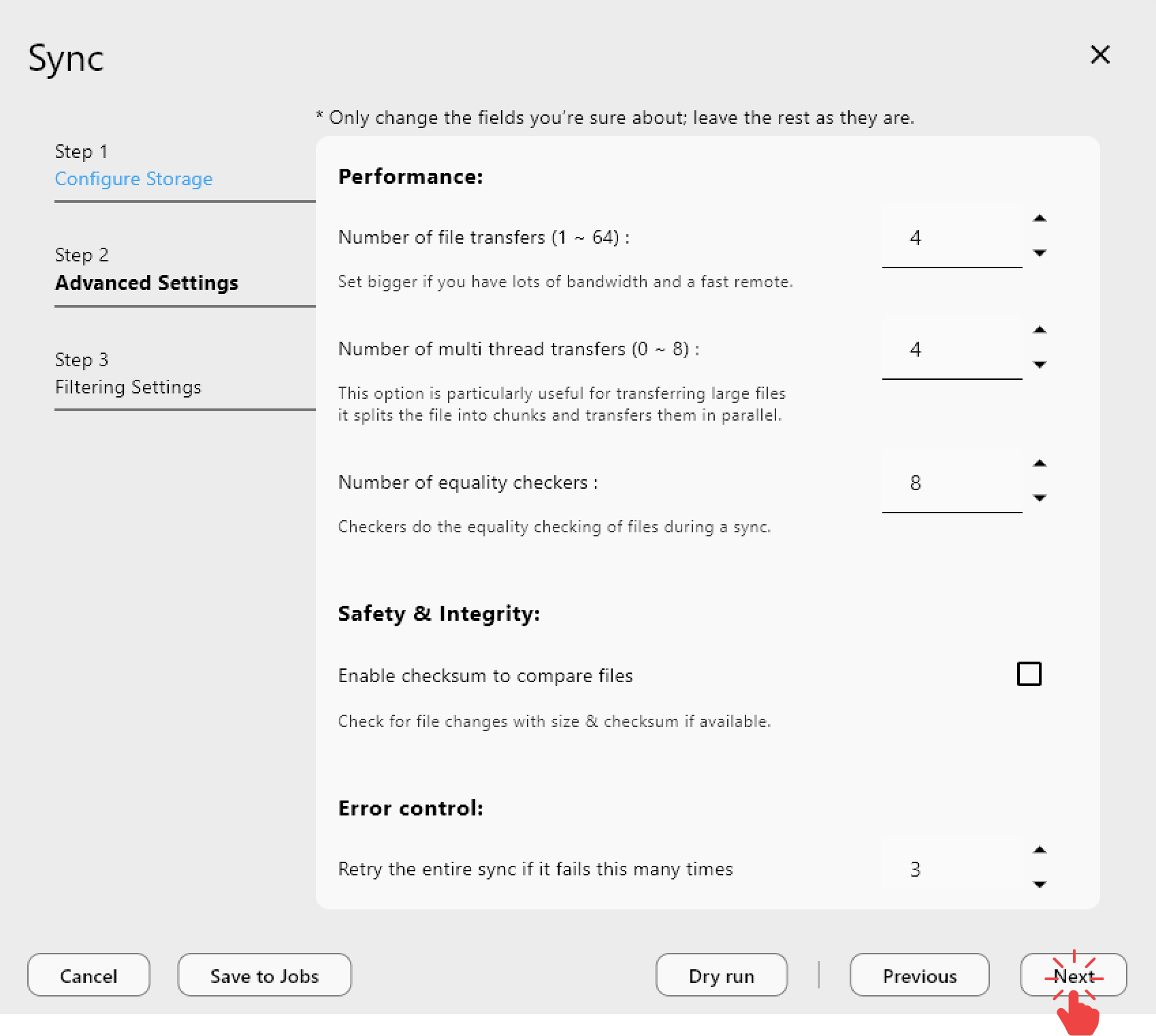
Paso 2: Aplicar filtros
Agrega exclusiones e inclusiones según tu flujo de trabajo.
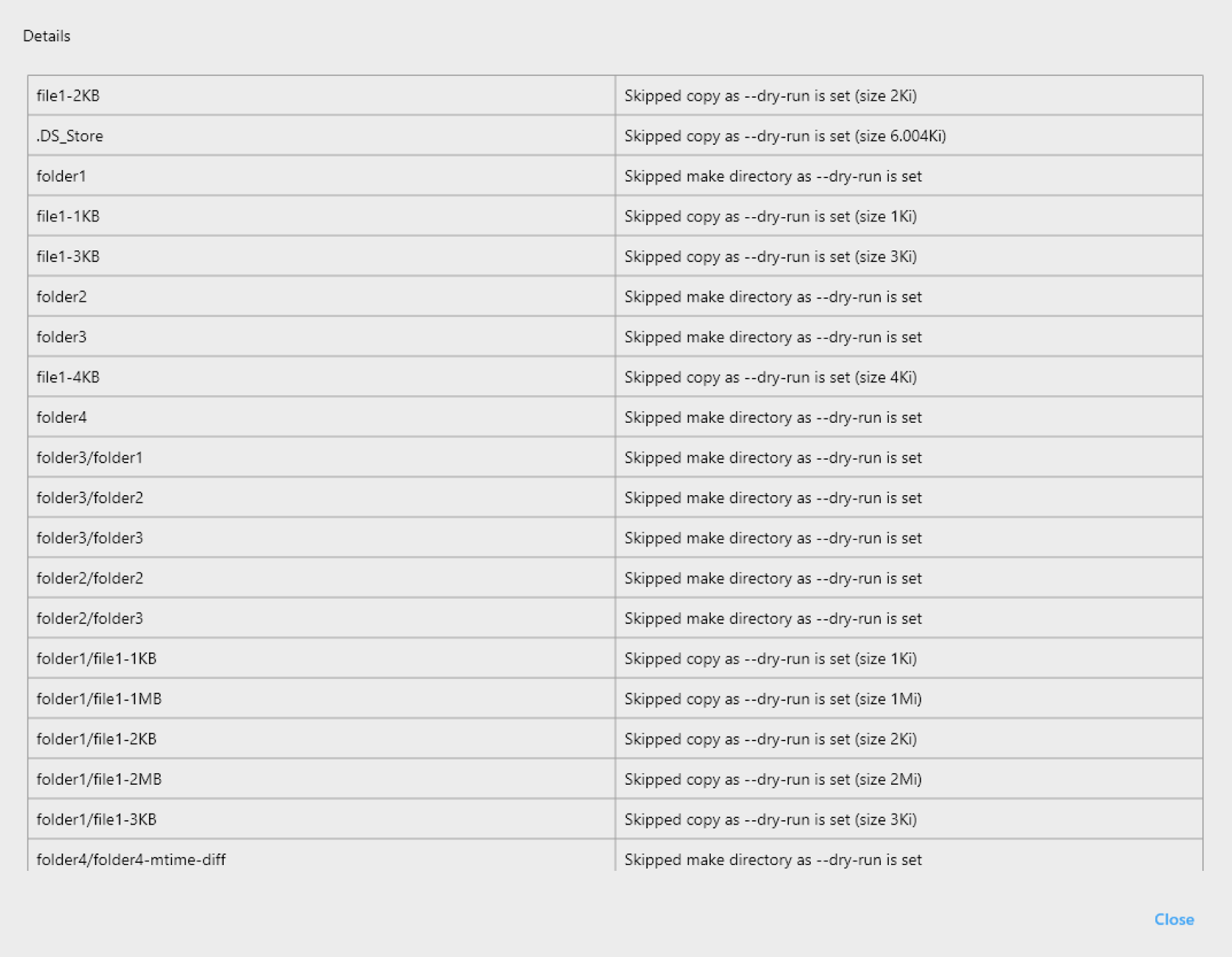
Paso 3: Ejecución de prueba (Dry Run) para verificación
Ejecuta Dry Run para poder confirmar el conjunto de resultados filtrado antes de mover los datos.

Guarda los flujos de trabajo filtrados como Jobs
Una vez que los filtros son correctos, guarda el Sync como un Job:
- Comportamiento consistente en cada ejecución
- Menos errores humanos
- Programación sencilla para copias de seguridad automatizadas


Guía: /support/howto/rcloneview-basic/create-sync-jobs
Programación de sincronizaciones filtradas
Usa Job Scheduling para automatizar copias de seguridad selectivas:

Guía: /support/howto/rcloneview-advanced/job-scheduling-and-execution
Beneficios reales de las reglas de filtro
- Sincronizaciones más rápidas: menos archivos escaneados y transferidos
- Costos más bajos: menos tráfico de API y menos subidas repetidas
- Copias de seguridad más limpias: solo se conservan los archivos relevantes
- Operaciones más estables: registros de trabajo más pequeños y solución de problemas más fácil
Errores comunes que hay que evitar
- Filtrar en exceso carpetas críticas (primero prueba con Compare)
- Mezclar inclusiones/exclusiones sin un orden claro
- Omitir Dry Run en migraciones grandes
- Asumir que los filtros se aplican retroactivamente a datos antiguos
Resumen de buenas prácticas
- Haz que los filtros formen parte de cada trabajo de Sync o Copy.
- Usa Compare para validar qué eliminarán los filtros.
- Comienza con una pequeña carpeta de prueba antes de aplicar los filtros al conjunto de datos completo.
- Guarda los trabajos filtrados para repetibilidad y auditoría.
Conclusión
La sincronización selectiva es la forma más rápida de hacer que las operaciones en la nube sean más rápidas y económicas. RcloneView convierte las complejas reglas de filtro de rclone en un flujo de trabajo visual que puedes entender, probar y automatizar. Comienza excluyendo una carpeta ruidosa y observa cómo se reduce tu tiempo de sincronización en la próxima ejecución.