Atasi Masalah Sinkronisasi Google Docs dan Sheets — Tangani File Native dengan RcloneView

Google Docs, Sheets, dan Slides bukan file biasa, dan job pencadangan yang mengabaikan perbedaan itu akan terus memberi kejutan.
Anda mencadangkan Google Drive ke NAS atau cloud lain, dan job selesai — tetapi Docs dan Sheets muncul sebagai file Word dan Excel, Folder Compare menandainya berbeda setiap kali, atau file tersebut muncul lagi di daftar salin pada eksekusi berikutnya. Semua ini tidak berarti transfer rusak. RcloneView menjalankan job ini melalui rclone, dan memahami cara rclone memperlakukan dokumen native Google memungkinkan Anda memilih perilaku yang benar-benar Anda inginkan.
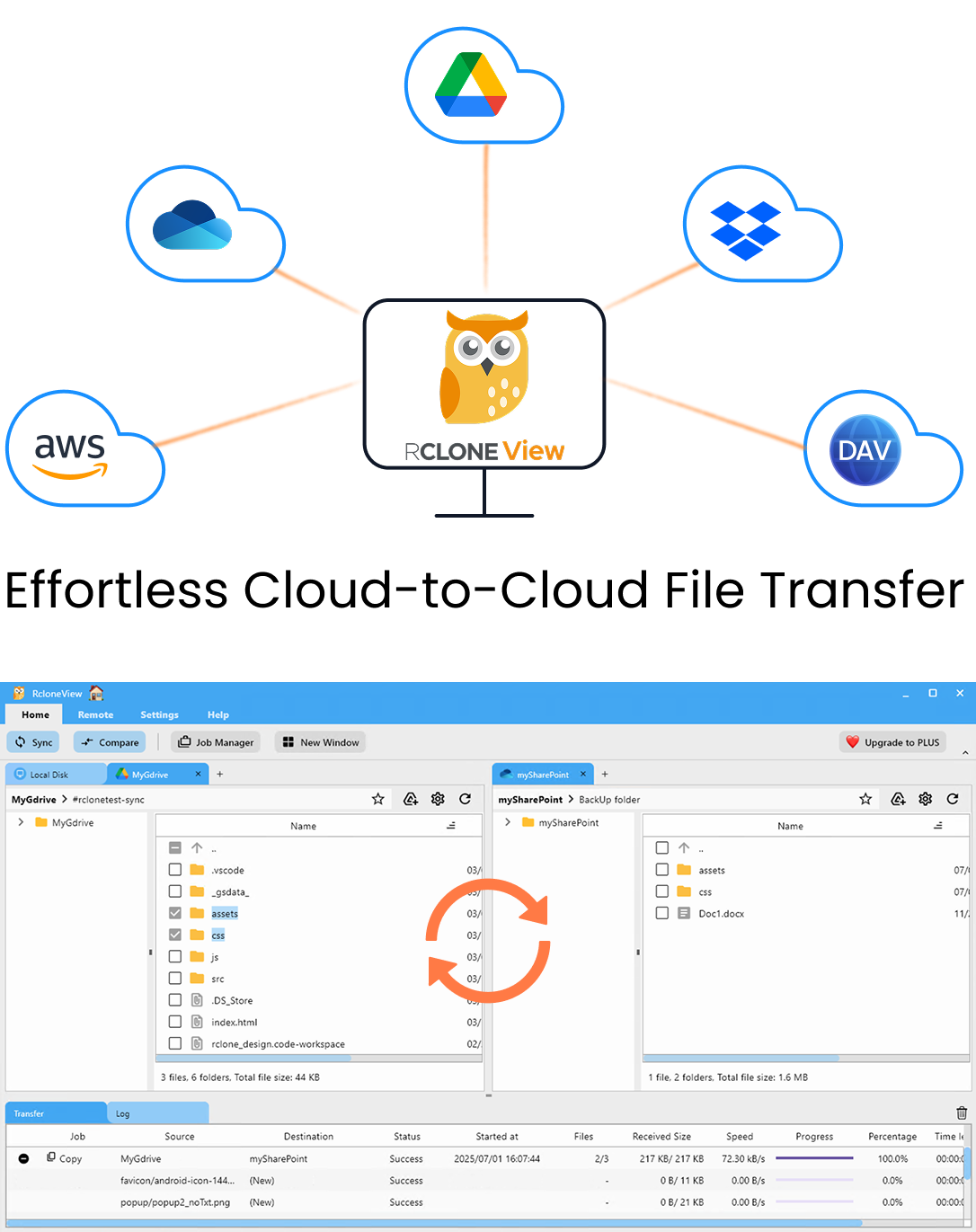
Kelola & Sinkronkan Semua Cloud di Satu Tempat
RcloneView adalah GUI lintas platform untuk rclone. Bandingkan folder, transfer atau sinkronkan file, dan otomatiskan alur kerja multi-cloud dengan antarmuka visual yang bersih.
- Pekerjaan sekali klik: Salin · Sinkronkan · Bandingkan
- Penjadwal & riwayat untuk otomatisasi yang andal
- Bekerja dengan Google Drive, OneDrive, Dropbox, S3, WebDAV, SFTP, dan lainnya
Fitur inti gratis. Otomatisasi Plus tersedia.
Mengapa File Native Google Berperilaku Berbeda
Google Doc hanya ada di dalam editor Google; tidak ada file biner tersimpan di baliknya. Saat rclone menyalinnya dari Google Drive ke tujuan non-Google, rclone mengekspor dokumen ke format yang dapat diunduh — secara default format Office seperti .docx, .xlsx, dan .pptx.
Konversi itu memiliki efek samping. Drive tidak melaporkan ukuran tetap untuk dokumen native, sehingga perbandingan berbasis ukuran tidak dapat mencocokkannya dengan salinan hasil ekspor. Drive juga tidak menyimpan hash MD5 untuknya, sehingga mengaktifkan checksum dalam job sinkronisasi pun tidak dapat memverifikasinya. Hasilnya adalah sekumpulan file yang bisa tampak "berbeda" pada setiap pemeriksaan.

Opsi 1: Kecualikan Docs Native dari Pencadangan File
Jika tim Anda hanya perlu mencadangkan file yang diunggah — PDF, gambar, video — solusi paling rapi adalah mengecualikan dokumen native. Di Step 3 wizard sinkronisasi, aktifkan filter bawaan Google Docs. Job kemudian fokus pada file biasa dan berhenti mendaftar ulang dokumen yang tidak dapat dibandingkannya.
Padukan dengan Dry Run sebelum eksekusi sungguhan pertama. Pratinjau menampilkan dengan tepat file mana yang akan disalin, sehingga Anda dapat memastikan Docs dan Sheets tidak lagi ada di antrean.

Opsi 2: Simpan Salinan Ekspor dengan Sengaja
Terkadang salinan ekspor justru menjadi tujuannya — kantor akuntan mungkin ingin setiap spreadsheet diarsipkan sebagai .xlsx di NAS agar dapat dibuka tanpa akun Google. Dalam kasus itu, biarkan file native tetap ada di job dan perlakukan salinan hasil konversi sebagai arsip.
Anda dapat mengubah format ekspor melalui flag rclone. Di Settings, kolom Global Rclone Flags menerima flag tambahan seperti --drive-export-formats (misalnya pdf untuk arsip hanya-baca). Uji flag ini terlebih dahulu pada folder kecil dengan Dry Run, karena flag tersebut berlaku untuk setiap job yang menyentuh Google Drive.
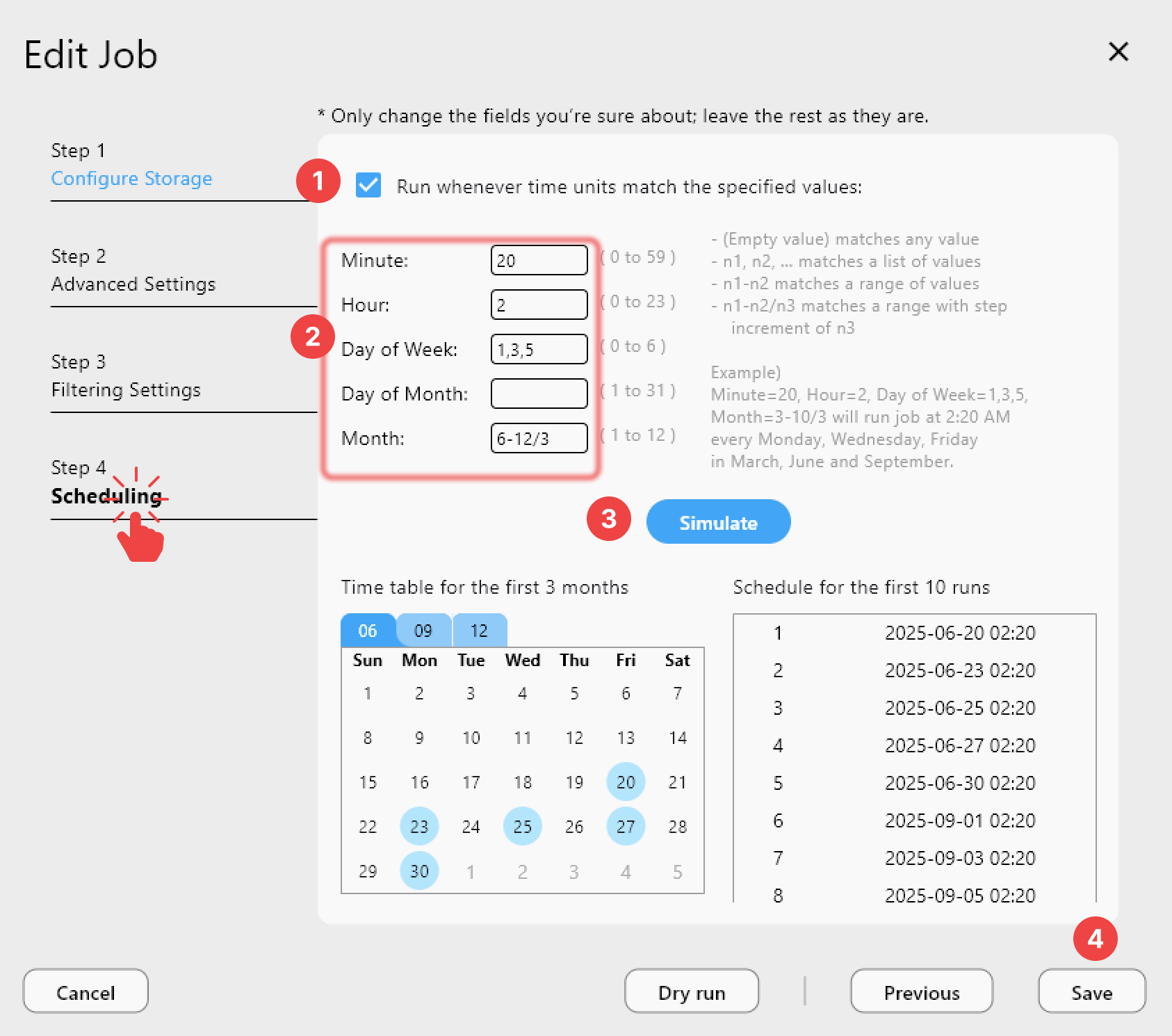
Periksa Hasil di Job History
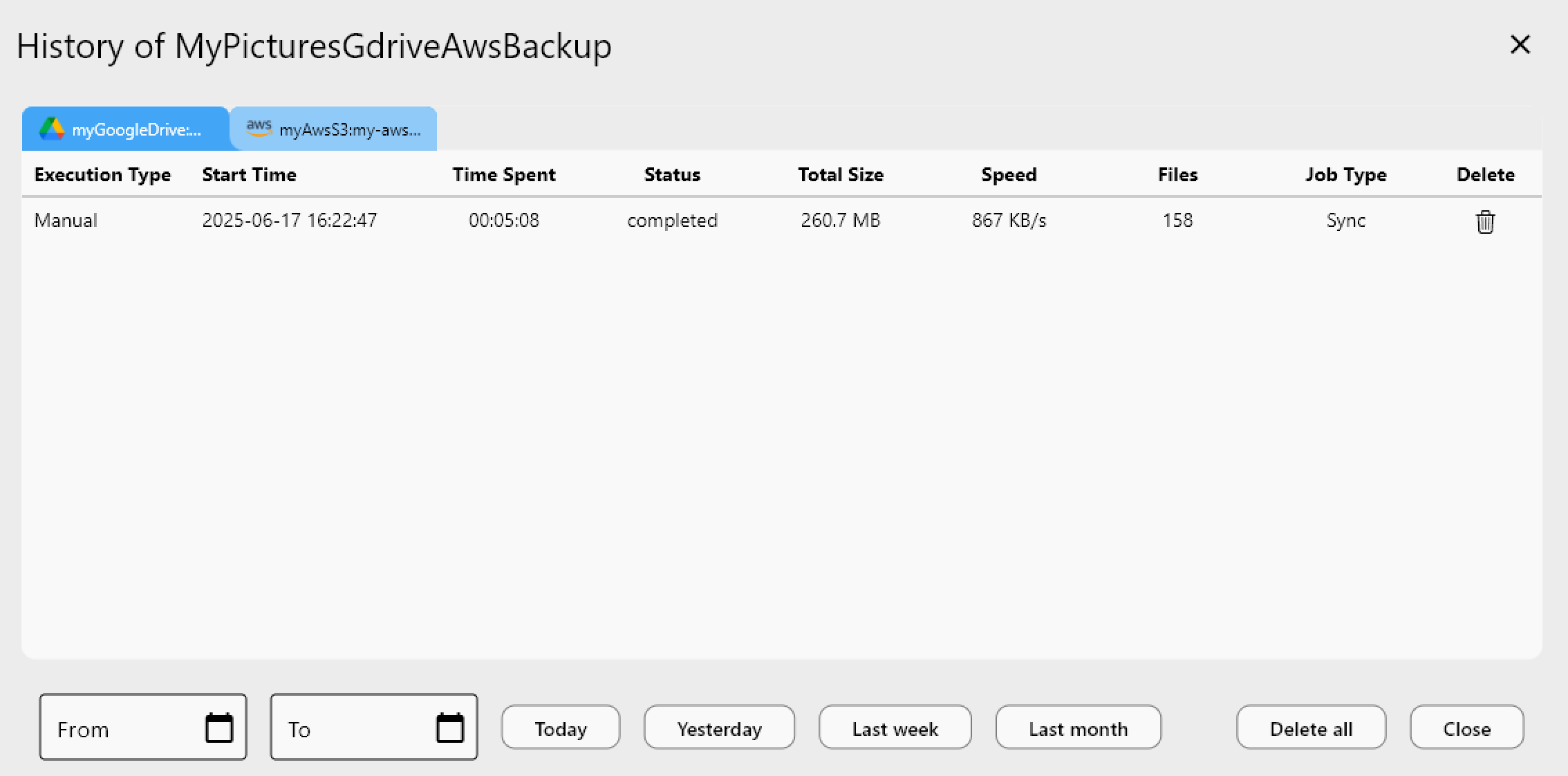
Setelah setiap eksekusi, buka Job History dan tinjau status, jumlah file, dan ukuran total. Jika jumlahnya berubah drastis secara tak terduga antar-eksekusi, tinjau kembali aturan filter dari Step 3.
Memulai
Berbeda dengan alat yang hanya bisa mount, RcloneView juga melakukan sinkronisasi dan membandingkan folder — dengan FREE License.
- Unduh RcloneView dari rcloneview.com.
- Hubungkan Google Drive melalui login browser OAuth.
- Tentukan apakah Docs native akan dikecualikan dengan filter Google Docs atau diekspor sebagai file Office.
- Pratinjau job dengan Dry Run, jalankan, lalu konfirmasi hasilnya di Job History.
Setelah file native ditangani dengan sengaja, pencadangan Google Drive Anda tidak lagi menghasilkan peringatan palsu.
Panduan Terkait:
- Atasi Error Sinkronisasi Google Drive — Folder Hilang, Job Gagal, dan Daftar Kosong Diselesaikan dengan RcloneView
- Aturan Filter RcloneView: Kecualikan Folder dan Jenis File untuk Sinkronisasi yang Lebih Cepat dan Rapi
- Pratinjau Dry Run — Uji Sinkronisasi Cloud Sebelum Menerapkan Perubahan di RcloneView
Penyedia Cloud yang Didukung





























