Google Docs·Sheets 동기화 문제 해결 — RcloneView로 네이티브 파일 다루기

Google Docs, Sheets, Slides는 일반 파일이 아니며, 이 차이를 무시하는 백업 작업은 계속해서 예상치 못한 결과를 냅니다.
Google Drive를 NAS나 다른 클라우드로 백업하면 작업은 끝나지만 — Docs와 Sheets가 Word·Excel 파일로 나타나거나, Folder Compare가 매번 다른 파일로 표시하거나, 다음 실행 때 다시 복사 목록에 올라옵니다. 그렇다고 전송이 고장 난 것은 아닙니다. RcloneView는 이런 작업을 rclone으로 실행하며, rclone이 Google 네이티브 문서를 어떻게 다루는지 이해하면 원하는 동작을 직접 선택할 수 있습니다.
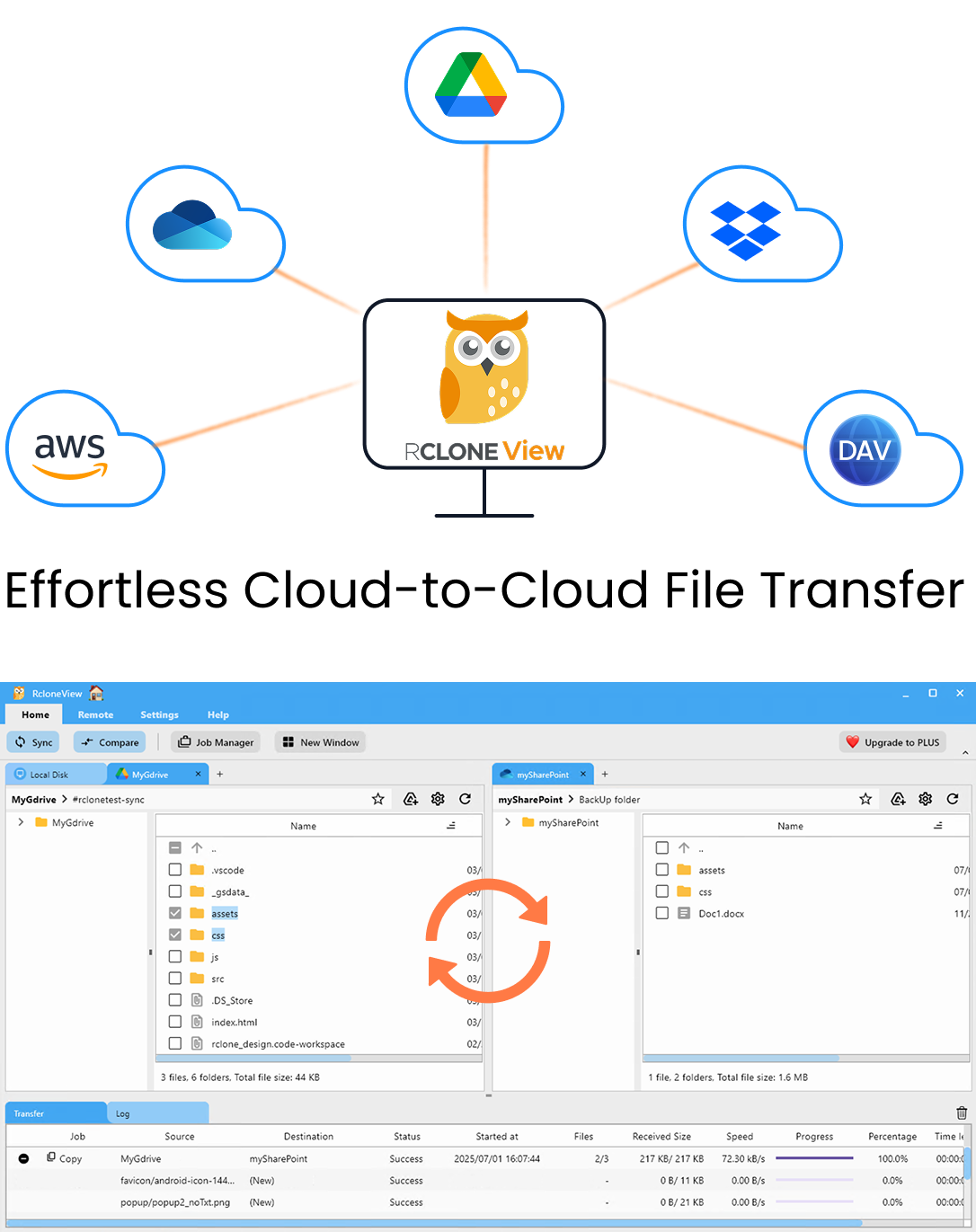
모든 클라우드를 한 곳에서 관리하고 동기화하세요
RcloneView는 rclone의 크로스플랫폼 GUI입니다. 폴더를 비교하고, 파일을 전송·동기화하고, 깔끔한 시각적 인터페이스로 멀티 클라우드 워크플로를 자동화하세요.
- 원클릭 작업: 복사 · 동기화 · 비교
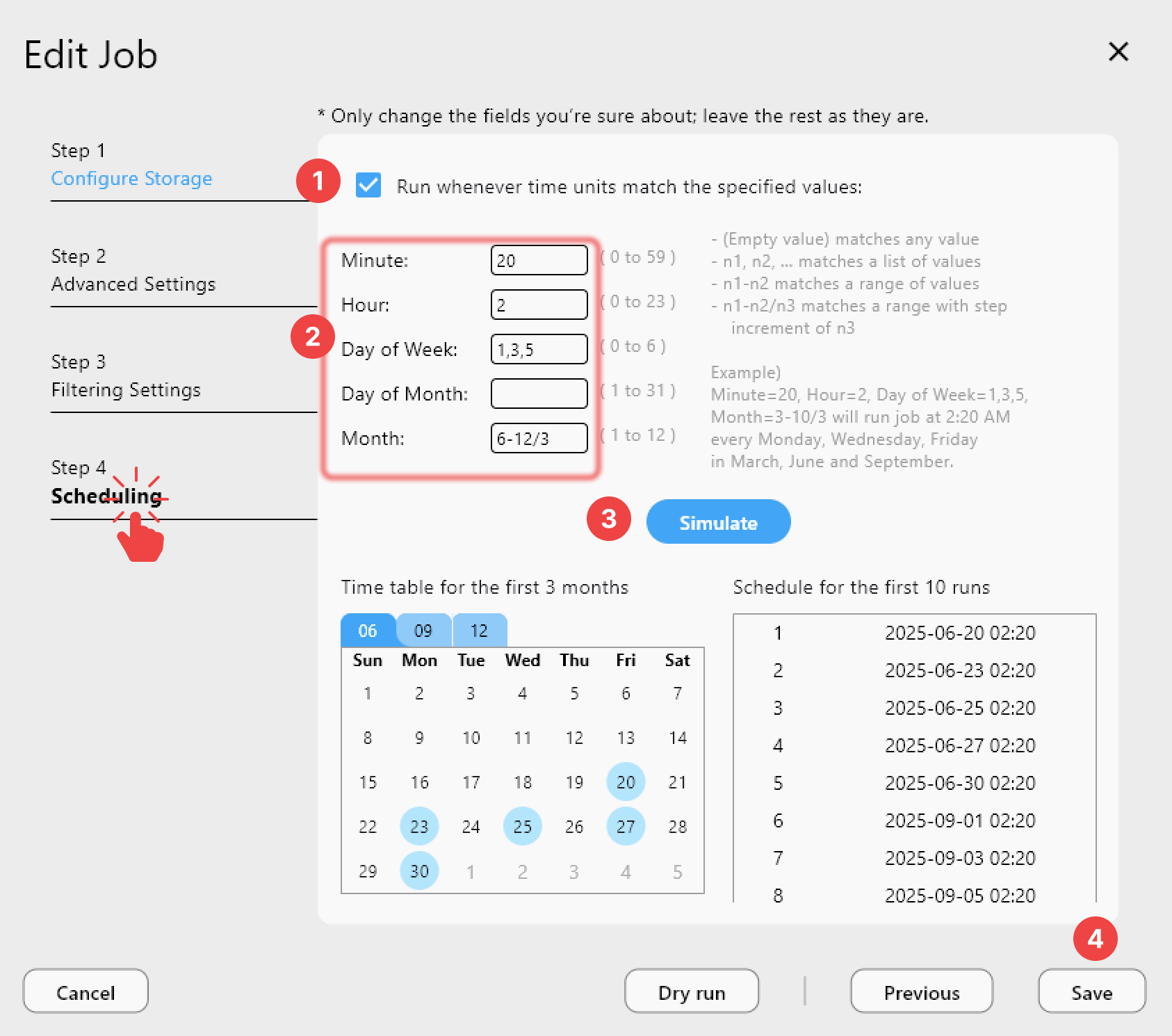
- 안정적인 자동화를 위한 스케줄러와 작업 이력
- Google Drive, OneDrive, Dropbox, S3, WebDAV, SFTP 등 지원
핵심 기능은 무료. Plus로 자동화 기능 이용 가능.
네이티브 Google 파일이 다르게 동작하는 이유
Google Doc은 Google 편집기 안에만 존재하며, 그 뒤에 저장된 바이너리 파일이 없습니다. rclone이 Google Drive에서 Google이 아닌 대상으로 문서를 복사할 때는 다운로드 가능한 형식으로 내보내며, 기본값은 .docx, .xlsx, .pptx 같은 Office 형식입니다.
이 변환에는 부작용이 있습니다. Drive는 네이티브 문서의 고정 크기를 보고하지 않으므로, 크기 기반 비교로는 내보낸 사본과 맞출 수 없습니다. 또한 Drive는 이 문서들의 MD5 해시를 저장하지 않으므로, 동기화 작업에서 체크섬을 켜도 검증할 수 없습니다. 그 결과 확인할 때마다 "다르다"고 보이는 파일들이 생깁니다.

옵션 1: 파일 백업에서 네이티브 문서 제외하기
팀에서 업로드된 파일 — PDF, 이미지, 동영상 — 만 백업하면 된다면, 가장 깔끔한 해결책은 네이티브 문서를 빼는 것입니다. 동기화 마법사의 Step 3에서 미리 정의된 Google Docs 필터를 켜세요. 그러면 작업은 일반 파일에 집중하고, 비교할 수 없는 문서를 다시 나열하지 않습니다.
첫 실제 실행 전에 Dry Run을 함께 사용하세요. 미리보기에 복사될 파일이 정확히 나열되므로, Docs와 Sheets가 더 이상 대기열에 없는지 확인할 수 있습니다.

옵션 2: 내보낸 사본을 의도적으로 보관하기
때로는 내보낸 사본 자체가 목적입니다 — 회계 사무소라면 모든 스프레드시트를 Google 계정 없이 열 수 있도록 NAS에 .xlsx로 보관하고 싶을 수 있습니다. 이 경우 네이티브 파일을 작업에 포함하고, 변환된 사본을 아카이브로 취급하세요.
내보내기 형식은 rclone 플래그로 바꿀 수 있습니다. Settings의 Global Rclone Flags 필드에 --drive-export-formats 같은 추가 플래그를 넣을 수 있습니다(예: 읽기 전용 아카이브용 pdf). 이 플래그는 Google Drive를 다루는 모든 작업에 적용되므로, 먼저 작은 폴더에서 Dry Run으로 테스트하세요.
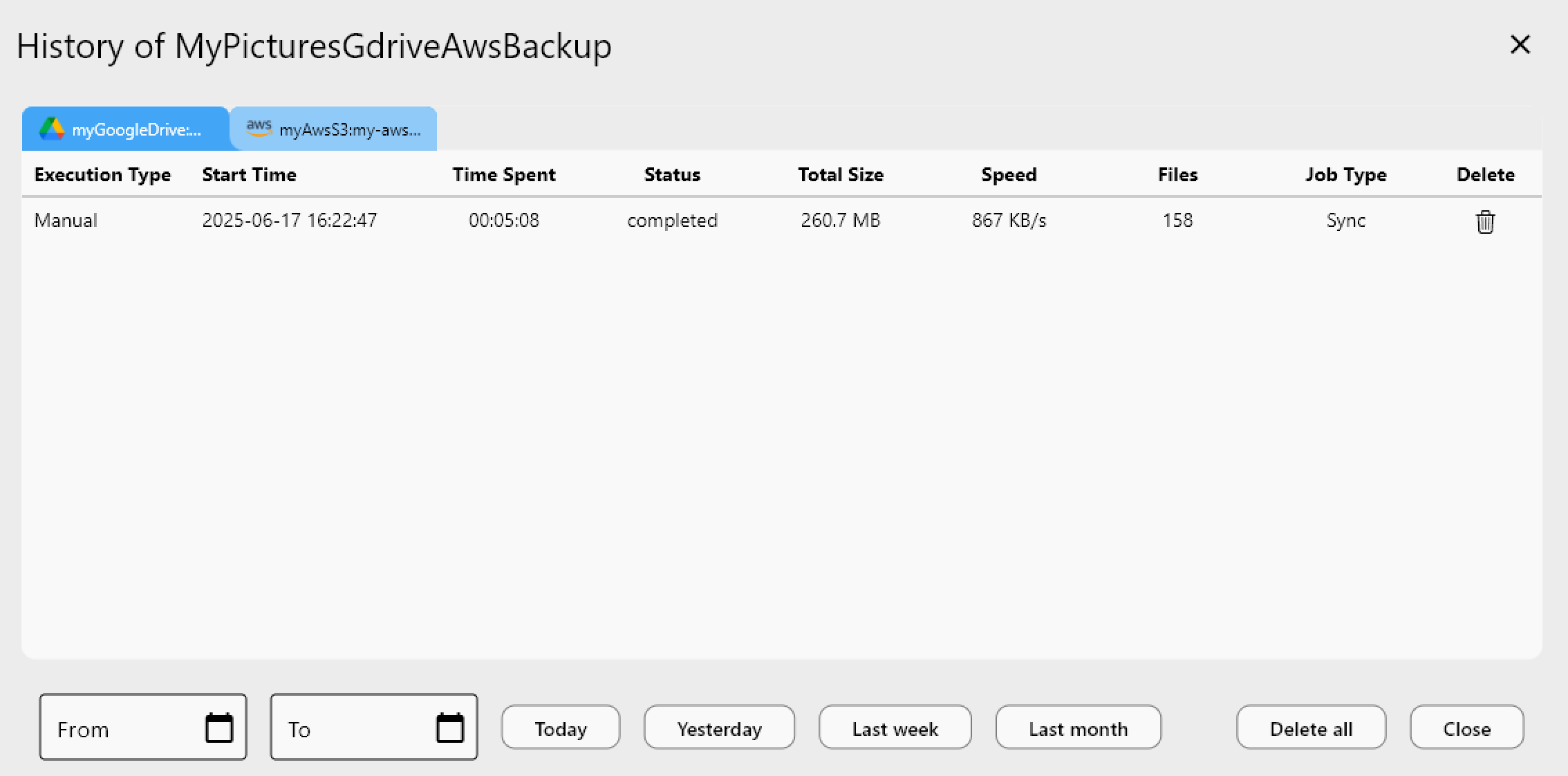
Job History에서 결과 확인하기
실행할 때마다 Job History를 열어 상태, 파일 수, 총 크기를 확인하세요. 실행 간에 수치가 예상과 다르게 크게 바뀌면 Step 3의 필터 규칙을 다시 점검하세요.
시작하기
마운트 전용 도구와 달리, RcloneView는 FREE 라이선스에서도 동기화와 폴더 비교를 지원합니다.
- rcloneview.com에서 RcloneView를 다운로드합니다.
- OAuth 브라우저 로그인으로 Google Drive를 연결합니다.
- 네이티브 Docs를 Google Docs 필터로 제외할지, Office 파일로 내보낼지 결정합니다.
- Dry Run으로 작업을 미리 확인하고 실행한 뒤, Job History에서 결과를 확인합니다.
네이티브 파일을 의도적으로 처리하면 Google Drive 백업에서 잘못된 경고가 더 이상 나오지 않습니다.
관련 가이드:
- Google Drive 동기화 오류 해결 — RcloneView로 누락된 폴더, 실패한 작업, 빈 목록 문제 해결하기
- RcloneView 필터 규칙: 폴더와 파일 형식을 제외해 더 빠르고 깔끔하게 동기화하기
- Dry Run 미리보기 — RcloneView에서 변경 적용 전에 클라우드 동기화 테스트하기
지원 클라우드 제공업체





























