Google ドキュメント・スプレッドシートの同期問題を解決 — RcloneView でネイティブファイルを扱う

Google ドキュメント、スプレッドシート、スライドは通常のファイルではありません。この違いを無視したバックアップジョブは、何度も予想外の結果を生みます。
Google Drive を NAS や別のクラウドにバックアップすると、ジョブは完了します — しかしドキュメントやスプレッドシートが Word や Excel ファイルとして現れたり、Folder Compare で毎回差分ありと表示されたり、次回の実行で再びコピー対象に挙がったりします。これは転送が壊れているという意味ではありません。RcloneView はこうしたジョブを rclone で実行しており、rclone が Google ネイティブのドキュメントをどう扱うかを理解すれば、望む動作を自分で選べます。
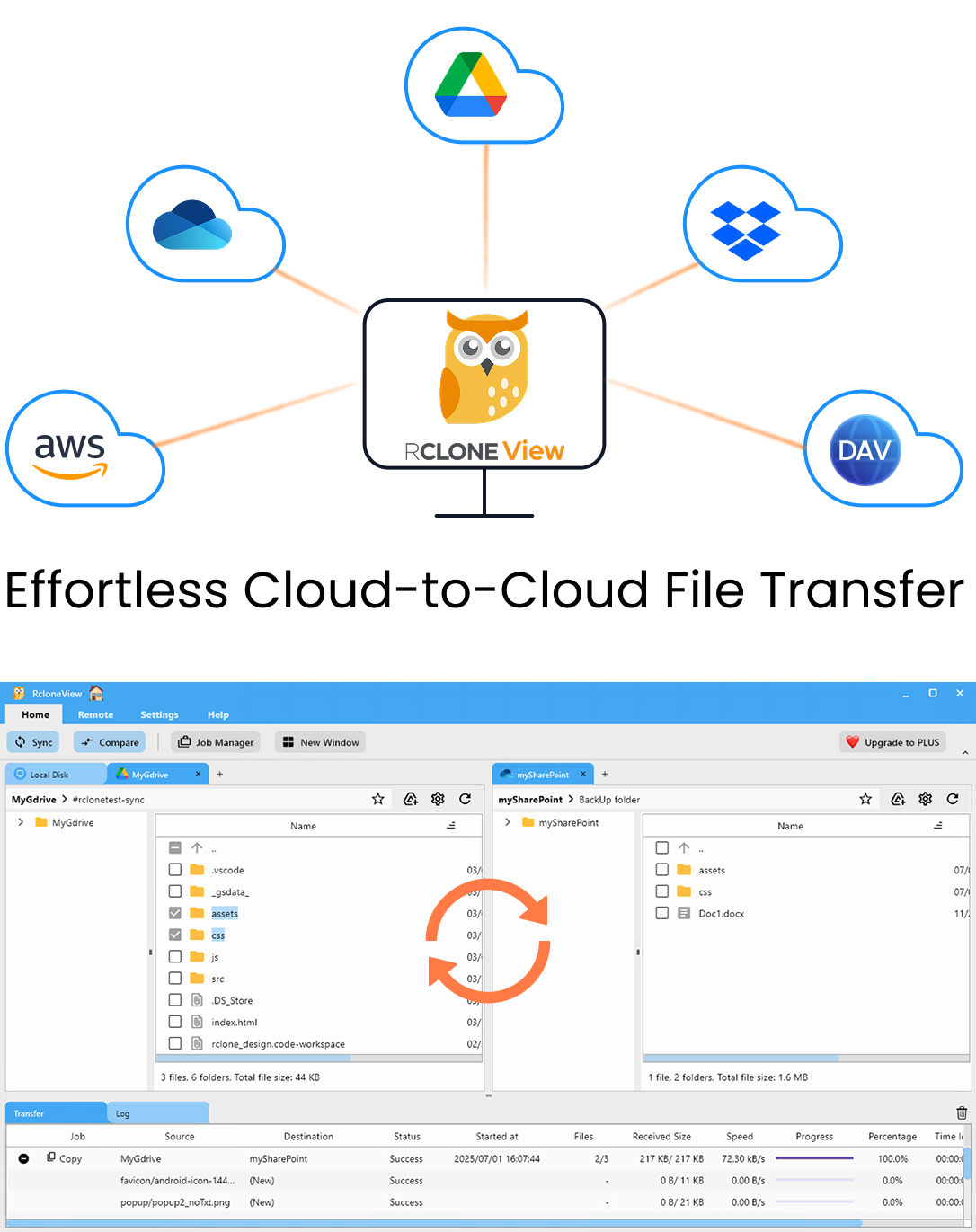
すべてのクラウドを一か所で管理・同期
RcloneViewはrcloneのクロスプラットフォームGUIです。フォルダを比較し、ファイルを転送・同期し、クリーンなビジュアルインターフェースでマルチクラウドのワークフローを自動化できます。
- ワンクリック操作: コピー · 同期 · 比較
- 信頼性の高い自動化のためのスケジューラーと履歴
- Google Drive、OneDrive、Dropbox、S3、WebDAV、SFTPなどに対応
コア機能は無料。Plusで自動化機能を利用可能。
ネイティブ Google ファイルの挙動が異なる理由
Google ドキュメントは Google のエディタの中にだけ存在し、その背後に保存されたバイナリファイルはありません。rclone が Google Drive から Google 以外の転送先へドキュメントをコピーするときは、ダウンロード可能な形式にエクスポートします。デフォルトは .docx、.xlsx、.pptx などの Office 形式です。
この変換には副作用があります。Drive はネイティブドキュメントの固定サイズを報告しないため、サイズベースの比較ではエクスポートしたコピーと照合できません。また Drive はこれらの MD5 ハッシュを保存しないため、同期ジョブでチェックサムを有効にしても検証できません。その結果、確認するたびに「異なる」と見えるファイルが生まれます。

オプション 1:ファイルバックアップからネイティブドキュメントを除外する
チームがアップロード済みのファイル — PDF、画像、動画 — だけをバックアップすればよいなら、ネイティブドキュメントを外すのが最もすっきりした解決策です。同期ウィザードの Step 3 で、定義済みの Google Docs フィルターを有効にしてください。ジョブは通常のファイルに集中し、比較できないドキュメントを再び一覧に挙げなくなります。
最初の本番実行の前に Dry Run を併用しましょう。プレビューにはコピーされるファイルが正確に一覧表示されるので、ドキュメントやスプレッドシートがキューから外れたことを確認できます。

オプション 2:エクスポートしたコピーを意図的に保持する
エクスポートしたコピーそのものが目的の場合もあります — 会計事務所なら、Google アカウントなしで開けるよう、すべてのスプレッドシートを .xlsx として NAS にアーカイブしたいかもしれません。その場合はネイティブファイルをジョブに含め、変換されたコピーをアーカイブとして扱います。
エクスポート形式は rclone のフラグで変更できます。Settings の Global Rclone Flags フィールドには --drive-export-formats などの追加フラグを指定できます(例:読み取り専用アーカイブ向けの pdf)。このフラグは Google Drive に関わるすべてのジョブに適用されるため、まず小さなフォルダで Dry Run を使ってテストしてください。
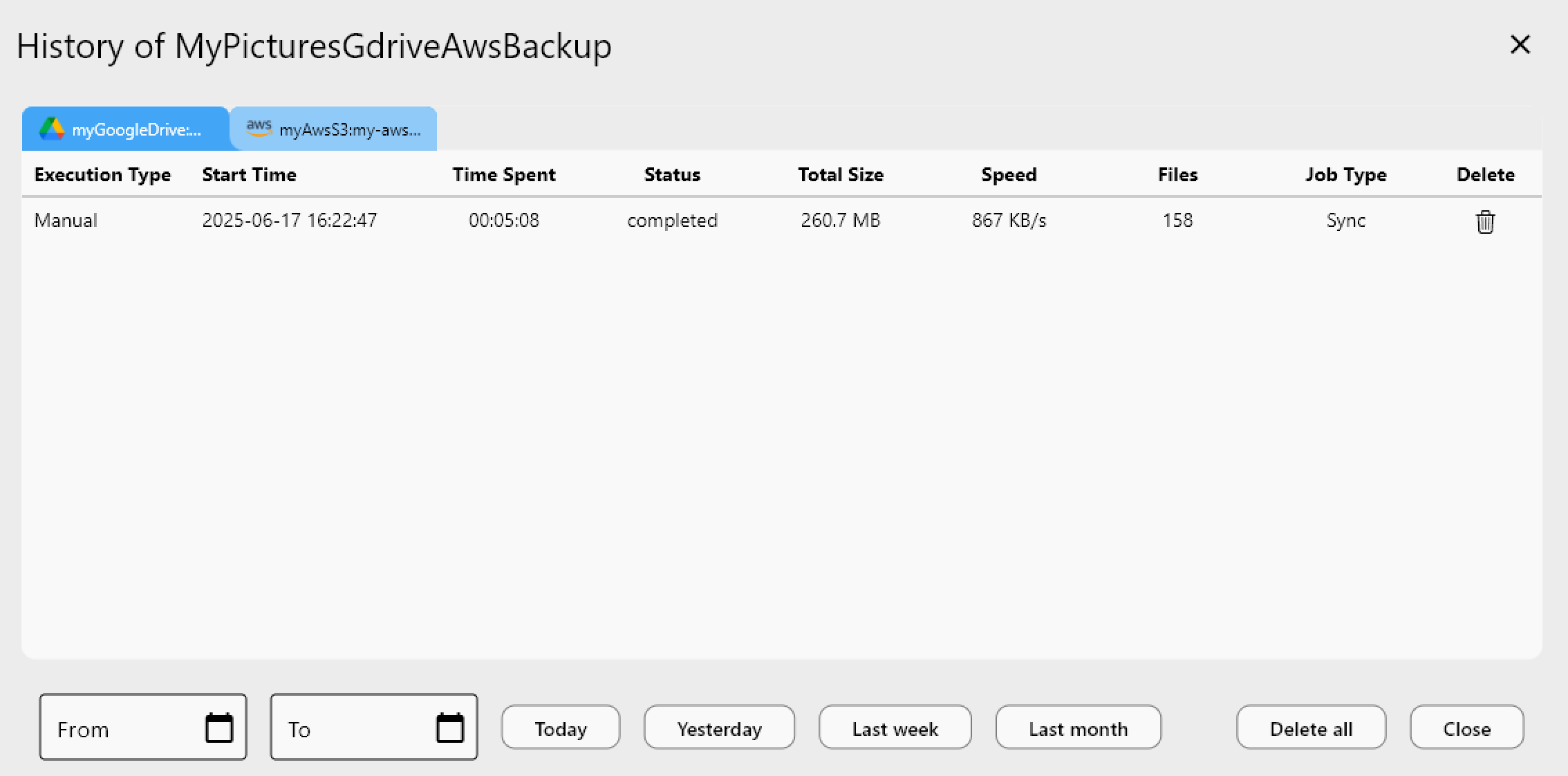
Job History で結果を確認する
実行のたびに Job History を開き、ステータス、ファイル数、合計サイズを確認します。実行ごとに件数が予想外に大きく変動する場合は、Step 3 のフィルタールールを見直してください。
はじめに
マウント専用ツールと異なり、RcloneView は FREE ライセンスでも同期とフォルダ比較が使えます。
- rcloneview.com から RcloneView をダウンロードします。
- OAuth のブラウザログインで Google Drive を接続します。
- ネイティブドキュメントを Google Docs フィルターで除外するか、Office ファイルとしてエクスポートするかを決めます。
- Dry Run でジョブをプレビューして実行し、Job History で結果を確認します。
ネイティブファイルを意図的に扱えば、Google Drive のバックアップで誤ったアラートが出なくなります。
関連ガイド:
- Google Drive の同期エラーを解決 — RcloneView でフォルダの欠落、ジョブの失敗、空の一覧を解消
- RcloneView フィルタールール:フォルダやファイル形式を除外して、より速くクリーンに同期
- Dry Run プレビュー — RcloneView で変更を確定する前にクラウド同期をテスト
対応クラウドプロバイダー





























