Atasi Error Sinkronisasi Google Drive — Folder Hilang, Job Gagal, dan Daftar Kosong Teratasi dengan RcloneView

Banyak masalah sinkronisasi Google Drive berasal dari pengaturan yang hilang, login yang kedaluwarsa, atau filter — dan RcloneView membantu Anda menemukan penyebabnya.
Job Google Drive yang berakhir Errored, atau remote yang tidak menampilkan apa yang Anda harapkan, jarang menjadi misteri jika Anda bisa melihat log. Penyebab yang umum adalah folder bersama yang memerlukan pengaturan tertentu, komputer yang dicadangkan yang memerlukan ID folder, dan file Google Docs yang berperilaku berbeda dari file biasa. RcloneView menyatukan pengaturan remote, riwayat job, dan log di satu tempat sehingga Anda dapat mempersempit penyebabnya dengan cepat.
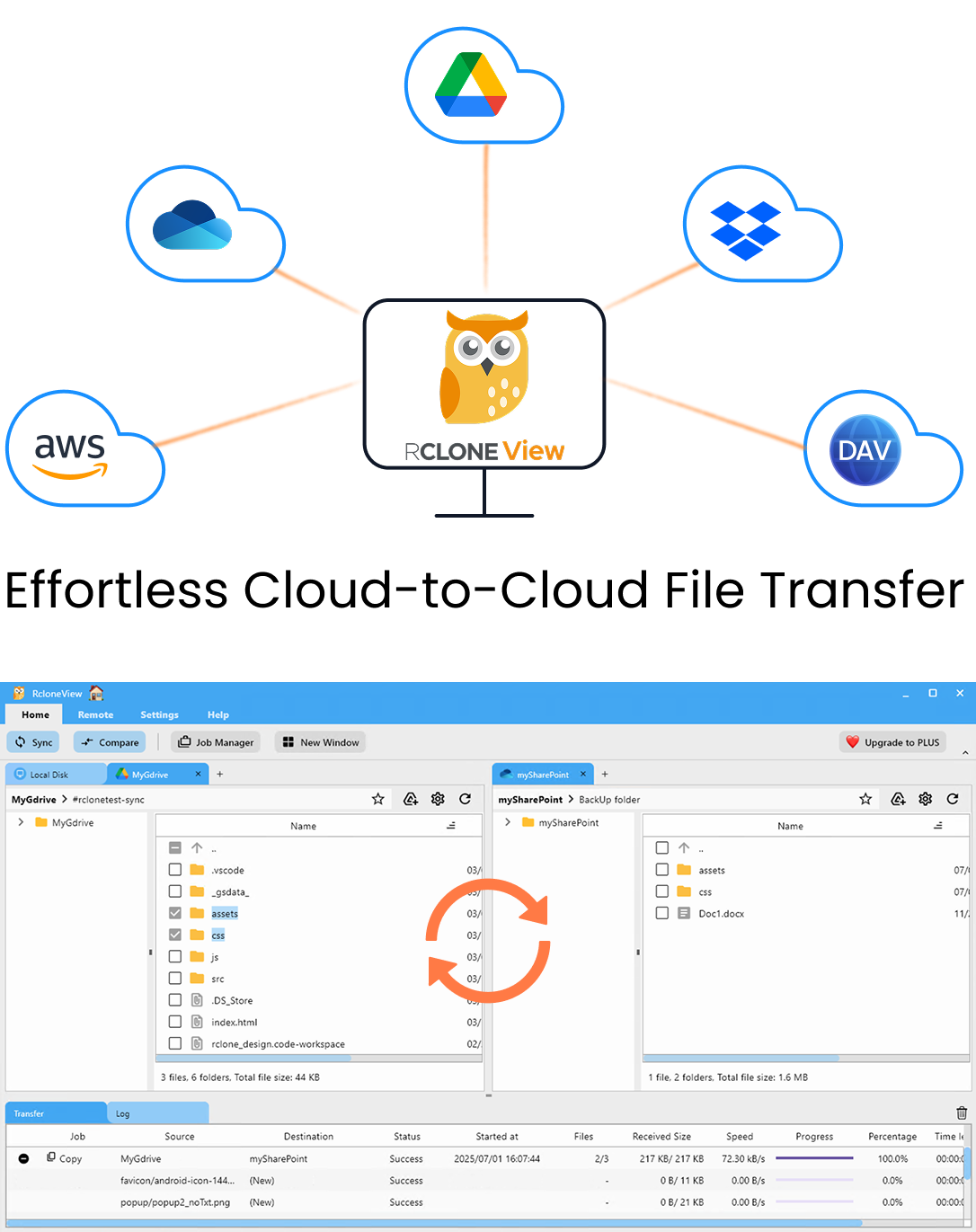
Kelola & Sinkronkan Semua Cloud di Satu Tempat
RcloneView adalah GUI lintas platform untuk rclone. Bandingkan folder, transfer atau sinkronkan file, dan otomatiskan alur kerja multi-cloud dengan antarmuka visual yang bersih.
- Pekerjaan sekali klik: Salin · Sinkronkan · Bandingkan
- Penjadwal & riwayat untuk otomatisasi yang andal
- Bekerja dengan Google Drive, OneDrive, Dropbox, S3, WebDAV, SFTP, dan lainnya
Fitur inti gratis. Otomatisasi Plus tersedia.
Folder yang Tidak Muncul
Jika file yang dibagikan kepada Anda tidak ada di daftar root, remote kemungkinan memerlukan pengaturan shared_with_me = true, yang memberi Anda tampilan Google Drive Shared with Me. Komputer yang dicadangkan dari Drive for desktop adalah kasus tersendiri: remote Google Drive Computers memerlukan root_folder_id yang diatur ke ID komputer tersebut.
Buka Remote Manager dari tab Remote, edit remote, dan periksa nilai-nilai ini. Lalu muat ulang panel Explorer dengan F5.

Login Kedaluwarsa dan Otorisasi Gagal
Google Drive terhubung melalui OAuth browser. Jika setiap permintaan gagal dengan error otorisasi, edit remote dan login kembali agar token baru diterbitkan. Ini adalah perbaikan yang umum untuk remote yang sebelumnya berfungsi tetapi tiba-tiba gagal.
Untuk pesan kuota dan batas laju, lihat panduan khusus kami tentang batas laju dan kuota penyimpanan Google Drive. Dalam kedua kasus, mengurangi jumlah transfer file di Langkah 2 wizard sinkronisasi adalah langkah pertama yang masuk akal.

Baca Log untuk Mengetahui Error yang Tepat
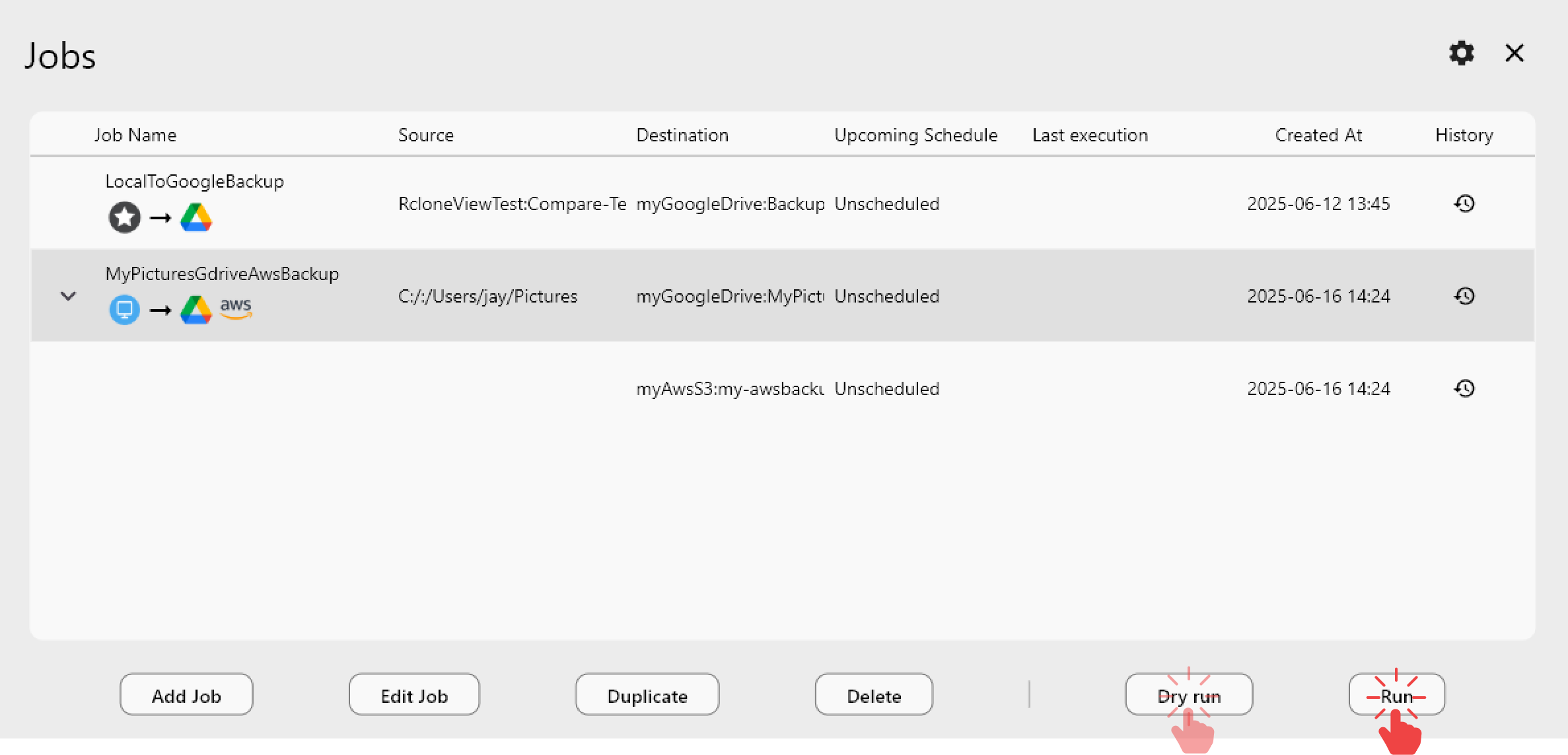
Buka Job History untuk melihat apakah job gagal seketika atau di tengah jalan. Untuk detail lebih lanjut, buka Settings > Embedded Rclone, aktifkan logging rclone, atur level ke DEBUG, lalu klik Restart Embedded Rclone. Ulangi kegagalan tersebut dan baca log: log akan menyebutkan file dan errornya. Anda juga dapat menjalankan perintah seperti rclone about "remote:" di tab Terminal bawaan untuk memastikan konektivitas.
Tangani Google Docs dan Verifikasi Hasil
Google Docs, Sheets, dan Slides bukan file biasa, sehingga tampilannya bisa berbeda setelah transfer. Langkah 3 wizard sinkronisasi menyertakan filter Google Docs bawaan jika Anda ingin mengecualikannya. Setelah dijalankan ulang, gunakan Compare untuk memeriksa kedua sisi: file yang hanya ada di kiri, hanya di kanan, dan yang berbeda menunjukkan apa yang masih perlu ditangani. Jalankan Dry Run sebelum sinkronisasi apa pun yang dapat menghapus file.

Memulai
- Unduh RcloneView dari rcloneview.com.
- Periksa remote untuk
shared_with_meatauroot_folder_id, dan otorisasi ulang jika perlu. - Tinjau Job History dan aktifkan logging DEBUG untuk job yang error.
- Jalankan Dry Run, jalankan ulang job, lalu verifikasi dengan Folder Compare.
Dengan pengaturan, log, dan perbandingan dalam satu jendela, job Drive yang gagal menjadi daftar periksa singkat.
Panduan Terkait:
- Kelola Penyimpanan Google Drive — Sinkronkan dan Cadangkan File dengan RcloneView
- Atasi Error Batas Laju 403 Google Drive dengan RcloneView
- Atasi Kuota Penyimpanan Google Drive Terlampaui dengan RcloneView
Penyedia Cloud yang Didukung





























