修复 Google Drive 同步错误 — 使用 RcloneView 解决文件夹缺失、任务失败和列表为空的问题

许多 Google Drive 同步问题都源于缺少设置、登录过期或过滤器,RcloneView 可以帮助您找出具体原因。
Google Drive 任务以 Errored 结束,或者远程列表中没有显示您期望的内容,只要能查看日志,原因通常并不神秘。常见原因包括需要特定设置的共享文件夹、需要文件夹 ID 的已备份计算机,以及行为与普通文件不同的 Google Docs 文件。RcloneView 将远程设置、任务历史和日志集中在一处,帮助您快速缩小范围。
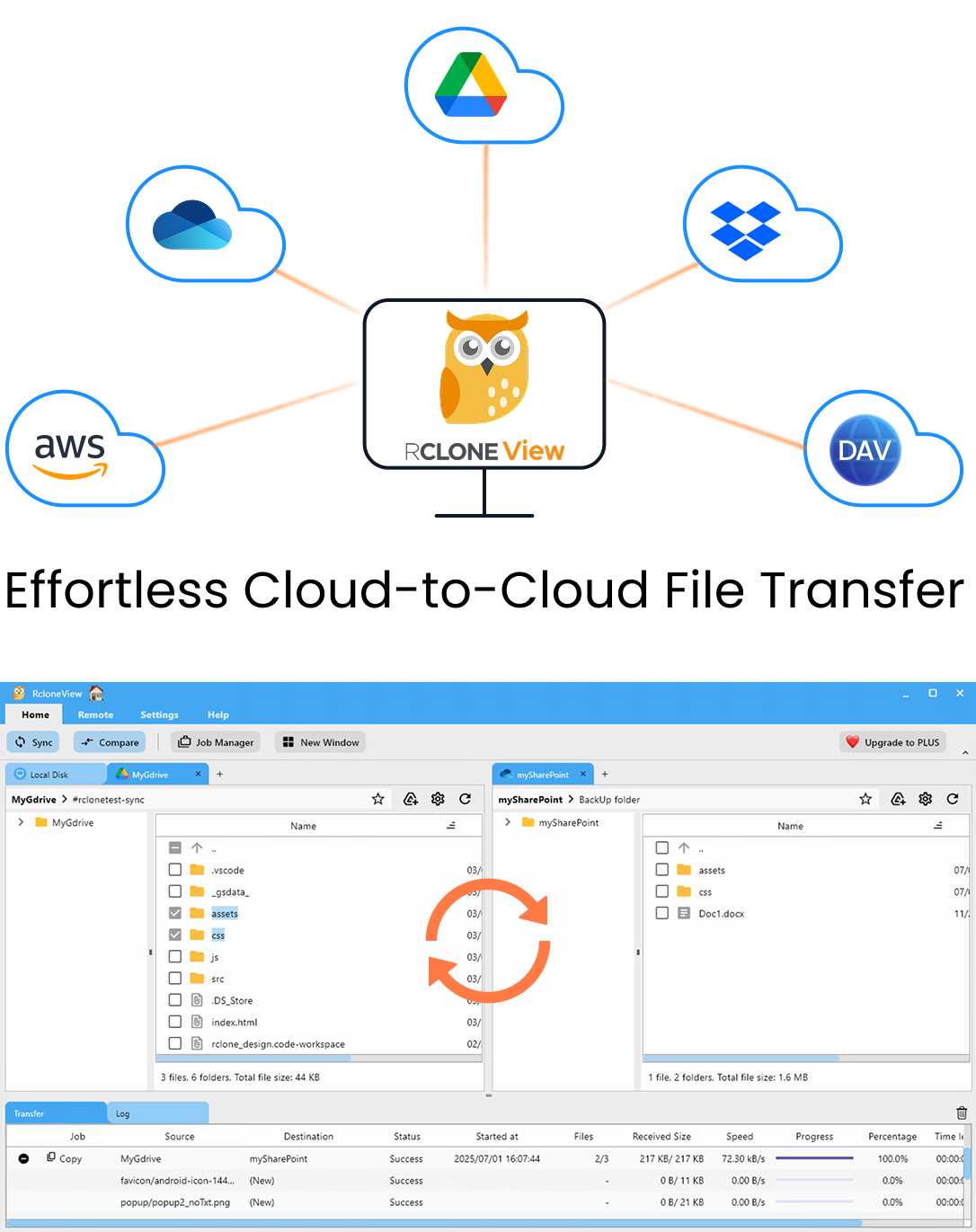
在一个地方管理和同步所有云端
RcloneView 是 rclone 的跨平台 GUI。通过清爽的可视化界面比较文件夹、传输或同步文件,并自动化多云工作流。
- 一键作业:复制 · 同步 · 比较
- 调度器与历史记录,实现可靠的自动化
- 支持 Google Drive、OneDrive、Dropbox、S3、WebDAV、SFTP 等
核心功能免费。Plus 提供自动化功能。
不显示的文件夹
如果与您共享的文件没有出现在根目录列表中,该远程可能需要 shared_with_me = true 设置,它可以提供 Google Drive Shared with Me 视图。来自 Drive for desktop 的已备份计算机则是另一种情况:Google Drive Computers 远程需要将 root_folder_id 设置为该计算机的 ID。
在 Remote 选项卡中打开 Remote Manager,编辑该远程并检查这些值。然后按 F5 刷新 Explorer 面板。

登录过期与授权失败
Google Drive 通过浏览器 OAuth 连接。如果所有请求都因授权错误而失败,请编辑该远程并重新登录,以获取新的令牌。对于之前正常工作的远程突然失败的情况,这是常见的解决办法。
关于配额和速率限制的提示,请参阅我们关于 Google Drive 速率限制和存储配额的专题指南。无论哪种情况,在同步向导的第 2 步中降低文件传输数量都是合理的第一步。

通过日志查看确切错误
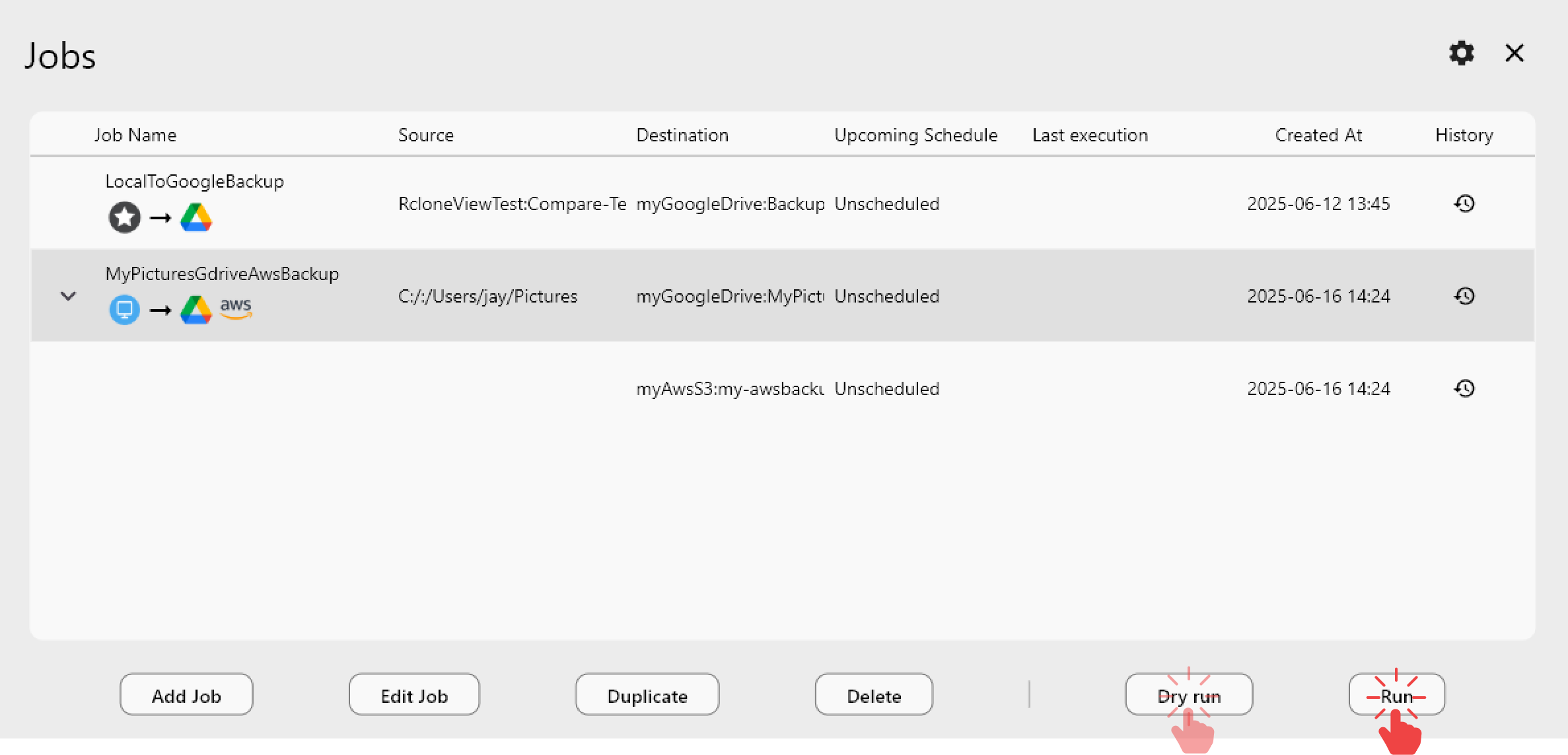
打开 Job History,查看任务是立即失败还是中途失败。如需详细信息,请前往 Settings > Embedded Rclone,启用 rclone 日志,将级别设置为 DEBUG,然后点击 Restart Embedded Rclone。重现故障后阅读日志:其中会列出文件和错误。您也可以在内置的 Terminal 选项卡中运行 rclone about "remote:" 等命令来确认连接情况。
处理 Google Docs 并验证结果
Google Docs、Sheets 和 Slides 不是普通文件,因此传输后看起来可能有所不同。如果想排除它们,同步向导第 3 步包含预定义的 Google Docs 过滤器。重新运行后,使用 Compare 检查两侧:仅左侧、仅右侧和不同的文件会显示仍需处理的内容。在可能删除文件的同步之前,请先运行 Dry Run。

开始使用
- 从 rcloneview.com 下载 RcloneView。
- 检查远程是否有
shared_with_me或root_folder_id,必要时重新授权。 - 查看 Job History,并为出错的任务启用 DEBUG 日志。
- 运行 Dry Run,重新运行任务,然后使用 Folder Compare 验证。
设置、日志和比较都集中在一个窗口中,失败的 Drive 任务就变成了一份简短的检查清单。
相关指南:
- 管理 Google Drive 存储 — 使用 RcloneView 同步和备份文件
- 使用 RcloneView 修复 Google Drive 403 速率限制错误
- 使用 RcloneView 修复 Google Drive 存储配额已满问题
支持的云服务商





























