Migrasi Cloudflare R2 ke Wasabi — Transfer File dengan RcloneView

Salin bucket Cloudflare R2 ke Wasabi dari satu jendela, dengan Dry Run terlebih dahulu dan pemeriksaan visual setelahnya.
Cloudflare R2 dan Wasabi sama-sama menggunakan protokol S3, sehingga memindahkan data di antara keduanya secara konsep sederhana — tetapi dengan flag CLI mentah Anda harus mengatur dua endpoint, dua set kredensial, dan tidak ada cara mudah untuk memastikan apa yang sudah masuk. RcloneView menghubungkan keduanya sebagai remote dan memungkinkan Anda menyalin, memantau, dan memverifikasi lewat GUI. Hubungkan layanan kompatibel S3 dengan akses baca/tulis penuh pada lisensi FREE.
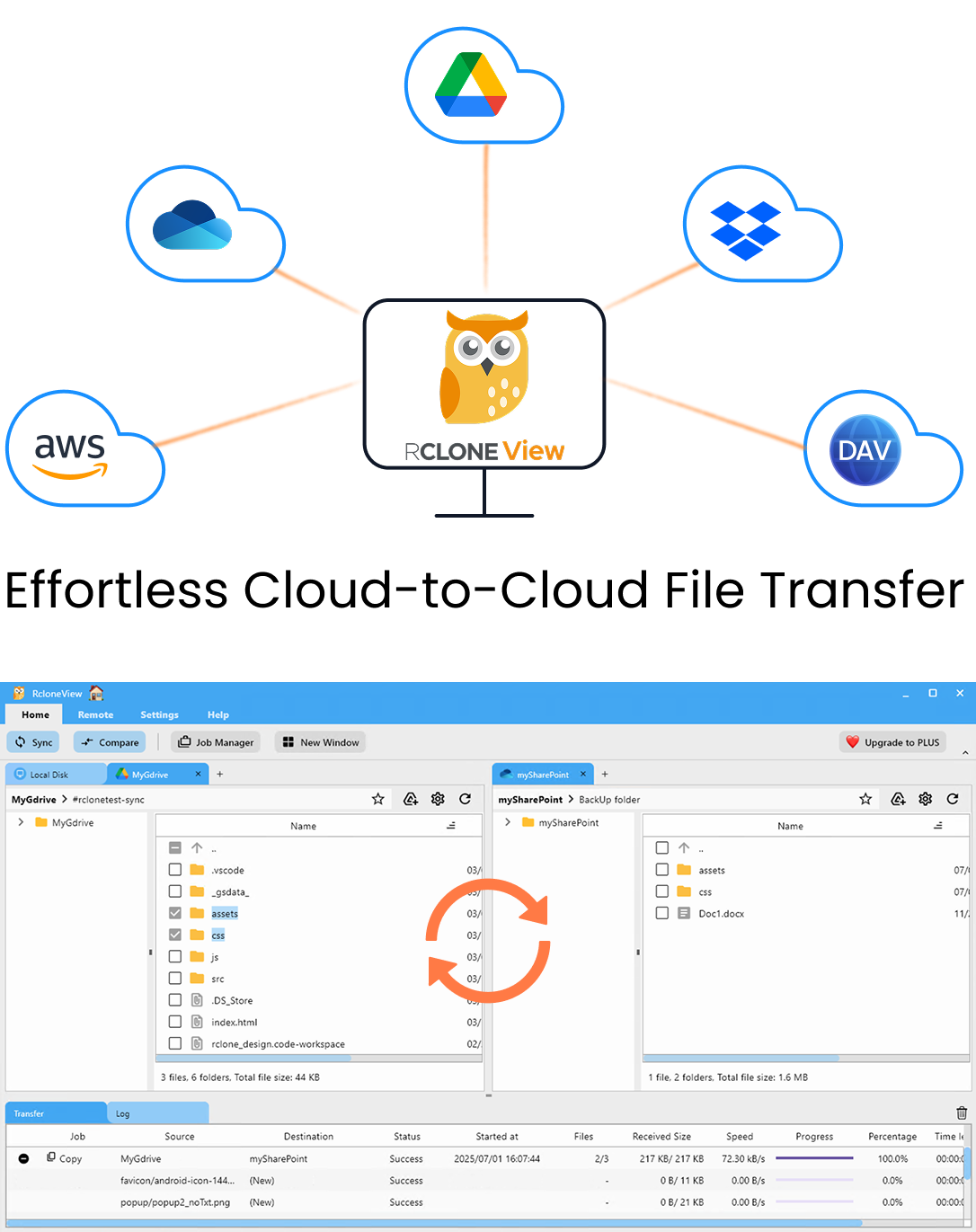
Kelola & Sinkronkan Semua Cloud di Satu Tempat
RcloneView adalah GUI lintas platform untuk rclone. Bandingkan folder, transfer atau sinkronkan file, dan otomatiskan alur kerja multi-cloud dengan antarmuka visual yang bersih.
- Pekerjaan sekali klik: Salin · Sinkronkan · Bandingkan
- Penjadwal & riwayat untuk otomatisasi yang andal
- Bekerja dengan Google Drive, OneDrive, Dropbox, S3, WebDAV, SFTP, dan lainnya
Fitur inti gratis. Otomatisasi Plus tersedia.
Hubungkan Kedua Remote Kompatibel S3
Buka dialog New Remote dan tambahkan Cloudflare R2 terlebih dahulu. R2 memerlukan API token, Account ID Anda, dan endpoint dengan format https://<ACCOUNT_ID>.r2.cloudflarestorage.com. Buat token di dashboard Cloudflare setelah membuat bucket; pengaturan R2 di RcloneView mengharuskan token memiliki izin Admin Read & Write.
Selanjutnya tambahkan Wasabi. Masukkan Access Key dan Secret Key dari konsol Wasabi Anda, lalu pilih endpoint yang sesuai dengan region tempat bucket tujuan berada. Buat bucket tujuan di Wasabi sebelumnya, atau buat folder dari panel Explorer.

Rencanakan Penyalinan di Dua Panel
Buka remote R2 di panel Explorer kiri dan remote Wasabi di panel kanan. Telusuri ke bucket atau prefix yang ingin dipindahkan. Untuk studio dengan arsip media berukuran beberapa terabyte, Anda bisa memigrasikan satu prefix proyek terlebih dahulu untuk memastikan izin dan penamaan sebelum memindahkan seluruh bucket.
Karena kedua ujungnya adalah remote, RcloneView menjalankannya sebagai transfer cloud ke cloud antara kedua remote, sehingga Anda tidak perlu mengelola sendiri langkah unduh lalu unggah secara manual. Drag antar panel menyalin secara default ketika remote berbeda; atau buat job Copy di wizard Sync untuk eksekusi yang dapat diulang.

Dry Run, Atur, dan Jalankan
Sebelum transfer sesungguhnya, aktifkan Dry Run di wizard job. Dry Run menampilkan dengan tepat file mana yang akan disalin, sehingga Anda dapat menemukan prefix yang salah sebelum ada data yang berpindah. Di Advanced Settings, tingkatkan jumlah transfer file untuk bucket dengan banyak objek kecil, dan aktifkan perbandingan checksum jika Anda ingin pencocokan berdasarkan hash dan ukuran, bukan hanya ukuran. Gunakan langkah filter untuk melewati folder sementara atau membatasi berdasarkan usia file.
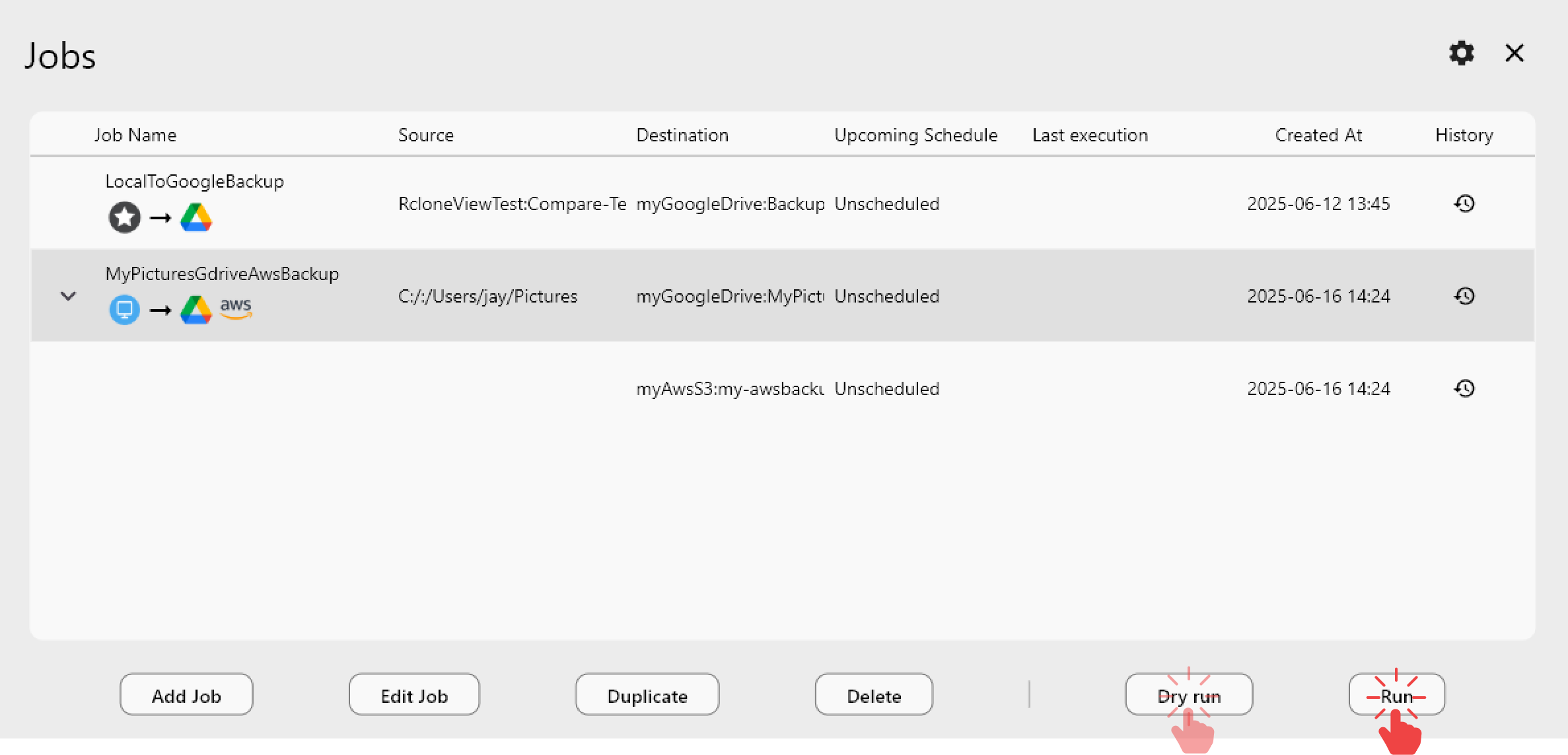
Mulai job dari Job Manager dan pantau kemajuan di tab Transferring: kecepatan, jumlah file, dan byte yang dipindahkan diperbarui secara langsung.
Verifikasi dengan Folder Compare
Setelah job selesai, buka Compare dengan R2 di kiri dan Wasabi di kanan. Filter ke file left-only untuk melihat apa yang hilang, atau file different untuk menemukan ketidakcocokan ukuran. Jika masih ada yang tersisa, gunakan Copy right untuk menutup kekurangan, lalu bandingkan ulang hingga hasilnya bersih. Periksa Job History untuk status, durasi, dan total file dari eksekusi tersebut.

Memulai
- Unduh RcloneView dari rcloneview.com.
- Tambahkan remote Cloudflare R2 dan Wasabi Anda dari New Remote.
- Buka keduanya di panel berdampingan dan jalankan job Copy dengan Dry Run.
- Jalankan job, lalu konfirmasi hasilnya dengan Folder Compare.
Biarkan R2 tidak tersentuh sampai Compare menunjukkan kecocokan yang bersih, dan Anda dapat berpindah penyimpanan dengan percaya diri.
Panduan Terkait:
- Migrasi Wasabi ke Cloudflare R2
- Mengelola Penyimpanan Wasabi dengan RcloneView
- Mengelola Cloudflare R2 dengan RcloneView
Penyedia Cloud yang Didukung





























