將 Cloudflare R2 遷移到 Wasabi — 使用 RcloneView 傳輸檔案

在同一個視窗中把 Cloudflare R2 儲存貯體複製到 Wasabi,先做 Dry Run,完成後再直觀核對。
Cloudflare R2 和 Wasabi 都使用 S3 協定,因此兩者之間遷移資料在概念上很簡單——但如果直接使用 CLI 參數,就得處理兩個端點、兩組憑證,而且難以確認究竟傳了什麼過去。RcloneView 將兩者都作為遠端連接,讓你在 GUI 中完成複製、監控和驗證。使用 FREE 授權即可以完整讀寫權限連接 S3 相容服務。
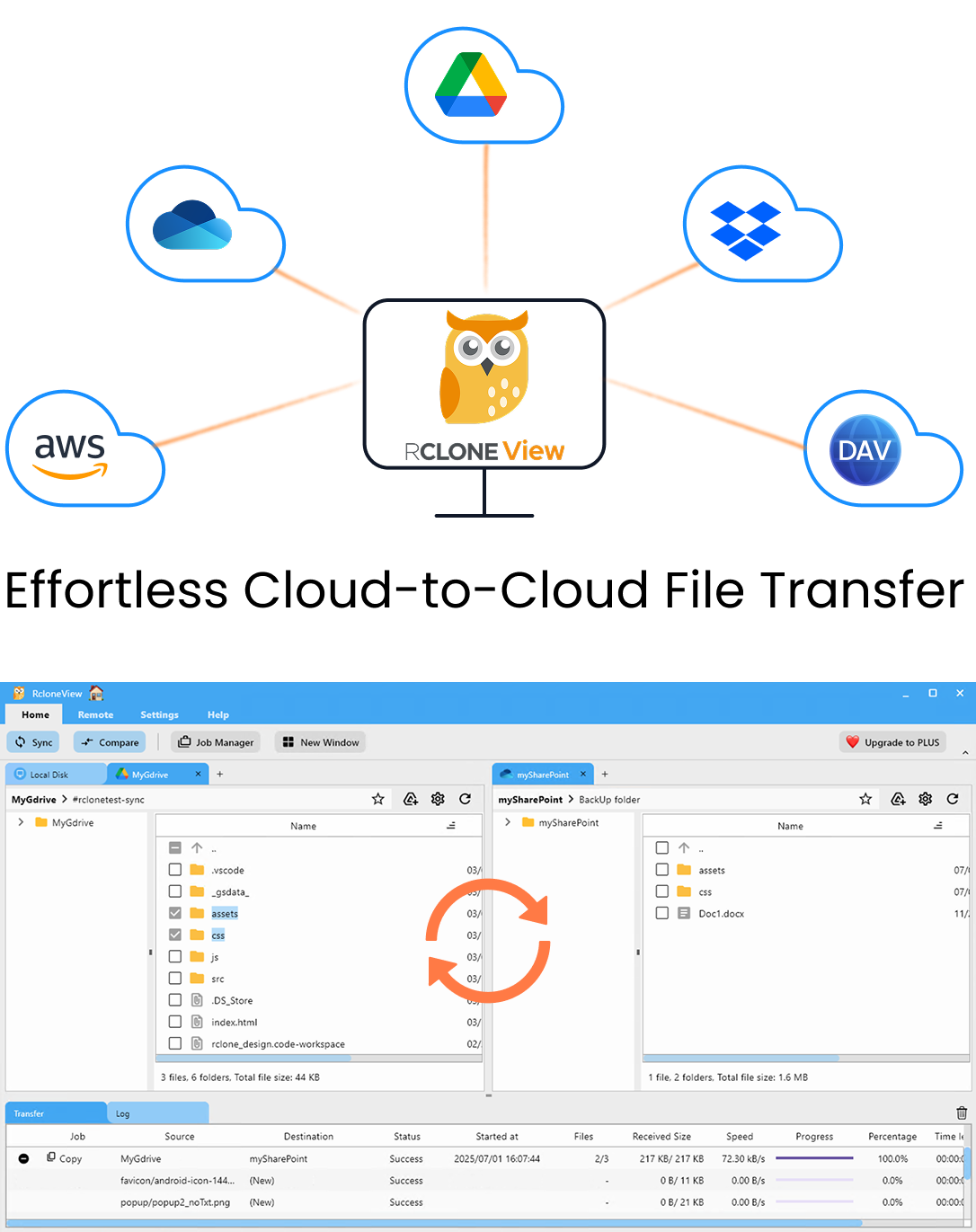
在同一處管理與同步所有雲端
RcloneView 是 rclone 的跨平台 GUI。透過清爽的視覺化介面比較資料夾、傳輸或同步檔案,並自動化多雲工作流程。
- 一鍵作業:複製 · 同步 · 比較
- 排程器與歷史記錄,打造可靠的自動化
- 支援 Google Drive、OneDrive、Dropbox、S3、WebDAV、SFTP 等
核心功能免費。Plus 提供自動化功能。
連接兩個 S3 相容遠端
開啟 New Remote 對話方塊,先新增 Cloudflare R2。R2 需要 API 權杖、Account ID,以及形如 https://<ACCOUNT_ID>.r2.cloudflarestorage.com 的端點。請在建立儲存貯體後到 Cloudflare 控制台產生權杖;RcloneView 的 R2 設定要求權杖具有 Admin Read & Write 權限。
接著新增 Wasabi。輸入 Wasabi 控制台中的 Access Key 和 Secret Key,並選擇與目的儲存貯體所在區域相符的端點。請事先在 Wasabi 中建立目的儲存貯體,或在 Explorer 面板中建立資料夾。

在雙面板中規劃複製
在左側 Explorer 面板開啟 R2 遠端,在右側開啟 Wasabi 遠端,然後進入要遷移的儲存貯體或前綴。對於擁有數 TB 媒體封存的工作室,可以先遷移一個專案前綴,確認權限和命名無誤後再遷移整個儲存貯體。
由於兩端都是遠端,RcloneView 會將其作為兩個遠端之間的雲端到雲端傳輸來執行,你不必自行手動管理先下載再上傳的步驟。當遠端不同時,在面板之間拖放預設為複製;也可以在 Sync 精靈中建立 Copy 作業以便重複執行。

Dry Run、調整與執行
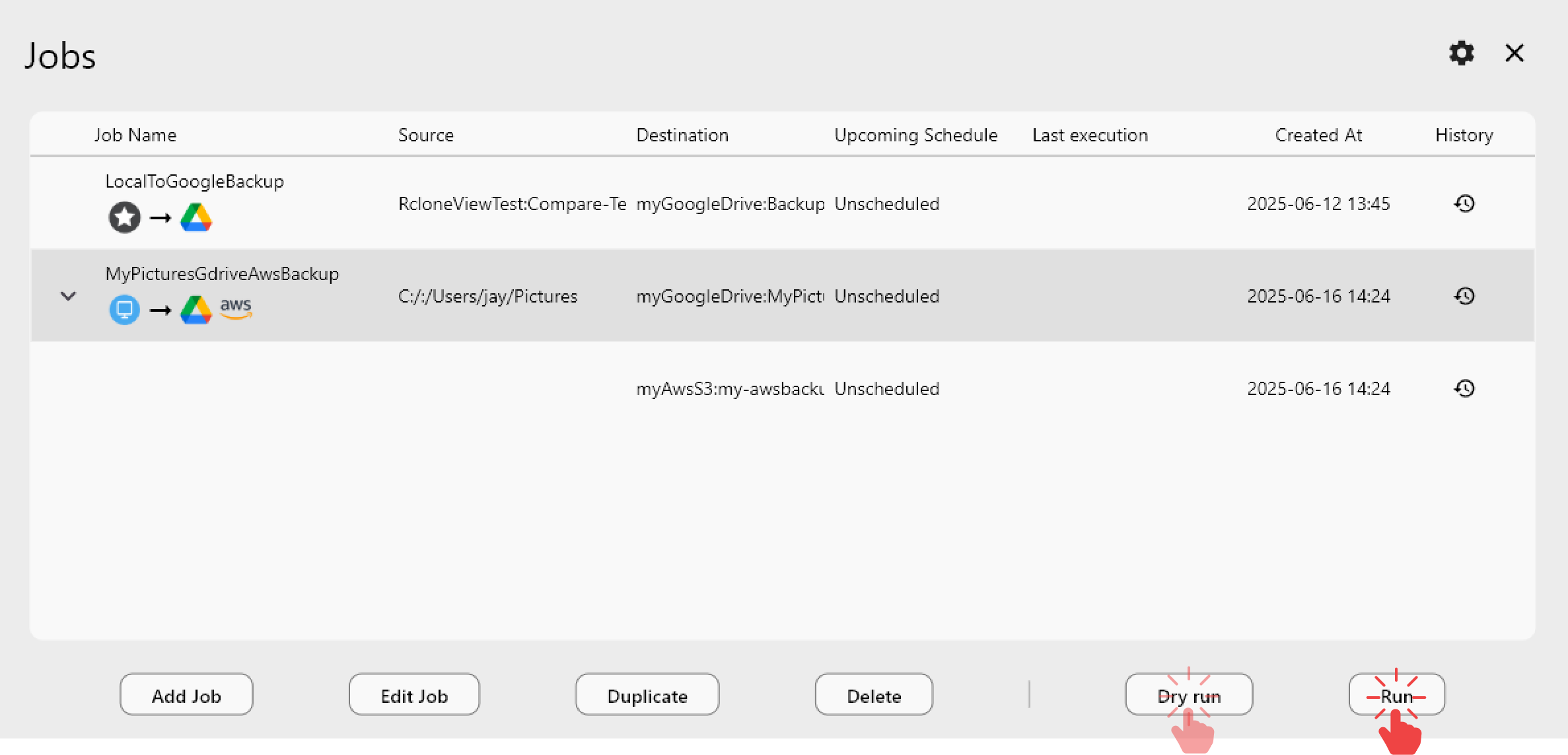
正式傳輸之前,在作業精靈中啟用 Dry Run。它會準確列出將被複製的檔案,讓你在任何資料移動之前發現錯誤的前綴。在 Advanced Settings 中,對於包含大量小物件的儲存貯體可以提高檔案傳輸數;若希望依雜湊加大小而非僅依大小比對,可以啟用 checksum 比較。使用篩選步驟可以略過暫存資料夾或依檔案時間範圍限制。
從 Job Manager 啟動作業,並在 Transferring 分頁觀察進度:速度、檔案數和已傳輸位元組會即時更新。
以 Folder Compare 驗證
作業完成後,將 R2 放在左側、Wasabi 放在右側開啟 Compare。篩選 left-only 檔案可查看缺漏項目,篩選 different 檔案可發現大小不一致。如果仍有遺漏,使用 Copy right 補齊,然後重新比較直到結果一致。可在 Job History 中查看本次執行的狀態、耗時和檔案總數。

開始使用
- 從 rcloneview.com下載 RcloneView。
- 從 New Remote 新增你的 Cloudflare R2 和 Wasabi 遠端。
- 在並排面板中開啟兩者,並執行 Dry Run 的 Copy 作業。
- 執行作業,然後以 Folder Compare 確認結果。
在 Compare 顯示完全一致之前,請保持 R2 不變,這樣你就可以放心地切換儲存。
相關指南:
支援的雲端服務商





























