Cloudflare R2からWasabiへ移行 — RcloneViewでファイルを転送

Cloudflare R2のバケットを1つのウィンドウからWasabiへコピーします。最初にDry Runを行い、完了後に目視で確認します。
Cloudflare R2とWasabiはどちらもS3プロトコルを使うため、両者間のデータ移動は概念的には単純です。しかし、生のCLIフラグで行うと、2つのエンドポイントと2組の認証情報を扱う必要があり、何が反映されたかを簡単に確認する手段もありません。RcloneViewは両方をリモートとして接続し、GUIでコピー、監視、検証を行えるようにします。FREEライセンスでS3互換サービスに読み書き可能な状態で接続できます。
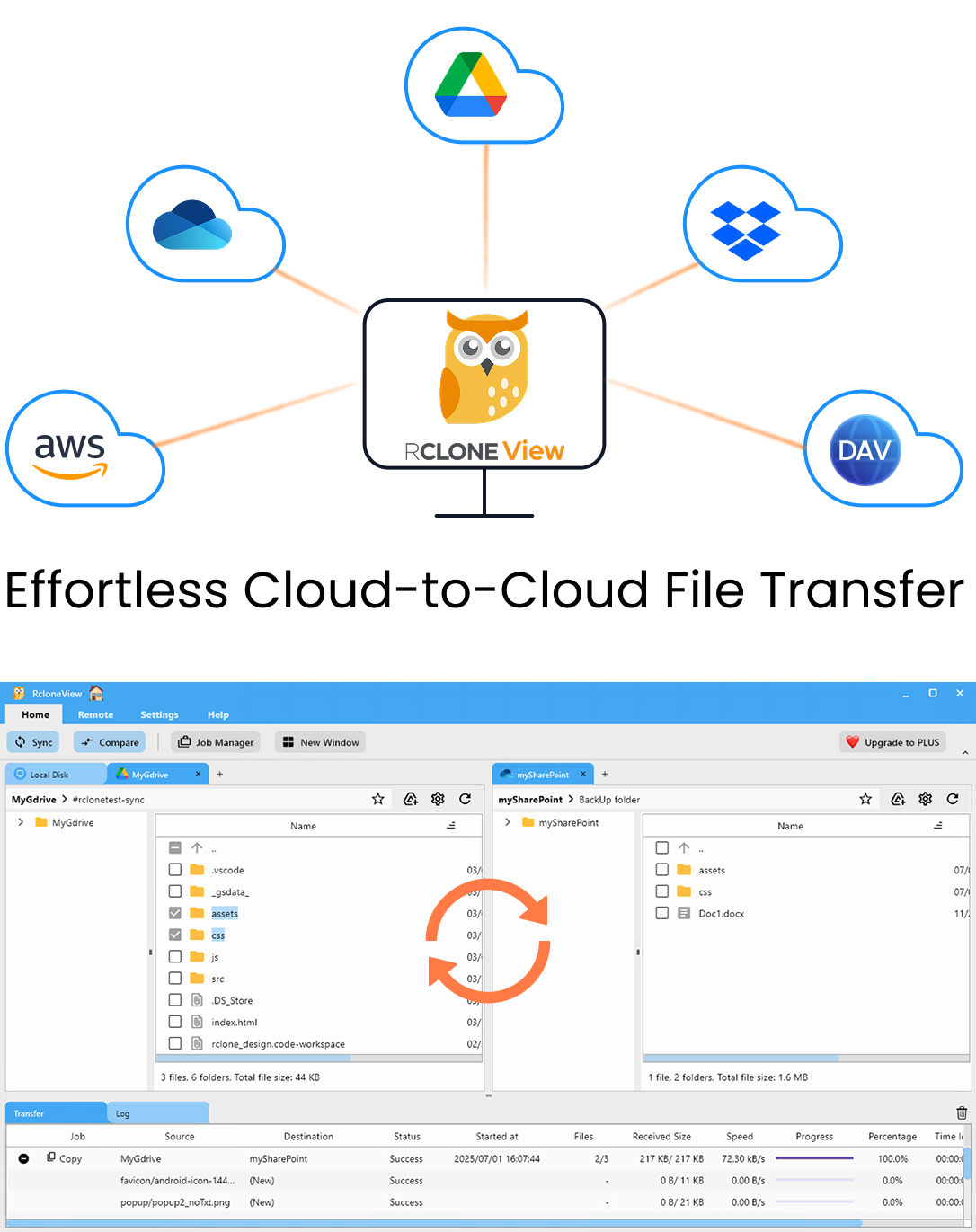
すべてのクラウドを一か所で管理・同期
RcloneViewはrcloneのクロスプラットフォームGUIです。フォルダを比較し、ファイルを転送・同期し、クリーンなビジュアルインターフェースでマルチクラウドのワークフローを自動化できます。
- ワンクリック操作: コピー · 同期 · 比較
- 信頼性の高い自動化のためのスケジューラーと履歴
- Google Drive、OneDrive、Dropbox、S3、WebDAV、SFTPなどに対応
コア機能は無料。Plusで自動化機能を利用可能。
S3互換リモートを2つ接続する
New Remoteダイアログを開き、最初にCloudflare R2を追加します。R2にはAPIトークン、Account ID、そしてhttps://<ACCOUNT_ID>.r2.cloudflarestorage.comの形式のエンドポイントが必要です。バケットを作成した後、Cloudflareダッシュボードでトークンを生成してください。RcloneViewのR2設定では、トークンにAdmin Read & Write権限が必要です。
次にWasabiを追加します。WasabiコンソールのAccess KeyとSecret Keyを入力し、移行先バケットのリージョンに合ったエンドポイントを選択します。移行先バケットはあらかじめWasabiで作成しておくか、Explorerパネルからフォルダーを作成してください。

2つのパネルでコピーを計画する
左のExplorerパネルでR2リモートを、右でWasabiリモートを開きます。移動したいバケットまたはプレフィックスに移動してください。数テラバイトのメディアアーカイブを持つスタジオなら、バケット全体を移す前に、まず1つのプロジェクトのプレフィックスを移行して権限や命名を確認するのもよいでしょう。
両端がリモートであるため、RcloneViewはこれを2つのリモート間のクラウド間転送として実行し、手動でダウンロードしてからアップロードする手順を自分で管理する必要はありません。リモートが異なる場合、パネル間のドラッグは既定でコピーになります。繰り返し実行するにはSyncウィザードでCopyジョブを作成します。

Dry Run、調整、実行
実際の転送の前に、ジョブウィザードでDry Runを有効にします。コピーされるファイルが正確に一覧表示されるため、データが移動する前にプレフィックスの間違いに気づけます。Advanced Settingsでは、小さなオブジェクトが多いバケットではファイル転送数を増やし、サイズだけでなくハッシュとサイズで照合したい場合はチェックサム比較を有効にします。フィルターのステップで一時フォルダーを除外したり、ファイルの経過期間で絞り込んだりできます。
Job Managerからジョブを開始し、Transferringタブで進捗を確認します。速度、ファイル数、転送バイト数がライブで更新されます。
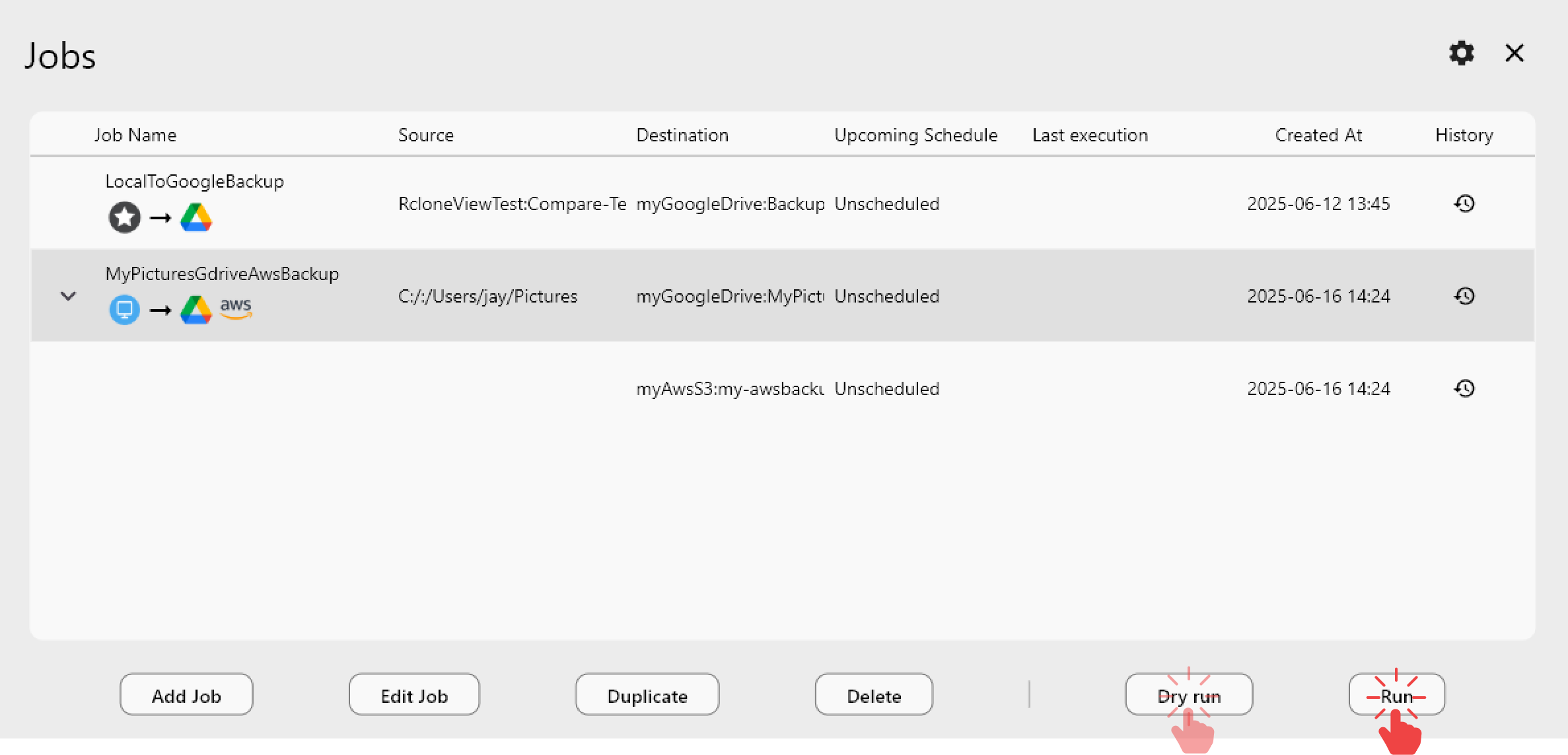
Folder Compareで検証する
ジョブが完了したら、左にR2、右にWasabiを置いてCompareを開きます。left-onlyのファイルで絞り込むと不足分が、differentのファイルで絞り込むとサイズの不一致がわかります。残りがある場合はCopy rightで補い、結果がクリーンになるまで再比較してください。実行のステータス、所要時間、ファイル合計はJob Historyで確認できます。

はじめに
- rcloneview.comからRcloneViewをダウンロードします。
- New RemoteからCloudflare R2とWasabiのリモートを追加します。
- 両方を並べたパネルで開き、Dry RunでCopyジョブを実行します。
- ジョブを実行し、Folder Compareで結果を確認します。
Compareが完全に一致するまでR2には手を付けずにおけば、安心してストレージを切り替えられます。
関連ガイド:
対応クラウドプロバイダー





























