Memperbaiki Error Sinkronisasi Backblaze B2 — Diagnosis dan Solusi dengan RcloneView

Sebagian besar kegagalan sinkronisasi B2 berasal dari beberapa penyebab: cakupan key, percobaan ulang, atau log yang belum Anda periksa.
Sinkronisasi Backblaze B2 yang macet atau melaporkan error biasanya dapat diperbaiki dalam hitungan menit setelah Anda melihat apa yang sebenarnya dilaporkan rclone. RcloneView menampilkan status job, log, dan terminal bawaan dalam satu jendela sehingga Anda bisa mendiagnosis tanpa menebak-nebak. Hubungkan S3, Azure, atau Backblaze B2 dengan akses baca/tulis penuh pada lisensi FREE.
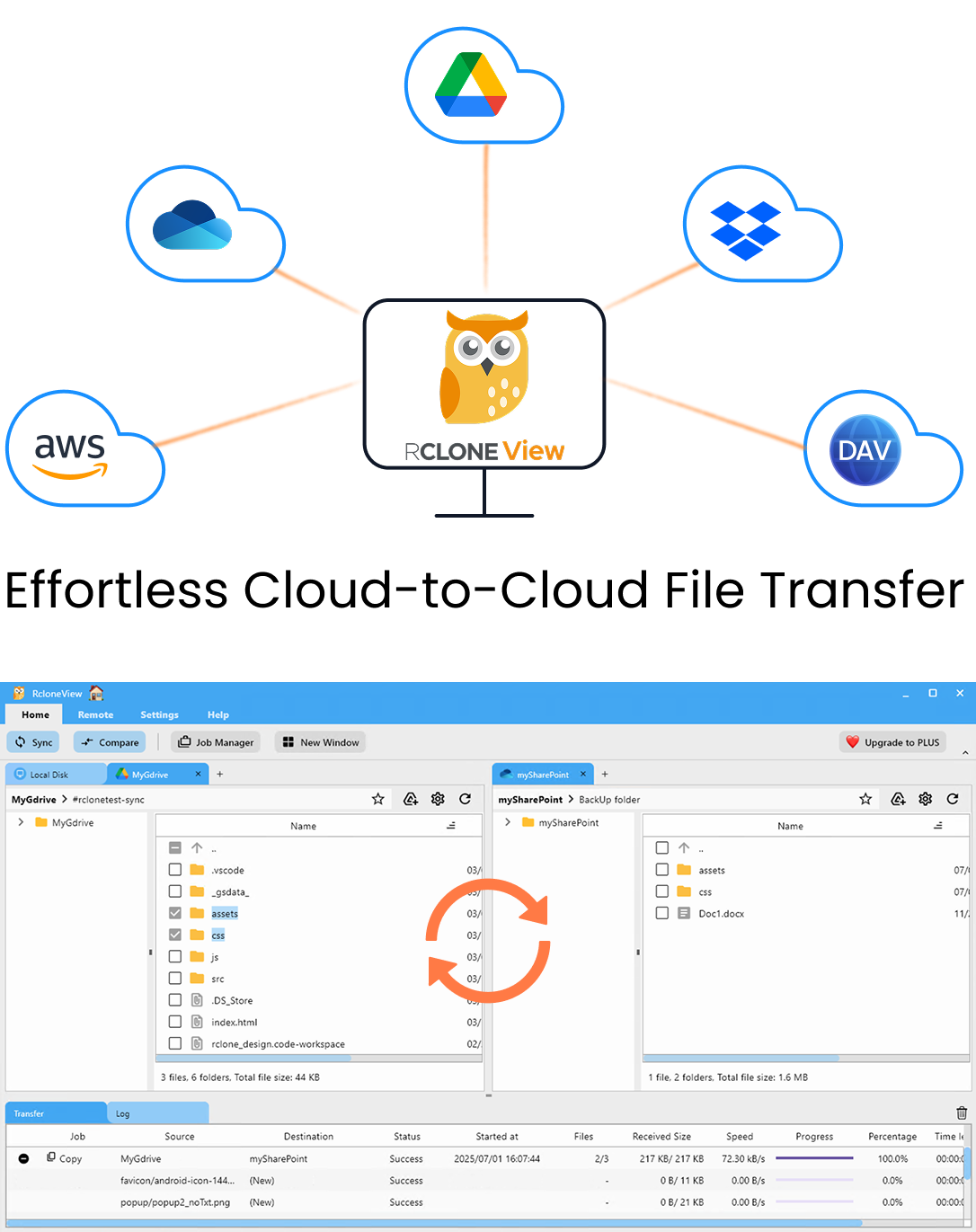
Kelola & Sinkronkan Semua Cloud di Satu Tempat
RcloneView adalah GUI lintas platform untuk rclone. Bandingkan folder, transfer atau sinkronkan file, dan otomatiskan alur kerja multi-cloud dengan antarmuka visual yang bersih.
- Pekerjaan sekali klik: Salin · Sinkronkan · Bandingkan
- Penjadwal & riwayat untuk otomatisasi yang andal
- Bekerja dengan Google Drive, OneDrive, Dropbox, S3, WebDAV, SFTP, dan lainnya
Fitur inti gratis. Otomatisasi Plus tersedia.
Periksa Application Key Terlebih Dahulu
Remote B2 diautentikasi dengan Application Key ID dan Application Key. Jika job langsung gagal dengan error otorisasi, penyebab yang umum adalah key yang dibatasi ke bucket lain, key tanpa izin tulis, atau kesalahan salin-tempel di mana key ID dan key tertukar atau ada spasi di akhir.
Buka Remote Manager, edit remote B2, lalu masukkan ulang kedua nilai tersebut. Jika Anda membuat key baru di halaman manajemen key Backblaze, ingat bahwa Application Key lengkap hanya ditampilkan sekali saat pembuatan. Kemudian jelajahi bucket di Explorer: jika daftar file tampil tetapi upload gagal, kemungkinan key tidak memiliki izin tulis.

Baca Job History dan Log
Buka Job History untuk melihat status setiap eksekusi (Completed, Errored, atau Canceled), durasi, jumlah file, dan kecepatan. Eksekusi yang hanya error pada sebagian file menunjukkan masalah per file; eksekusi yang gagal sejak awal menunjukkan masalah kredensial atau konektivitas.
Untuk detail lebih lanjut, aktifkan logging rclone di Settings > Embedded Rclone, atur level log ke DEBUG, mulai ulang embedded rclone, lalu ulangi masalahnya. Tab Log dan file log kemudian menampilkan entri berstempel waktu yang dapat Anda cari untuk menemukan file atau pesan yang gagal.

Atur Transfer dan Percobaan Ulang
Error pada eksekusi besar sering disebabkan oleh konkurensi yang terlalu tinggi. Di Advanced Settings job, kurangi jumlah transfer file dan equality checker (disarankan 4 checker atau kurang untuk backend yang lambat). Biarkan "Retry entire sync if fails" pada nilai default 3 agar gangguan jaringan sesaat pulih dengan sendirinya. Bagi fotografer yang menyinkronkan ribuan file RAW semalaman, menurunkan konkurensi adalah penyesuaian pertama yang masuk akal saat error muncul.

Verifikasi dan Jalankan Ulang dengan Aman
Setelah perubahan, jalankan Dry Run untuk melihat pratinjau apa yang akan disalin atau dihapus. Lalu jalankan job dan gunakan Folder Compare antara folder lokal dan bucket B2: file left-only adalah yang masih perlu diunggah, dan file different menunjukkan ketidakcocokan ukuran. Gunakan Copy right untuk menutup kekurangan, lalu bandingkan ulang hingga hasilnya bersih.

Memulai
- Unduh RcloneView dari rcloneview.com.
- Masukkan ulang B2 Application Key ID dan Key Anda di Remote Manager.
- Aktifkan logging DEBUG dan jalankan ulang job yang gagal.
- Kurangi konkurensi, jalankan Dry Run, lalu verifikasi dengan Folder Compare.
Pemeriksaan yang metodis terhadap key, log, dan pengaturan mengubah sebagian besar error B2 menjadi perbaikan cepat.
Panduan Terkait:
- Mengelola Backblaze B2 dengan RcloneView
- Memperbaiki Error Sinkronisasi Wasabi
- Dry Run: Pratinjau Sinkronisasi Sebelum Transfer
Penyedia Cloud yang Didukung





























