GUIでSynology NASにrcloneを導入:SSH不要
Synologyユーザーは、SSHやCLIのリスクなしでrcloneのパワーを求めています。RcloneViewは、視覚的なコントロール、より安全なバックアップ、そして一つのワークスペースで繰り返し可能な自動化を提供します。
DSMのツールは良い出発点ですが、多くのNASユーザーはやがて限界に直面します。クラウド対応の不足、弱いコントロール、そして不明瞭なコストやセキュリティのトレードオフです。rcloneは明らかなアップグレードですが、従来の方法ではSSHとコマンドラインのスキルが必要です。このガイドでは、rcloneのパワーを維持しながらCLIの負担を取り除く、GUIファーストのアーキテクチャを紹介します。

すべてのクラウドを一か所で管理・同期
RcloneViewはrcloneのクロスプラットフォームGUIです。フォルダを比較し、ファイルを転送・同期し、クリーンなビジュアルインターフェースでマルチクラウドのワークフローを自動化できます。
- ワンクリック操作: コピー · 同期 · 比較
- 信頼性の高い自動化のためのスケジューラーと履歴
- Google Drive、OneDrive、Dropbox、S3、WebDAV、SFTPなどに対応
コア機能は無料。Plusで自動化機能を利用可能。
なぜ「Synology rclone」がこれほど人気の検索キーワードなのか
Synology NASユーザーは通常、次の3つを求めています。
- DSMのツールよりも幅広いクラウド対応
- Copy、Sync、フィルターに対するファイル単位のコントロール
- ベンダーロックインや不透明なバックアップ形式からの解放
rcloneはそのすべてを実現しますが、ほとんどのガイドはSSHとCLIを前提としています。実際の検索意図はシンプルです。ターミナルを使わずにrcloneを使いたい。
rcloneは強力だが、CLIのみでは障壁になる
一般的なNASでのrcloneセットアップは次のようになります。
- SSHを有効化する
- ターミナルで接続する
rclone.confを編集・管理する- コマンドを手動またはcron経由で実行する
多くのNASユーザーにとって、これは実際のリスクを生みます。
- タイプミスでデータが削除される可能性がある
- Syncの前にビジュアルプレビューがない
- 失敗後にログを追跡するのが難しい
より良いアーキテクチャ:NASはストレージ、GUIはコントロール
キーとなる考え方は次のとおりです。
- NASはデータエンジンのまま
- RcloneViewがコントロールセンターになる
内部では引き続きrcloneを使用しますが、視覚的で安全なインターフェースを通じて管理します。

RcloneViewがSynologyのワークフローで変えるもの
- SSH不要のリモート設定
- 転送前のビジュアルCompare
- ジョブ履歴とログを一箇所に集約
- cronの代わりにGUIでのスケジューリング
RcloneViewはNASを置き換えるものではありません。CLIの手間なしにNASをクラウド対応にします。
一般的なセットアップオプション(SSH中心ではないワークフロー)
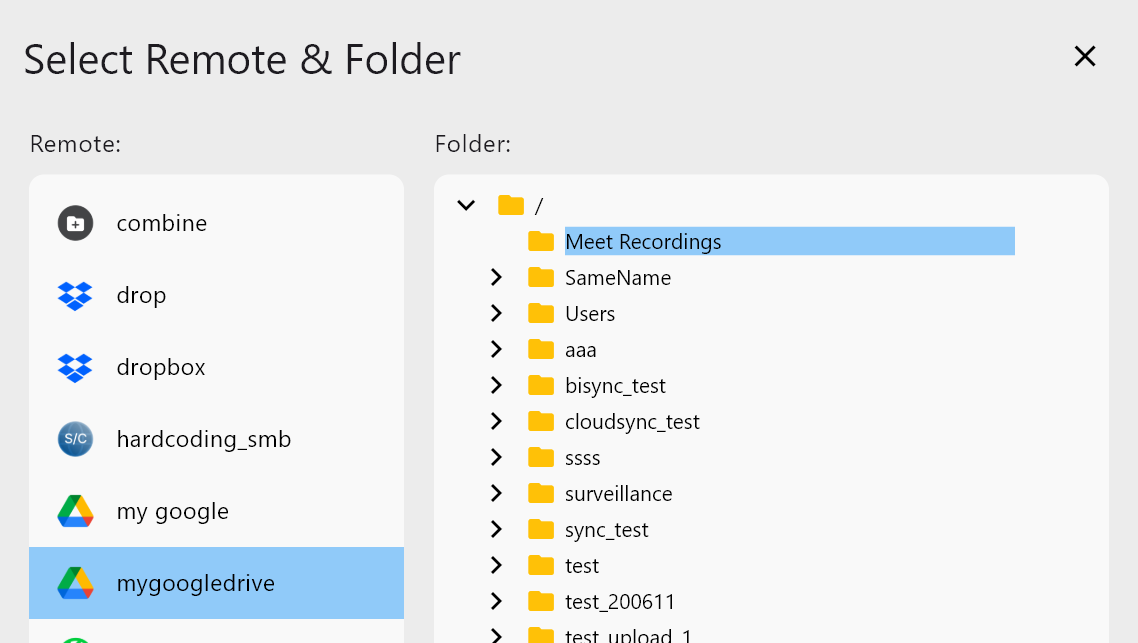
オプション1:NASをソース、RcloneViewをコントローラーとして使用
- NAS共有フォルダー -> クラウドターゲット
- Copy/Sync/CompareはすべてRcloneViewで制御
オプション2:ハイブリッドモデル
- NASはデータをローカルに保存
- RcloneViewがCompare、暗号化、スケジューリングを担当
SSH依存のないステップバイステップの流れ
ステップ1:保護すべきNASデータを特定する
- デフォルトではボリューム全体をスキップ
- 重要な共有フォルダーを選択
- プロジェクトまたはユーザーごとに分ける
ステップ2:RcloneViewでクラウドリモートを追加する
- Google Drive、OneDrive、S3、Wasabi、Backblaze
- OAuthまたはキーベースのセットアップ

ステップ3:NASフォルダーをソースとして扱う
- マッピングまたはマウントされたNASパスを使用
- 読み書き権限を明示的に保つ
NAS + rcloneでGUIが重要な理由
ビジュアルな安全性
- CopyとSyncの違いが明示的
- 方向のミスを見つけやすい
転送前のCompare
- データを移動する前に正確な差分を確認
- 一時ファイルやキャッシュファイルなどのNASノイズをフィルター

非専門家にとってのリスク低減
- 覚えるべきCLI構文がない
- 破壊的なミスの余地が少ない
NASデータでCompareを使用する
NASフォルダーには次のようなものがよく含まれます。
@eaDir- 一時キャッシュ
- パッケージが生成するファイル
Compareは実際の変更点を識別し、不要なアップロードを避けるのに役立ちます。また、各バックアップ実行前にコストの可視性も得られます。

NASバックアップにおけるCopyとSyncの違い
Copy(推奨されるデフォルト)
- 転送先での削除がない
- バックアップに最も安全
- ロールバックが容易
Sync(上級者向けのみ)
- 制御されたミラーリングにのみ使用
- 常に最初にDry Runを実行する

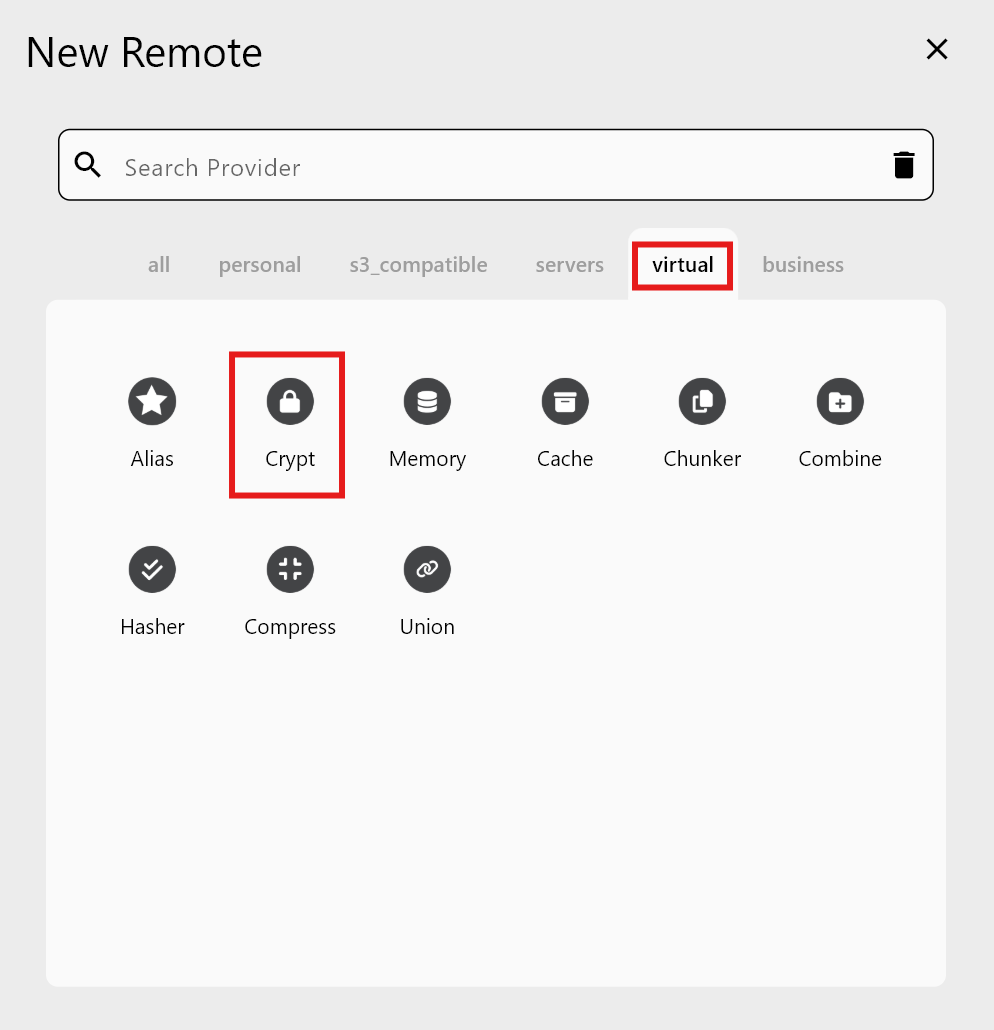
アップロード前にNASデータを暗号化する(Cryptリモート)
NASの暗号化は、データがNASを離れた後は保護しません。Cryptリモートは、アップロード前にクライアント側での暗号化を提供します。
- ファイルコンテンツおよびオプションのファイル名の暗号化
- クラウド上でのゼロ知識ストレージ
cronを使わないスケジューリングと自動化
CopyまたはSyncをJobとして保存し、視覚的にスケジュールします。


これにより、次のことが得られます。
- ジョブ履歴と失敗の可視化
- 再現可能な設定
- チーム間での引き継ぎが容易に
実際のNASバックアップシナリオ
ホームNAS -> Google Drive
- 写真やドキュメント
- 高速な単一ファイルの復元
小規模オフィスNAS -> S3またはWasabi
- 予測可能なコストと長期ストレージ
- 制御されたCopyジョブ
パワーユーザーまたはIT管理者
- NAS -> マルチクラウドターゲット
- 部門またはプロジェクトごとに分けたジョブ
セキュリティと安全性の考慮事項
- 可能な限り読み取り専用マウントを使用する
- バックアップジョブと同期ジョブを分離する
- クラウド上で直接ファイルを開いて復元をテストする
よくある誤解
「CLIの方が常に優れている」 強力ですが、本番環境のNASデータではリスクを伴います。
「GUIは初心者向けだけ」 GUIは運用上の安全性と監査可能性を向上させます。
結論:rcloneは強力、コントロールがすべて
Synologyユーザーは柔軟性を求めてrcloneを選びます。RcloneViewはその力を維持しながら、SSHとCLIの手間を取り除きます。より安全なワークフロー、より優れた可視性、そして信頼できるバックアップが手に入ります。
ターミナルを使わずにSynologyでrcloneを利用したいなら、これが最もシンプルな方法です。