Menggunakan rclone di Synology NAS dengan GUI: Tanpa SSH
Pengguna Synology menginginkan kekuatan rclone tanpa risiko SSH atau CLI. RcloneView memberi Anda kontrol visual, pencadangan yang lebih aman, dan otomasi yang dapat diulang dalam satu ruang kerja.
Alat bawaan DSM adalah titik awal yang baik, tetapi banyak pengguna NAS akhirnya menemui batasan: dukungan cloud yang terbatas, kontrol yang lemah, serta tradeoff biaya atau keamanan yang tidak jelas. rclone adalah upgrade yang jelas, tetapi jalur tradisionalnya membutuhkan SSH dan keterampilan command-line. Panduan ini menunjukkan arsitektur berbasis GUI yang mempertahankan kekuatan rclone sambil menghilangkan beban CLI.

Kelola & Sinkronkan Semua Cloud di Satu Tempat
RcloneView adalah GUI lintas platform untuk rclone. Bandingkan folder, transfer atau sinkronkan file, dan otomatiskan alur kerja multi-cloud dengan antarmuka visual yang bersih.
- Pekerjaan sekali klik: Salin · Sinkronkan · Bandingkan
- Penjadwal & riwayat untuk otomatisasi yang andal
- Bekerja dengan Google Drive, OneDrive, Dropbox, S3, WebDAV, SFTP, dan lainnya
Fitur inti gratis. Otomatisasi Plus tersedia.
Mengapa pencarian "Synology rclone" begitu populer
Pengguna Synology NAS biasanya menginginkan tiga hal:
- Dukungan cloud yang lebih luas dibanding alat bawaan DSM
- Kontrol tingkat file untuk Copy, Sync, dan filter
- Kebebasan dari vendor lock-in dan format pencadangan yang tidak transparan
rclone memberikan semua itu, tetapi sebagian besar panduan mengasumsikan penggunaan SSH dan CLI. Maksud pencarian sebenarnya sederhana: menggunakan rclone tanpa terminal.
rclone itu andal, tapi CLI saja menjadi penghalang
Pengaturan rclone NAS yang umum biasanya berarti:
- Mengaktifkan SSH
- Terhubung melalui terminal
- Mengedit atau mengelola
rclone.conf - Menjalankan perintah secara manual atau melalui cron
Bagi banyak pengguna NAS, hal itu menciptakan risiko nyata:
- Kesalahan ketik bisa menghapus data
- Tidak ada pratinjau visual sebelum Sync
- Log sulit ditelusuri setelah terjadi kegagalan
Arsitektur yang lebih baik: NAS untuk penyimpanan, GUI untuk kontrol
Ide utamanya:
- NAS tetap menjadi mesin data
- RcloneView menjadi pusat kendali
Anda tetap menggunakan rclone di baliknya, tetapi mengelolanya melalui antarmuka visual yang aman.

Apa yang diubah RcloneView untuk alur kerja Synology
- Pengaturan remote tanpa SSH
- Compare visual sebelum transfer apa pun
- Riwayat job dan log dalam satu tempat
- Penjadwalan via GUI, bukan cron
RcloneView tidak menggantikan NAS Anda. RcloneView membuat NAS Anda siap-cloud tanpa hambatan CLI.
Opsi pengaturan umum (tanpa alur kerja berpusat pada SSH)
Opsi 1: NAS sebagai sumber, RcloneView sebagai pengendali
- Folder bersama NAS -> target cloud
- Semua Copy/Sync/Compare dikendalikan di RcloneView
Opsi 2: Model hybrid
- NAS menyimpan data secara lokal
- RcloneView menangani Compare, enkripsi, dan penjadwalan
Alur langkah demi langkah tanpa ketergantungan SSH
Langkah 1: Identifikasi data NAS yang perlu dilindungi
- Lewati seluruh volume secara default
- Pilih folder bersama yang penting
- Pisahkan berdasarkan proyek atau pengguna
Langkah 2: Tambahkan remote cloud di RcloneView
- Google Drive, OneDrive, S3, Wasabi, Backblaze
- Pengaturan berbasis OAuth atau kunci

Langkah 3: Perlakukan folder NAS sebagai sumber
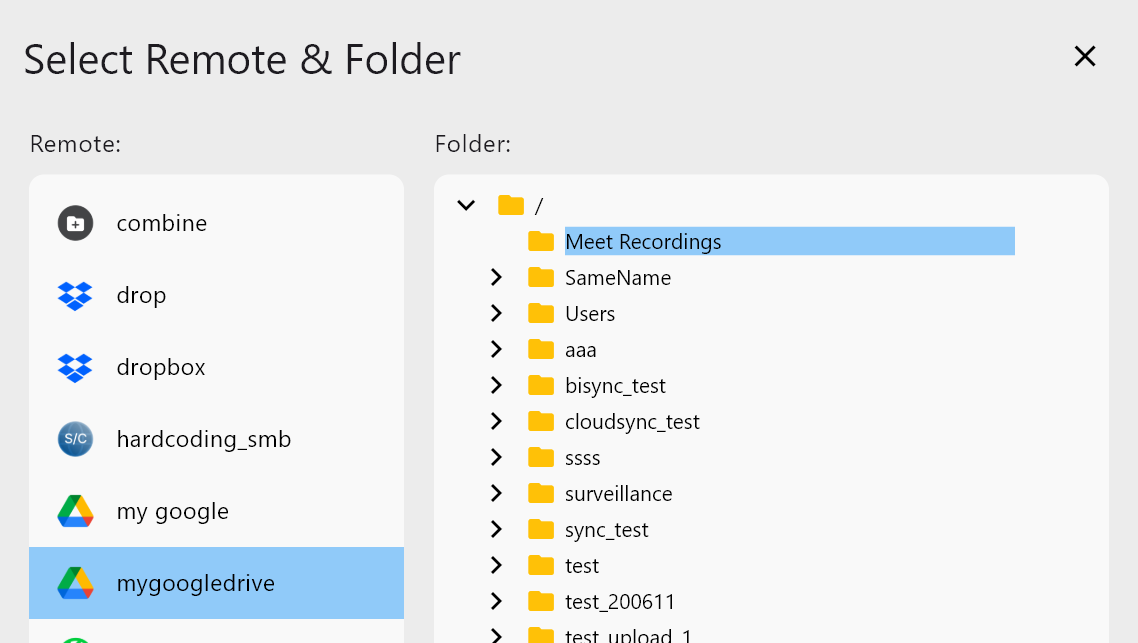
- Gunakan path NAS yang dipetakan atau di-mount
- Jaga agar izin baca/tulis tetap eksplisit
Mengapa GUI penting untuk NAS + rclone
Keamanan visual
- Copy vs Sync ditampilkan secara eksplisit
- Kesalahan arah lebih mudah terdeteksi
Compare sebelum transfer
- Lihat delta yang tepat sebelum memindahkan data
- Filter noise NAS seperti file temp atau cache

Risiko lebih rendah bagi non-ahli
- Tidak perlu mengingat sintaks CLI
- Lebih sedikit ruang untuk kesalahan yang merusak
Menggunakan Compare dengan data NAS
Folder NAS sering berisi:
@eaDir- cache sementara
- file hasil generate package
Compare membantu Anda mengidentifikasi perubahan nyata dan menghindari upload yang tidak perlu. Compare juga memberi visibilitas biaya sebelum setiap proses pencadangan dijalankan.

Copy vs Sync untuk pencadangan NAS
Copy (default yang direkomendasikan)
- Tidak ada penghapusan di tujuan
- Paling aman untuk pencadangan
- Mudah untuk di-rollback
Sync (hanya untuk penggunaan lanjutan)
- Hanya untuk mirror yang terkendali
- Selalu jalankan Dry Run terlebih dahulu

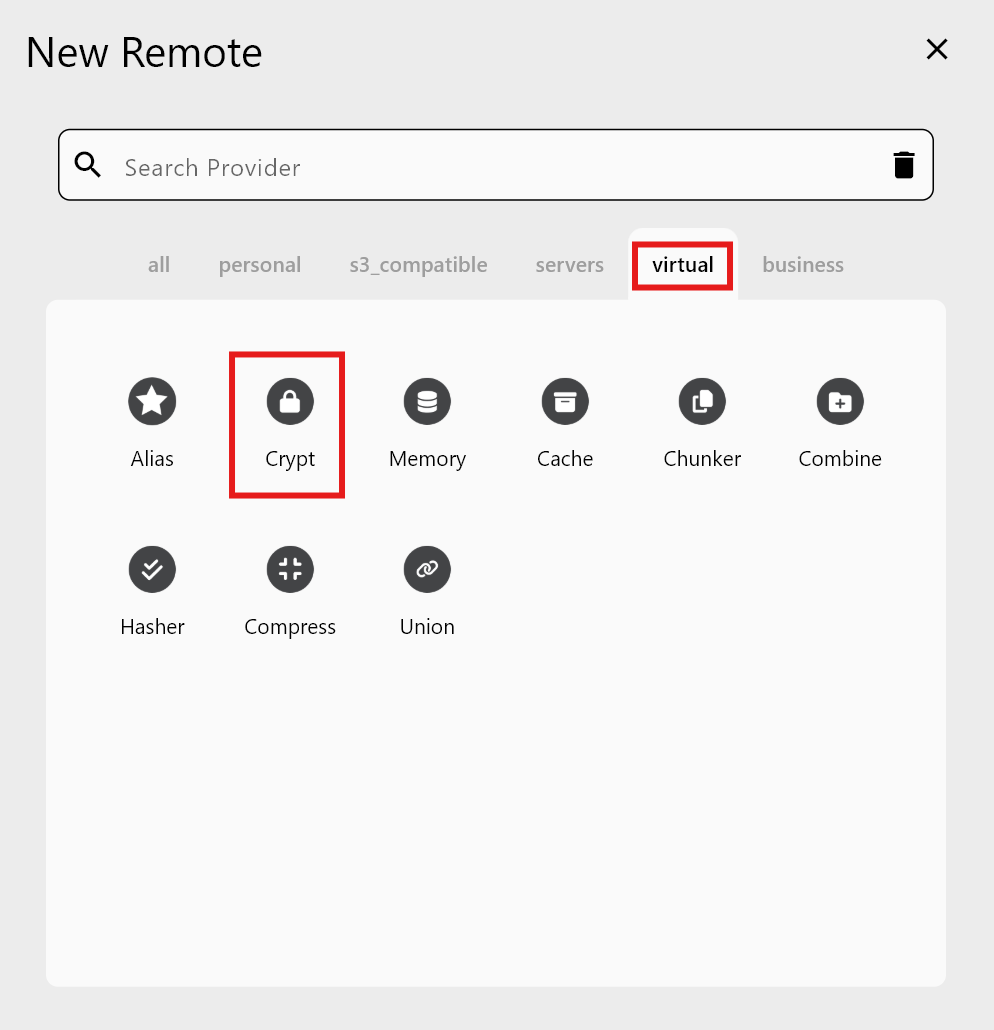
Enkripsi data NAS sebelum upload (Crypt Remote)
Enkripsi NAS tidak melindungi data setelah data tersebut meninggalkan NAS. Crypt Remote memberi Anda enkripsi sisi klien sebelum upload.
- Enkripsi konten file dan nama file (opsional)
- Penyimpanan zero-knowledge di cloud
Penjadwalan dan otomasi tanpa cron
Simpan Copy atau Sync sebagai Job, lalu jadwalkan secara visual.


Ini memberi Anda:
- Riwayat job dan visibilitas kegagalan
- Konfigurasi yang dapat diulang
- Serah terima yang lebih mudah antar tim
Skenario pencadangan NAS di dunia nyata
NAS rumahan -> Google Drive
- Foto dan dokumen
- Pemulihan file tunggal yang cepat
NAS kantor kecil -> S3 atau Wasabi
- Biaya dan penyimpanan jangka panjang yang dapat diprediksi
- Job Copy yang terkendali
Power user atau admin IT
- NAS -> target multi-cloud
- Job terpisah per departemen atau proyek
Pertimbangan keamanan dan keselamatan
- Gunakan mount read-only jika memungkinkan
- Pisahkan job backup dari job sync
- Uji pemulihan dengan membuka file langsung di cloud
Mitos umum
"CLI selalu lebih baik" Andal, tetapi berisiko pada data NAS produksi.
"GUI hanya untuk pemula" GUI meningkatkan keamanan operasional dan auditabilitas.
Kesimpulan: rclone itu andal, kontrol adalah segalanya
Pengguna Synology memilih rclone karena fleksibilitasnya. RcloneView mempertahankan kekuatan itu sambil menghilangkan hambatan SSH dan CLI. Anda mendapatkan alur kerja yang lebih aman, visibilitas yang lebih baik, dan pencadangan yang dapat Anda percaya.
Jika Anda ingin menggunakan rclone di Synology tanpa terminal, ini adalah jalur paling sederhana.