在 Synology NAS 上使用 GUI 操作 rclone:無需 SSH
Synology 使用者想要 rclone 的強大功能,卻不想承擔 SSH 或 CLI 的風險。RcloneView 在同一個工作空間中提供視覺化控制、更安全的備份,以及可重複執行的自動化。
DSM 內建工具是不錯的起點,但許多 NAS 使用者最終都會遇到限制:雲端支援不足、控制能力薄弱,以及不明確的成本或安全性取捨。rclone 是明顯的升級選擇,但傳統做法需要 SSH 與命令列技能。本指南展示一種以 GUI 為核心的架構,保留 rclone 的強大功能,同時去除 CLI 帶來的負擔。

在同一處管理與同步所有雲端
RcloneView 是 rclone 的跨平台 GUI。透過清爽的視覺化介面比較資料夾、傳輸或同步檔案,並自動化多雲工作流程。
- 一鍵作業:複製 · 同步 · 比較
- 排程器與歷史記錄,打造可靠的自動化
- 支援 Google Drive、OneDrive、Dropbox、S3、WebDAV、SFTP 等
核心功能免費。Plus 提供自動化功能。
為何「Synology rclone」是熱門搜尋
Synology NAS 使用者通常想要三件事:
- 比 DSM 工具更廣泛的雲端支援
- 針對複製 (Copy)、同步 (Sync) 與篩選的檔案層級控制
- 擺脫廠商鎖定與不透明的備份格式
rclone 能滿足這一切,但大多數教學都預設你會使用 SSH 與 CLI。真正的搜尋意圖其實很單純:不用終端機也能使用 rclone。
rclone 功能強大,但僅限 CLI 是一道門檻
典型的 NAS rclone 設定流程是:
- 啟用 SSH
- 透過終端機連線
- 編輯或管理
rclone.conf - 手動執行指令,或透過 cron 排程
對許多 NAS 使用者而言,這會帶來實際風險:
- 打字錯誤可能導致資料遺失
- 同步 (Sync) 前無法先預覽
- 發生失敗後日誌難以追蹤
更好的架構:NAS 負責儲存,GUI 負責控制
核心概念:
- NAS 仍是資料引擎
- RcloneView 成為控制中心
你依然在底層使用 rclone,但透過視覺化、安全的介面來管理它。

RcloneView 為 Synology 工作流程帶來的改變
- 無需 SSH 即可設定遠端
- 傳輸前先進行視覺化比對 (Compare)
- 任務歷史與日誌集中於一處
- 以 GUI 排程取代 cron
RcloneView 不會取代你的 NAS,而是讓你的 NAS 在沒有 CLI 摩擦的情況下具備雲端就緒能力。
典型設定選項(非以 SSH 為核心的工作流程)
選項一:NAS 作為來源,RcloneView 作為控制器
- NAS 共用資料夾 -> 雲端目標
- 所有複製/同步/比對皆在 RcloneView 中控制
選項二:混合模式
- NAS 在本機儲存資料
- RcloneView 負責比對、加密與排程
不依賴 SSH 的逐步流程
步驟 1:找出需要保護的 NAS 資料
- 預設略過整個磁碟區
- 挑選重要的共用資料夾
- 依專案或使用者分類
步驟 2:在 RcloneView 中新增雲端遠端
- Google Drive、OneDrive、S3、Wasabi、Backblaze
- OAuth 或金鑰式設定

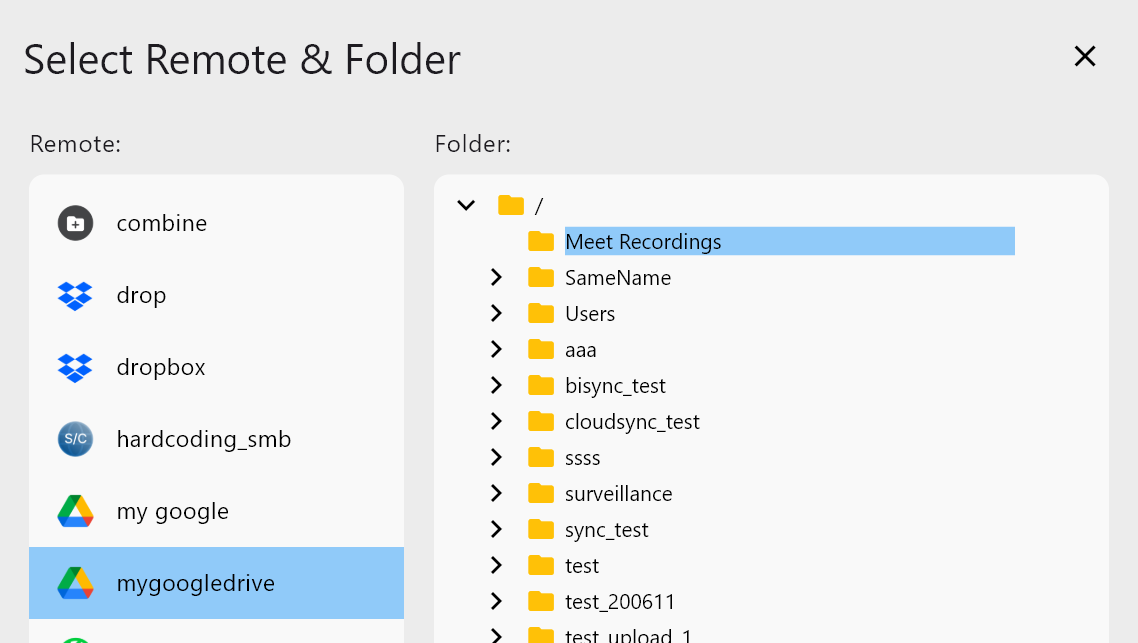
步驟 3:將 NAS 資料夾視為來源
- 使用已對應或掛載 (mounted) 的 NAS 路徑
- 明確設定讀寫權限
為何 GUI 對 NAS + rclone 如此重要
視覺化安全性
- 複製與同步的差異一目了然
- 更容易察覺方向錯誤
傳輸前先比對
- 在資料移動前查看確切的差異
- 篩除 NAS 產生的雜訊,例如暫存或快取檔案

降低非專業使用者的風險
- 無需記住 CLI 語法
- 大幅減少造成破壞性錯誤的機會
對 NAS 資料使用比對 (Compare)
NAS 資料夾通常包含:
@eaDir- 暫存快取
- 套件產生的檔案
比對功能能幫助你識別真正的變更,避免不必要的上傳。它也能在每次備份執行前提供成本可視性。

NAS 備份中複製 (Copy) 與同步 (Sync) 的選擇
複製(建議的預設選項)
- 不會刪除目的地的檔案
- 對備份而言最安全
- 容易回復
同步(僅限進階使用)
- 僅適用於受控的鏡像備份
- 一律先執行 Dry Run(模擬執行)

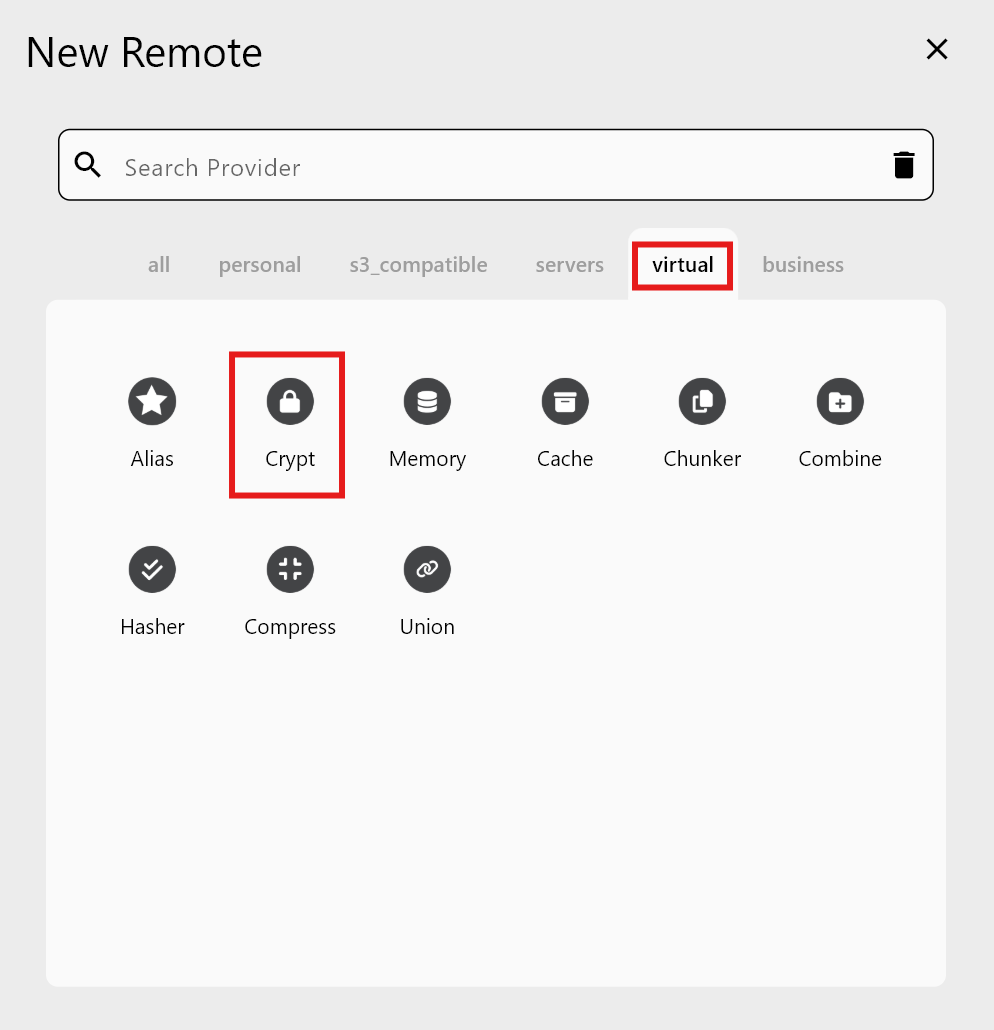
上傳前加密 NAS 資料(Crypt 遠端)
NAS 的加密機制無法保護資料離開 NAS 之後的安全。Crypt 遠端能在上傳前提供用戶端加密。
- 檔案內容與可選的檔名加密
- 雲端上的零知識儲存
無需 cron 的排程與自動化
將複製或同步儲存為任務 (Job),再以視覺化方式排程。


這能為你帶來:
- 任務歷史與失敗可視性
- 可重複使用的設定
- 團隊間更容易交接
真實世界的 NAS 備份情境
家用 NAS -> Google Drive
- 照片與文件
- 可快速還原單一檔案
小型辦公室 NAS -> S3 或 Wasabi
- 可預測的成本與長期儲存
- 受控的複製任務
進階使用者或 IT 管理員
- NAS -> 多雲端目標
- 依部門或專案分開的任務
安全與防護考量
- 盡可能使用唯讀掛載
- 將備份任務與同步任務分開
- 直接在雲端開啟檔案以測試還原
常見迷思
「CLI 永遠比較好」 功能強大,但在正式的 NAS 資料上有其風險。
「GUI 只適合新手」 GUI 能提升操作安全性與可稽核性。
結論:rclone 強大,但控制才是關鍵
Synology 使用者選擇 rclone 是為了它的靈活性。RcloneView 保留了這份強大功能,同時去除 SSH 與 CLI 帶來的摩擦。你將獲得更安全的工作流程、更佳的可視性,以及值得信賴的備份。
如果你想在 Synology 上使用 rclone 卻不想碰終端機,這是最簡單的路徑。