rclone auf Synology NAS mit einer GUI nutzen: Kein SSH erforderlich
Synology-Nutzer wollen die Power von rclone, ohne das Risiko von SSH oder CLI. RcloneView bietet visuelle Kontrolle, sicherere Backups und wiederholbare Automatisierung an einem Ort.
DSM-Tools sind ein guter Ausgangspunkt, doch viele NAS-Nutzer stoßen irgendwann an Grenzen: Lücken bei der Cloud-Unterstützung, schwache Kontrollmöglichkeiten und unklare Kosten- oder Sicherheitsabwägungen. rclone ist das naheliegende Upgrade, aber der klassische Weg erfordert SSH und Kommandozeilenkenntnisse. Dieser Leitfaden zeigt eine GUI-first-Architektur, die die Power von rclone erhält und gleichzeitig die CLI-Hürde beseitigt.

Alle Clouds an einem Ort verwalten & synchronisieren
RcloneView ist eine plattformübergreifende GUI für rclone. Vergleichen Sie Ordner, übertragen oder synchronisieren Sie Dateien und automatisieren Sie Multi-Cloud-Workflows mit einer klaren, visuellen Oberfläche.
- Ein-Klick-Jobs: Kopieren · Synchronisieren · Vergleichen
- Zeitpläne & Verlauf für zuverlässige Automatisierung
- Funktioniert mit Google Drive, OneDrive, Dropbox, S3, WebDAV, SFTP und mehr
Kernfunktionen kostenlos. Plus-Automatisierungen verfügbar.
Warum "Synology rclone" eine so beliebte Suche ist
Synology-NAS-Nutzer wollen in der Regel drei Dinge:
- Breitere Cloud-Unterstützung als DSM-Tools bieten
- Kontrolle auf Dateiebene für Copy, Sync und Filter
- Freiheit von Vendor-Lock-in und undurchsichtigen Backup-Formaten
rclone bietet all das, aber die meisten Anleitungen setzen SSH und CLI voraus. Die eigentliche Suchintention ist einfach: rclone ohne Terminal nutzen.
rclone ist mächtig, aber die reine CLI ist eine Hürde
Ein typisches NAS-rclone-Setup bedeutet:
- SSH aktivieren
- Per Terminal verbinden
rclone.confbearbeiten oder verwalten- Befehle manuell oder per Cron ausführen
Für viele NAS-Nutzer entsteht dadurch ein reales Risiko:
- Tippfehler können Daten löschen
- Keine visuelle Vorschau vor der Synchronisation
- Logs sind nach Fehlern schwer nachzuvollziehen
Eine bessere Architektur: NAS übernimmt den Speicher, GUI übernimmt die Kontrolle
Die Kernidee:
- Das NAS bleibt die Daten-Engine
- RcloneView wird zur Kontrollzentrale
Sie nutzen weiterhin rclone im Hintergrund, verwalten es aber über eine visuelle, sichere Oberfläche.

Was RcloneView für Synology-Workflows verändert
- Remote-Einrichtung ohne SSH
- Visueller Vergleich vor jeder Übertragung
- Job-Verlauf und Logs an einem Ort
- GUI-Planung statt Cron
RcloneView ersetzt Ihr NAS nicht. Es macht Ihr NAS cloud-tauglich, ohne CLI-Reibung.
Typische Setup-Optionen (kein SSH-zentrierter Workflow)
Option 1: NAS als Quelle, RcloneView als Steuerung
- NAS-Freigabeordner -> Cloud-Ziele
- Alle Copy-/Sync-/Vergleichsvorgänge werden in RcloneView gesteuert
Option 2: Hybridmodell
- NAS speichert Daten lokal
- RcloneView übernimmt Vergleich, Verschlüsselung und Zeitplanung
Schrittweiser Ablauf ohne SSH-Abhängigkeit
Schritt 1: NAS-Daten identifizieren, die geschützt werden sollen
- Ganze Volumes standardmäßig überspringen
- Kritische Freigabeordner auswählen
- Nach Projekt oder Nutzer trennen
Schritt 2: Cloud-Remotes in RcloneView hinzufügen
- Google Drive, OneDrive, S3, Wasabi, Backblaze
- OAuth- oder schlüsselbasierte Einrichtung

Schritt 3: NAS-Ordner als Quellen behandeln
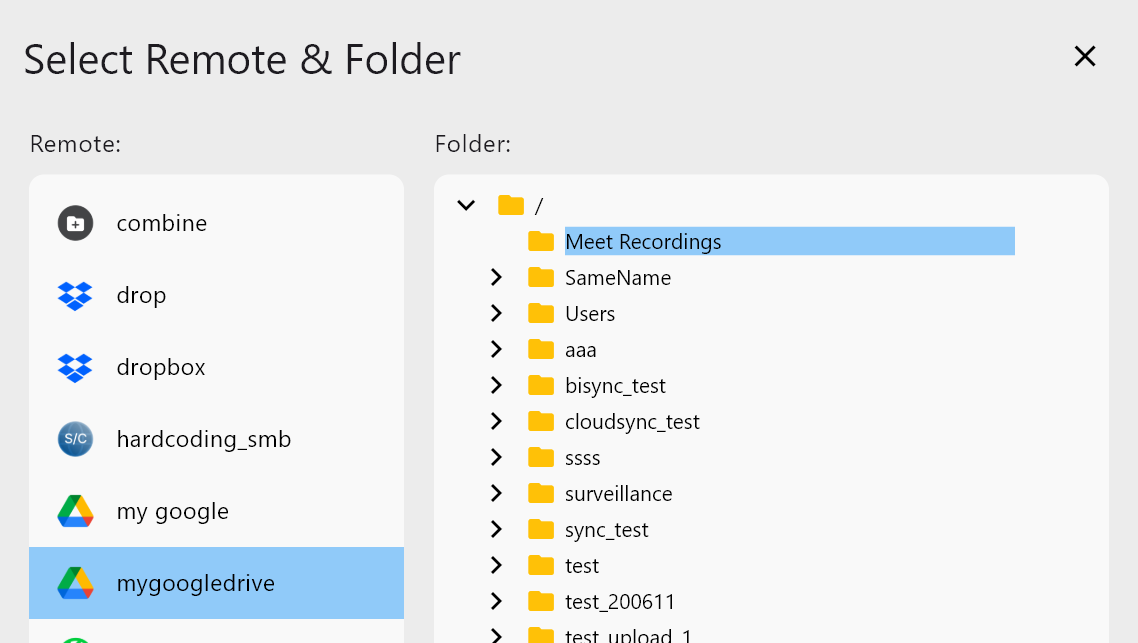
- Gemappte oder gemountete NAS-Pfade verwenden
- Lese-/Schreibrechte explizit festlegen
Warum die GUI für NAS + rclone wichtig ist
Visuelle Sicherheit
- Copy vs. Sync ist explizit
- Richtungsfehler sind leichter zu erkennen
Vergleich vor der Übertragung
- Sehen Sie das genaue Delta, bevor Daten bewegt werden
- NAS-Rauschen wie Temp- oder Cache-Dateien filtern

Geringeres Risiko für Nicht-Experten
- Keine CLI-Syntax zu merken
- Weniger Raum für destruktive Fehler
Compare mit NAS-Daten nutzen
NAS-Ordner enthalten häufig:
@eaDir- Temp-Caches
- vom Paket generierte Dateien
Compare hilft Ihnen, echte Änderungen zu erkennen und unnötige Uploads zu vermeiden. Außerdem gibt es Kostentransparenz vor jedem Backup-Lauf.

Copy vs. Sync für NAS-Backups
Copy (empfohlener Standard)
- Keine Löschungen am Ziel
- Am sichersten für Backups
- Leicht rückgängig zu machen
Sync (nur für fortgeschrittene Nutzung)
- Nur für kontrollierte Spiegelungen
- Immer zuerst einen Dry Run ausführen

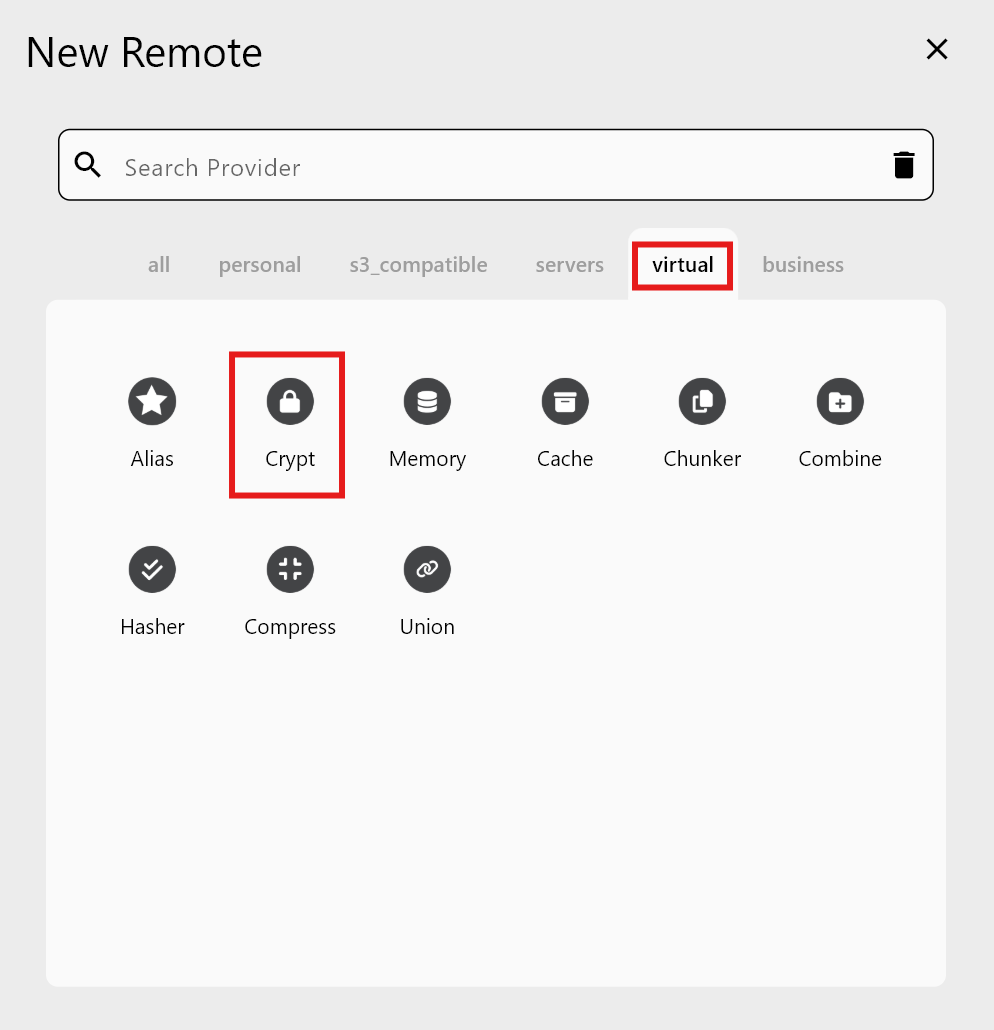
NAS-Daten vor dem Upload verschlüsseln (Crypt Remote)
Die NAS-Verschlüsselung schützt die Daten nicht mehr, sobald sie das NAS verlassen. Crypt Remote bietet clientseitige Verschlüsselung vor dem Upload.
- Verschlüsselung von Dateiinhalten und optional von Dateinamen
- Zero-Knowledge-Speicherung in der Cloud
Zeitplanung und Automatisierung ohne Cron
Speichern Sie eine Copy- oder Sync-Aufgabe als Job und planen Sie diesen visuell.


Das bietet Ihnen:
- Job-Verlauf und Sichtbarkeit von Fehlern
- Wiederholbare Konfiguration
- Einfachere Übergabe innerhalb von Teams
Praxisnahe NAS-Backup-Szenarien
Heim-NAS -> Google Drive
- Fotos und Dokumente
- Schnelle Wiederherstellung einzelner Dateien
Kleines Büro-NAS -> S3 oder Wasabi
- Vorhersehbare Kosten und Langzeitspeicherung
- Kontrollierte Copy-Jobs
Power-User oder IT-Administrator
- NAS -> Multi-Cloud-Ziele
- Separate Jobs pro Abteilung oder Projekt
Sicherheitsüberlegungen
- Wo möglich, schreibgeschützte Mounts verwenden
- Backup-Jobs von Sync-Jobs trennen
- Wiederherstellungen testen, indem Dateien direkt in der Cloud geöffnet werden
Häufige Mythen
"CLI ist immer besser" Mächtig, aber riskant bei produktiven NAS-Daten.
"GUI ist nur für Einsteiger" Die GUI verbessert die betriebliche Sicherheit und Nachvollziehbarkeit.
Fazit: rclone ist mächtig, Kontrolle ist alles
Synology-Nutzer entscheiden sich wegen der Flexibilität für rclone. RcloneView erhält diese Power und beseitigt gleichzeitig die SSH- und CLI-Reibung. Sie erhalten sicherere Workflows, bessere Transparenz und Backups, denen Sie vertrauen können.
Wenn Sie rclone auf Synology ohne Terminal nutzen möchten, ist dies der einfachste Weg.