Usar rclone en un NAS Synology con una GUI: sin necesidad de SSH
Los usuarios de Synology quieren la potencia de rclone sin el riesgo de SSH o la CLI. RcloneView te ofrece control visual, copias de seguridad más seguras y automatización repetible en un solo espacio de trabajo.
Las herramientas de DSM son un buen punto de partida, pero muchos usuarios de NAS acaban topando con límites: falta de soporte para ciertas nubes, controles débiles y compromisos poco claros entre costo y seguridad. rclone es la mejora obvia, pero la ruta tradicional exige SSH y conocimientos de línea de comandos. Esta guía muestra una arquitectura centrada en la GUI que conserva la potencia de rclone y elimina la carga de la CLI.

Gestiona y sincroniza todas tus nubes en un solo lugar
RcloneView es una GUI multiplataforma para rclone. Compara carpetas, transfiere o sincroniza archivos y automatiza flujos de trabajo multinube con una interfaz visual y limpia.
- Trabajos con un clic: Copiar · Sincronizar · Comparar
- Programadores e historial para una automatización fiable
- Funciona con Google Drive, OneDrive, Dropbox, S3, WebDAV, SFTP y más
Funciones principales gratis. Automatizaciones disponibles con Plus.
Por qué "Synology rclone" es una búsqueda tan popular
Los usuarios de NAS Synology suelen querer tres cosas:
- Soporte de nube más amplio que el que ofrecen las herramientas de DSM
- Control a nivel de archivo para Copy, Sync y filtros
- Libertad frente al bloqueo de proveedor y los formatos de copia de seguridad opacos
rclone ofrece todo eso, pero la mayoría de las guías asumen SSH y CLI. La intención de búsqueda real es simple: usar rclone sin una terminal.
rclone es potente, pero limitarse a la CLI es una barrera
Una configuración típica de rclone en NAS implica:
- Habilitar SSH
- Conectar por terminal
- Editar o gestionar
rclone.conf - Ejecutar comandos manualmente o mediante cron
Para muchos usuarios de NAS, eso genera un riesgo real:
- Los errores tipográficos pueden borrar datos
- No hay vista previa visual antes de Sync
- Los registros son difíciles de rastrear tras un fallo
Una arquitectura mejor: el NAS almacena, la GUI controla
Idea clave:
- El NAS sigue siendo el motor de datos
- RcloneView se convierte en el centro de control
Sigues usando rclone por debajo, pero lo gestionas mediante una interfaz visual y segura.

Qué cambia RcloneView en los flujos de trabajo de Synology
- Configuración de remotos sin SSH
- Comparación visual (Compare) antes de cualquier transferencia
- Historial de trabajos y registros en un solo lugar
- Programación mediante GUI en lugar de cron
RcloneView no reemplaza tu NAS. Hace que tu NAS esté listo para la nube sin la fricción de la CLI.
Opciones de configuración típicas (sin flujo centrado en SSH)
Opción 1: NAS como origen, RcloneView como controlador
- Carpetas compartidas del NAS -> destinos en la nube
- Todo Copy/Sync/Compare controlado desde RcloneView
Opción 2: Modelo híbrido
- El NAS almacena datos localmente
- RcloneView gestiona Compare, cifrado y programación
Flujo paso a paso sin dependencia de SSH
Paso 1: Identifica los datos del NAS que quieres proteger
- Omite volúmenes completos por defecto
- Elige carpetas compartidas críticas
- Separa por proyecto o usuario
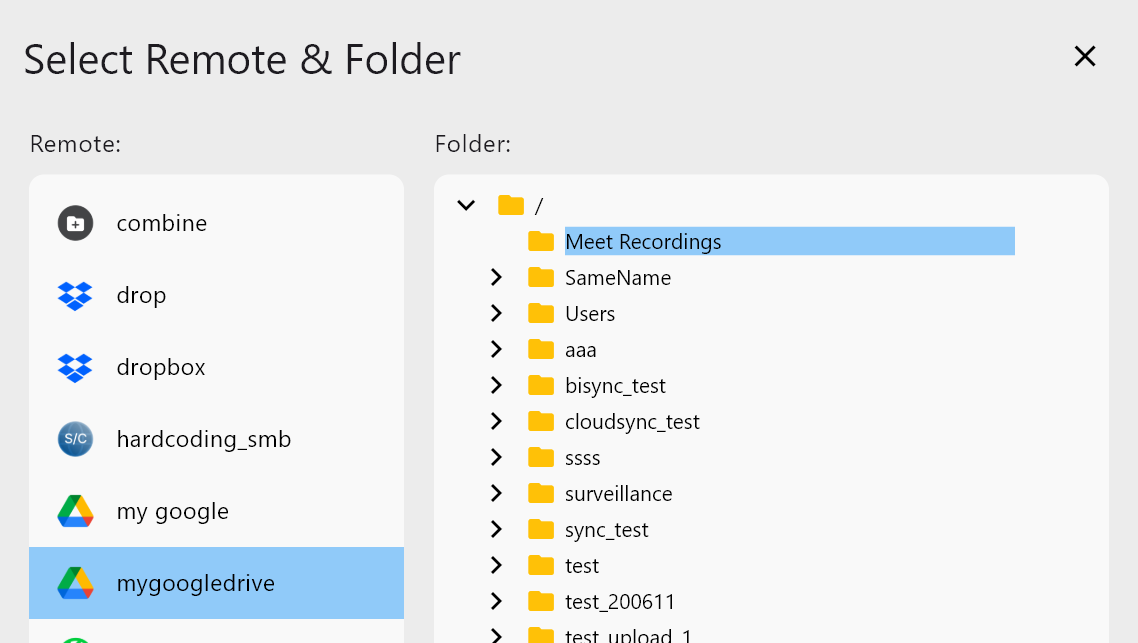
Paso 2: Añade remotos en la nube en RcloneView
- Google Drive, OneDrive, S3, Wasabi, Backblaze
- Configuración mediante OAuth o clave

Paso 3: Trata las carpetas del NAS como origen
- Usa rutas del NAS mapeadas o montadas
- Mantén los permisos de lectura/escritura de forma explícita
Por qué la GUI importa para NAS + rclone
Seguridad visual
- La diferencia entre Copy y Sync es explícita
- Los errores de dirección son más fáciles de detectar
Comparar antes de transferir
- Ve el delta exacto antes de mover datos
- Filtra el ruido del NAS, como archivos temporales o de caché

Menor riesgo para no expertos
- No hay sintaxis de CLI que recordar
- Menos margen para errores destructivos
Usar Compare con datos del NAS
Las carpetas del NAS suelen contener:
@eaDir- cachés temporales
- archivos generados por paquetes
Compare te ayuda a identificar cambios reales y evitar subidas innecesarias. También te da visibilidad de costos antes de cada copia de seguridad.

Copy vs Sync para copias de seguridad de NAS
Copy (predeterminado recomendado)
- Sin eliminaciones en el destino
- El más seguro para copias de seguridad
- Fácil de revertir
Sync (uso avanzado únicamente)
- Solo para réplicas controladas
- Ejecuta siempre Dry Run primero

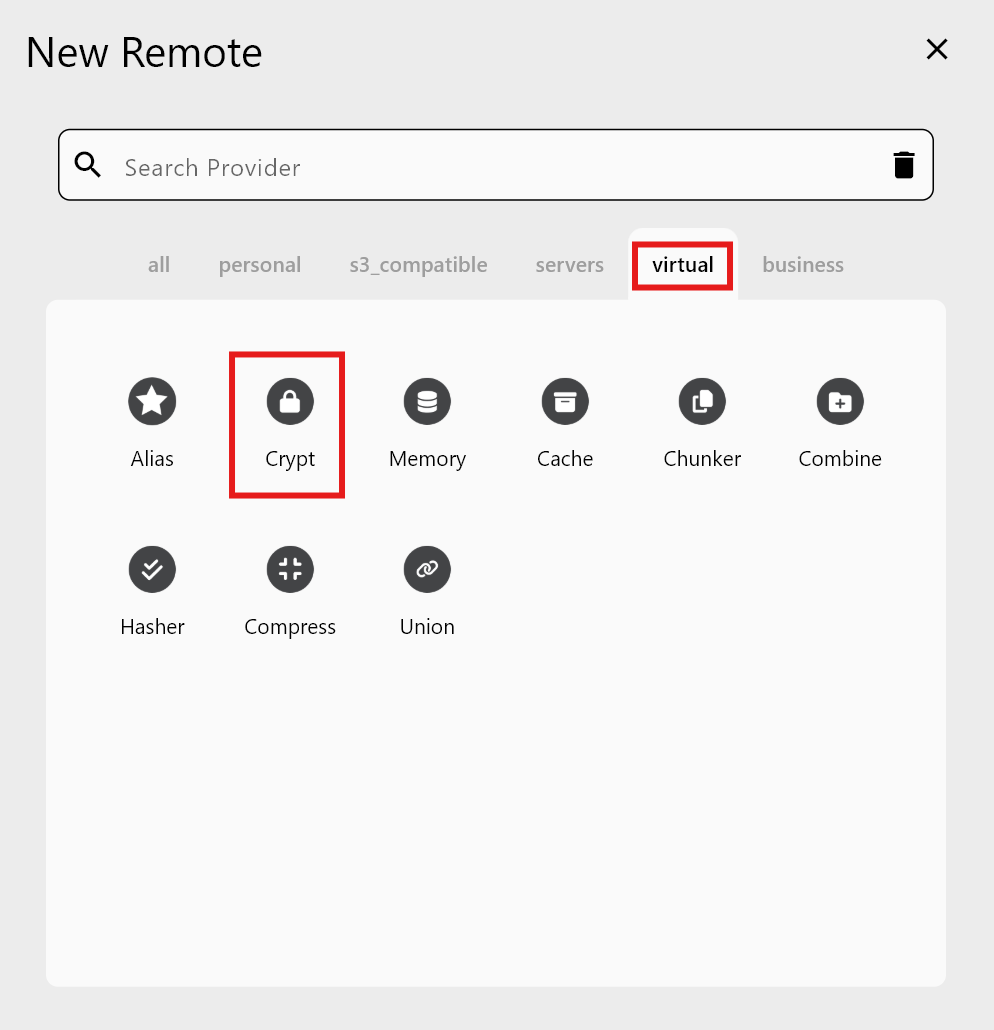
Cifrar los datos del NAS antes de subirlos (Crypt Remote)
El cifrado del NAS no protege los datos una vez que salen del NAS. Crypt Remote te ofrece cifrado del lado del cliente antes de la subida.
- Cifrado del contenido de archivos y, opcionalmente, de los nombres de archivo
- Almacenamiento de conocimiento cero en la nube
Programación y automatización sin cron
Guarda un Copy o Sync como Job y prográmalo de forma visual.


Esto te ofrece:
- Historial de trabajos y visibilidad de fallos
- Configuración repetible
- Traspaso más sencillo entre equipos
Escenarios reales de copia de seguridad en NAS
NAS doméstico -> Google Drive
- Fotos y documentos
- Restauración rápida de un solo archivo
NAS de oficina pequeña -> S3 o Wasabi
- Costo predecible y almacenamiento a largo plazo
- Trabajos de Copy controlados
Usuario avanzado o administrador de TI
- NAS -> destinos multi-nube
- Trabajos separados por departamento o proyecto
Consideraciones de seguridad
- Usa montajes de solo lectura cuando sea posible
- Separa los trabajos de backup de los de sincronización
- Prueba las restauraciones abriendo archivos directamente en la nube
Mitos comunes
"La CLI siempre es mejor" Potente, pero arriesgada en datos de NAS de producción.
"La GUI es solo para principiantes" La GUI mejora la seguridad operativa y la auditabilidad.
Conclusión: rclone es potente, el control lo es todo
Los usuarios de Synology eligen rclone por su flexibilidad. RcloneView conserva esa potencia mientras elimina la fricción de SSH y la CLI. Obtienes flujos de trabajo más seguros, mejor visibilidad y copias de seguridad en las que puedes confiar.
Si quieres usar rclone en Synology sin la terminal, este es el camino más simple.