在 Synology NAS 上使用图形界面运行 rclone:无需 SSH
Synology 用户希望在不使用 SSH 或命令行风险的情况下获得 rclone 的强大功能。RcloneView 在一个工作空间中为您提供可视化控制、更安全的备份和可重复的自动化。
DSM 工具是一个不错的起点,但许多 NAS 用户最终都会遇到限制:云支持不足、控制能力弱以及成本或安全权衡不明确。rclone 是显而易见的升级方案,但传统方式需要 SSH 和命令行技能。本指南展示了一种以图形界面为核心的架构,在保留 rclone 强大功能的同时消除了命令行的负担。

在一个地方管理和同步所有云端
RcloneView 是 rclone 的跨平台 GUI。通过清爽的可视化界面比较文件夹、传输或同步文件,并自动化多云工作流。
- 一键作业:复制 · 同步 · 比较
- 调度器与历史记录,实现可靠的自动化
- 支持 Google Drive、OneDrive、Dropbox、S3、WebDAV、SFTP 等
核心功能免费。Plus 提供自动化功能。
为什么"Synology rclone"是如此热门的搜索词
Synology NAS 用户通常想要三样东西:
- 比 DSM 工具更广泛的云支持
- 针对复制(Copy)、同步(Sync)和过滤器的文件级控制
- 摆脱厂商锁定和不透明的备份格式
rclone 能够满足以上所有需求,但大多数指南都假设用户会使用 SSH 和命令行。真正的搜索意图很简单:在不使用终端的情况下使用 rclone。
rclone 功能强大,但仅限命令行是一个障碍
典型的 NAS rclone 设置意味着:
- 启用 SSH
- 通过终端连接
- 编辑或管理
rclone.conf - 手动运行命令或通过 cron 运行
对许多 NAS 用户来说,这带来了实际风险:
- 拼写错误可能会删除数据
- 同步(Sync)前没有可视化预览
- 出错后日志难以追溯
更好的架构:NAS 负责存储,图形界面负责控制
核心理念:
- NAS 仍然是数据引擎
- RcloneView 成为控制中心
您仍然在底层使用 rclone,但通过可视化、安全的界面来管理它。

RcloneView 为 Synology 工作流带来的改变
- 无需 SSH 即可设置远程
- 传输前可视化比较(Compare)
- 任务历史和日志集中在一处
- 图形界面调度取代 cron
RcloneView 并不会取代您的 NAS。它让您的 NAS 在不受命令行束缚的情况下具备云就绪能力。
典型的设置选项(非以 SSH 为核心的工作流)
选项一:NAS 作为源,RcloneView 作为控制器
- NAS 共享文件夹 -> 云端目标
- 所有复制(Copy)/同步(Sync)/比较(Compare)操作均在 RcloneView 中控制
选项二:混合模式
- NAS 在本地存储数据
- RcloneView 处理比较、加密和调度
无需依赖 SSH 的分步流程
第一步:确定需要保护的 NAS 数据
- 默认跳过整个存储卷
- 挑选关键的共享文件夹
- 按项目或用户分类
第二步:在 RcloneView 中添加云远程
- Google Drive、OneDrive、S3、Wasabi、Backblaze
- OAuth 或基于密钥的设置

第三步:将 NAS 文件夹视为源
- 使用映射或挂载的 NAS 路径
- 明确保留读/写权限
为什么图形界面对 NAS + rclone 很重要
可视化安全
- 复制(Copy)与同步(Sync)区分明确
- 更容易发现方向性错误
传输前先比较
- 在移动数据前查看确切的差异
- 过滤掉临时文件或缓存文件等 NAS 噪声

降低非专业用户的风险
- 无需记忆命令行语法
- 减少造成破坏性错误的可能
在 NAS 数据上使用比较功能
NAS 文件夹通常包含:
@eaDir- 临时缓存
- 套件生成的文件
比较(Compare)功能帮助您识别真正的变更并避免不必要的上传。它还能在每次备份运行前提供成本可见性。

NAS 备份中的复制与同步对比
复制(Copy,推荐默认选项)
- 目标端不会发生删除
- 备份最安全的方式
- 易于回滚
同步(Sync,仅限高级用途)
- 仅用于受控的镜像场景
- 始终先执行 Dry Run(模拟运行)

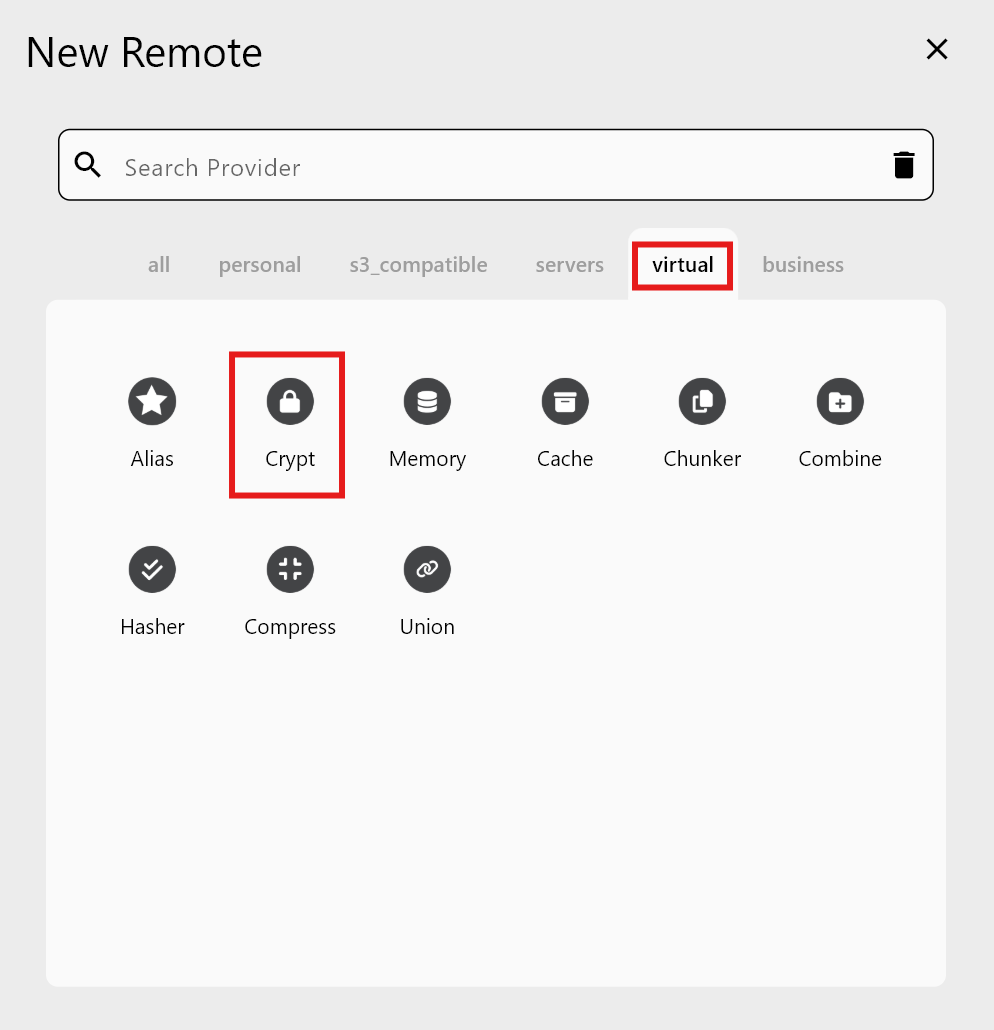
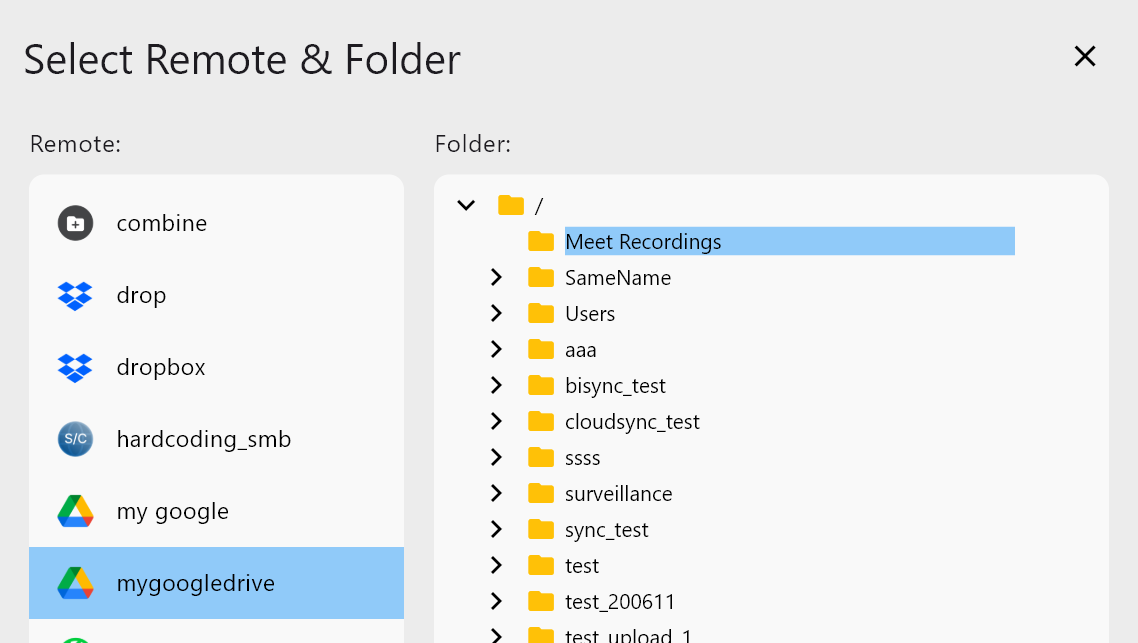
上传前加密 NAS 数据(Crypt Remote)
一旦数据离开 NAS,NAS 端的加密就无法再对其提供保护。Crypt Remote(加密远程)可在上传前为您提供客户端加密。
- 文件内容加密及可选的文件名加密
- 云端零知识存储
无需 cron 的调度与自动化
将复制(Copy)或同步(Sync)保存为任务(Job),然后以可视化方式对其进行调度。


这将为您带来:
- 任务历史与失败可见性
- 可重复使用的配置
- 更轻松的团队交接
真实场景中的 NAS 备份用例
家庭 NAS -> Google Drive
- 照片和文档
- 快速的单文件恢复
小型办公室 NAS -> S3 或 Wasabi
- 可预测的成本和长期存储
- 受控的复制(Copy)任务
高级用户或 IT 管理员
- NAS -> 多云目标
- 按部门或项目分开的独立任务
安全与安全性注意事项
- 尽可能使用只读挂载
- 将备份任务与同步任务分开
- 通过直接在云端打开文件来测试恢复
常见误解
"命令行总是更好" 功能强大,但在生产环境的 NAS 数据上存在风险。
"图形界面只适合初学者" 图形界面提升了操作安全性和可审计性。
结论:rclone 功能强大,控制才是关键
Synology 用户选择 rclone 是为了灵活性。RcloneView 在保留这种强大功能的同时,消除了 SSH 和命令行带来的阻力。您将获得更安全的工作流、更好的可见性,以及值得信赖的备份。
如果您想在 Synology 上使用 rclone 而不依赖终端,这是最简单的路径。