RcloneViewでrcloneのエラーをトラブルシューティング: APIレート制限、権限、タイムアウトなどを解決
· 約8分
rcloneは強力なツールですが、403のレート制限やタイムアウト、「permission denied」といったエラーが発生すると移行作業が止まってしまうことがあります。RcloneViewはCLIの可視性とGUIのコンテキストを組み合わせることで、原因をより速く特定し、安全に修正できるようにします。
rcloneの大量の出力を眺めながら、なぜジョブが失敗したのか悩んだことがあるなら、RcloneViewはその手間を短縮できます。組み込みのターミナル、詳細ログ、ジョブ履歴を使えば、アプリを離れることなく問題を再現し、失敗しているファイルを特定し、パフォーマンスや認証設定を調整できます。

すべてのクラウドを一か所で管理・同期
RcloneViewはrcloneのクロスプラットフォームGUIです。フォルダを比較し、ファイルを転送・同期し、クリーンなビジュアルインターフェースでマルチクラウドのワークフローを自動化できます。
- ワンクリック操作: コピー · 同期 · 比較
- 信頼性の高い自動化のためのスケジューラーと履歴
- Google Drive、OneDrive、Dropbox、S3、WebDAV、SFTPなどに対応
WindowsmacOSLinux
無料で始める →コア機能は無料。Plusで自動化機能を利用可能。
rcloneのエラーが発生する理由
- APIの制限とクォータ: Google Drive、OneDrive、Dropboxなどからの403または429レスポンス。
- 認証スコープの問題: トークンの期限切れや権限の不足。
- パスと権限の不一致: 共有ドライブ、外部フォルダ、誤ったルートパス。
- ネットワーク状況: タイムアウト、スロットリング、不安定な接続。
- 整合性チェック: プロバイダーがアップロードを変更した際のチェックサムの不一致。
よくあるエラーとその意味
| エラー | 通常の意味 | 次に取るべき対応 |
|---|---|---|
| 403: Rate Limit Exceeded / 429 Too Many Requests | プロバイダーがリクエストをスロットリングした | --transfers を下げ、--tpslimit を追加し、バックオフして再試行 |
| Failed to copy: permission denied | フォルダまたはファイルへのアクセス権がない | パスを確認し、共有ドライブの権限を確認し、正しいスコープで再認証 |
| Failed to refresh token | OAuthトークンが期限切れまたは無効 | RcloneViewのOAuthフローでリモートを再接続 |
| Directory not found | パスの入力ミスまたは誤ったルート | rclone lsf remote: でパスを確認 |
| Timeout waiting for connection | ネットワークの不安定さまたはファイアウォール | 並列度を下げ、--retries と --low-level-retries で再試行 |
| Upload failed: corrupted on transfer | 整合性チェックの失敗 | --checksum または rclone check で再実行 |
RcloneViewのターミナルを使ってエラーを再現・調査する
失敗したコマンドを組み込みのターミナルで再実行し、誤った作業ディレクトリや設定などの変数を排除します。
- Terminal タブを開き、
rcloneと入力するとすべてのコマンド(オートコンプリート)が表示されます。ガイド - コピーや共有が可能な詳細出力を取得するには
-vvを追加します。
例:
rclone about myremote: -vv
rclone lsf myremote:path -vv --dirs-only --recursive
rclone sync src: dst: -vv --transfers=8

ジョブログと履歴を確認してパターンを見つける
ジョブモニターと履歴ビューでは、どのファイルが失敗したか、その頻度がわかります。
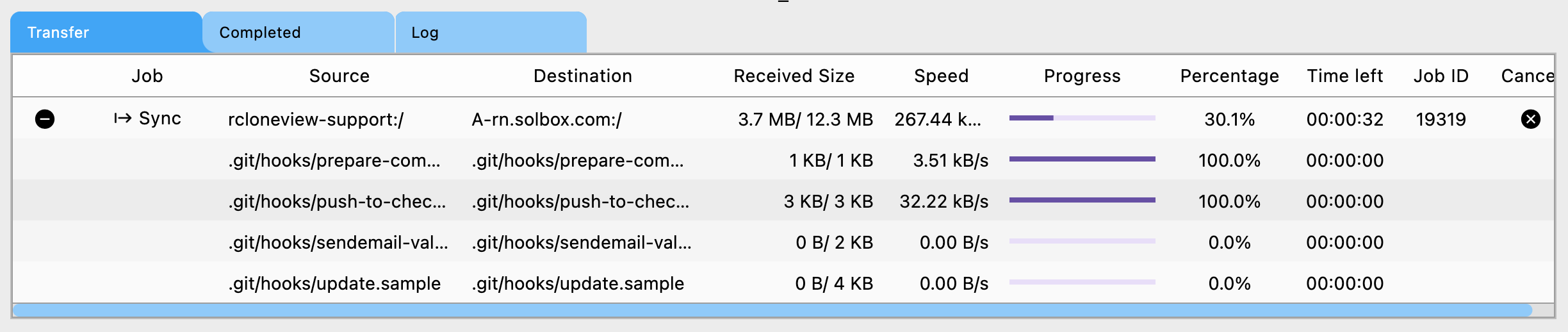
- ジョブモニター: 実行中のジョブ用のライブTransferタブと、完了したジョブ用のCompleted/APIログ。手順を見る
- 履歴: ジョブマネージャーから特定のジョブの履歴を開き、ファイルごとの結果を確認します。手順を見る
APIレート制限とクォータのエラーを修正する
- 同時実行数を下げる: ジョブオプションまたはコマンドフラグで
--transfersと--checkersを減らします。 - 適度なスロットリングを追加する: APIが厳しいプロバイダーには
--tpslimitと--tpslimit-burstを使用します。 - 大きなジョブを分割する: フォルダ単位で実行するか、ジョブマネージャーでオフピーク時間帯にスケジュールします。
- 増分実行を使用する: Compare + Syncを組み合わせて、変更されたファイルのみを転送し、API呼び出しを減らします。
認証とOAuthの問題を修正する
- RcloneViewのOAuthプロンプトを使って、正しいスコープでリモートを再認証します。
- トークンが期限切れまたは失効している場合は、リモートを再作成するか、ターミナルで
rclone config reconnect remote:を実行して更新します。 - 共有ドライブや委任アカウントの場合は、リモートが正しいドライブIDまたはテナントIDで設定されているか確認します。
Permission deniedエラーを修正する
- パスが存在し、アクセス権があることを確認します: ターミナルで
rclone lsf remote:folderを実行します。 - Googleの共有ドライブやDropboxの共有フォルダの場合は、リモートが正しいルートまたはドライブIDを使用していることを確認します。
- 共有ドライブにコピーする場合は、書き込み権限があるか確認してください。なければ自分が所有する保存先を選択します。
タイムアウトと不安定な接続を修正する
- 不安定な接続では並列度を下げます:
--transfers=2 --checkers=2。 - リトライ動作を強化します:
--retries=10 --retries-sleep=5s --low-level-retries=20。 - 大きなファイルにはマルチスレッドストリーミングを有効にします:
--multi-thread-streams=4 --multi-thread-cutoff=64M。 - 大規模な同期の前に、軽量なコマンドでターミナルから到達性をテストします:
rclone lsf remote: --max-depth 1 --fast-list -vv
データ整合性とチェックサムのエラーを修正する
- ドライラン
--dry-runをSyncまたはCopyジョブで実行し、ソースと保存先を検証します。 rclone checkを使って2つのリモート間のチェックサムを比較します:
rclone check source:folder dest:folder --one-way --size-only
- 対応しているプロバイダーではチェックサム比較を有効にして、サイレント破損を検出します。
GUIとターミナルの使い分け
- GUI: ジョブの作成、定期バックアップのスケジュール設定、同期前のCompare、クラウド間のドラッグ&ドロップ。
- ターミナル: エラーの迅速な診断、バックエンドフラグのテスト、
-vvの完全なログでのアドホックなコマンド実行。 - 両方を活用する: ターミナルでプロトタイプを作成し、安定したコマンドを再利用可能なジョブとして保存します。
クイックトラブルシューティングチェックリスト
- ターミナルで
-vvを使ってエラーを再現し、ログをコピーする。 - ジョブモニターと履歴で、失敗したファイルとその頻度を確認する。
- 該当する修正カテゴリを適用する: レート制限(同時実行数を下げる)、認証(再認証)、権限(パス/ルートを確認)、ネットワーク(スレッド数を減らし、リトライ回数を増やす)、整合性(
checkを実行)。 - 変更を加える前に
--dry-runで再実行する。
まとめ
RcloneViewはrcloneのデバッグをガイド付きのワークフローに変えます。構文ミスを防ぐオートコンプリート、何が失敗したかを確認できるアプリ内ログ、同時実行数やスケジュールを調整できるGUIコントロール。ターミナルとジョブ履歴を併用して、エラーをより速く解決し、転送を止めないようにしましょう。
対応クラウドプロバイダー





























