使用 RcloneView 排解 rclone 錯誤:修正 API 限制、權限、逾時等問題
· 閱讀時間約 8 分鐘
rclone 功能強大,但像 403 速率限制、逾時或「permission denied」這類錯誤可能會讓遷移作業卡住。RcloneView 結合了 CLI 的可視性與 GUI 的情境資訊,讓你能更快找出原因並安全地修正。
如果你曾經盯著滿螢幕的 rclone 輸出,納悶為什麼工作失敗,RcloneView 能縮短這個排查過程。內建的終端機、詳細日誌與工作歷史紀錄,能幫助你重現問題、找出失敗的檔案,並在不離開應用程式的情況下調整效能或驗證設定。

在同一處管理與同步所有雲端
RcloneView 是 rclone 的跨平台 GUI。透過清爽的視覺化介面比較資料夾、傳輸或同步檔案,並自動化多雲工作流程。
- 一鍵作業:複製 · 同步 · 比較
- 排程器與歷史記錄,打造可靠的自動化
- 支援 Google Drive、OneDrive、Dropbox、S3、WebDAV、SFTP 等
WindowsmacOSLinux
免費開始使用 →核心功能免費。Plus 提供自動化功能。
為什麼會發生 rclone 錯誤
- API 限制與配額:來自 Google Drive、OneDrive、Dropbox 等的 403 或 429 回應。
- 驗證範圍問題:權杖過期或缺少權限。
- 路徑與權限不符:共用雲端硬碟、外部資料夾或錯誤的根路徑。
- 網路狀況:逾時、節流或連線不穩定。
- 完整性檢查:當服務供應商變更上傳內容時發生的校驗碼不符。
常見錯誤及其含義
| 錯誤 | 通常代表的意思 | 快速下一步 |
|---|---|---|
| 403: Rate Limit Exceeded / 429 Too Many Requests | 服務供應商對請求進行了節流 | 降低 --transfers,加入 --tpslimit,並以退避重試 |
| Failed to copy: permission denied | 缺少對資料夾或檔案的存取權限 | 確認路徑、檢查共用雲端硬碟權限、以正確範圍重新驗證 |
| Failed to refresh token | OAuth 權杖過期或無效 | 透過 RcloneView 的 OAuth 流程重新連接遠端 |
| Directory not found | 路徑拼字錯誤或根路徑錯誤 | 使用 rclone lsf remote: 確認路徑 |
| Timeout waiting for connection | 網路不穩定或防火牆阻擋 | 降低並行數,並以 --retries 與 --low-level-retries 重試 |
| Upload failed: corrupted on transfer | 完整性檢查失敗 | 使用 --checksum 或 rclone check 重新執行 |
使用 RcloneView 終端機重現並檢查錯誤
在內建終端機中重新執行失敗的指令,以排除工作目錄或設定錯誤等變數。
- 開啟 Terminal 分頁,輸入
rclone以查看所有指令(自動完成)。操作指南 - 加上
-vv以取得可複製或分享的詳細輸出。
範例:
rclone about myremote: -vv
rclone lsf myremote:path -vv --dirs-only --recursive
rclone sync src: dst: -vv --transfers=8

檢查工作日誌與歷史紀錄以找出規律
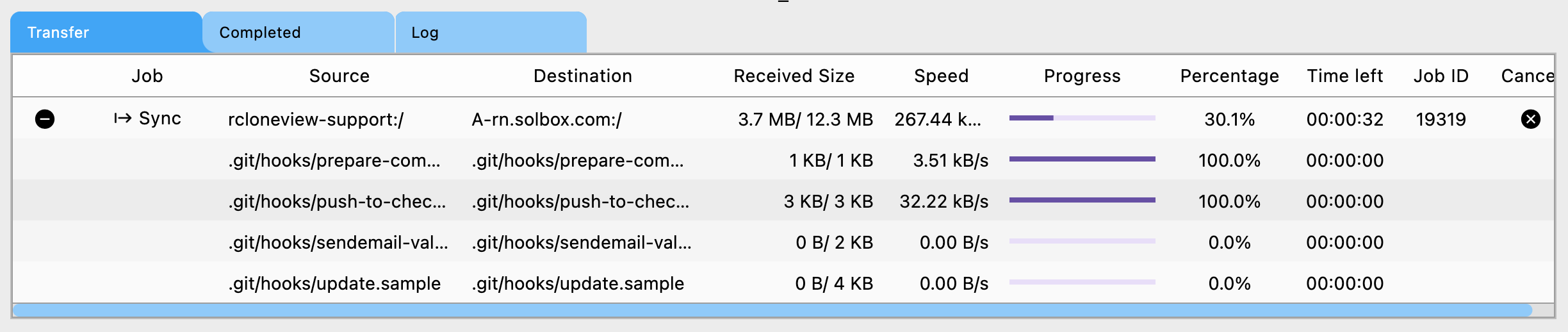
工作監控與歷史紀錄檢視能顯示哪些檔案失敗,以及失敗的頻率。
- Job Monitor(工作監控):即時 Transfer 分頁顯示進行中的工作,另有已完成/API 日誌可查看已結束的執行。查看步驟
- History(歷史紀錄):從工作管理員開啟特定工作的歷史紀錄,檢視每個檔案的結果。查看步驟
修正 API 速率限制與配額錯誤
- 降低並行度:在工作選項或指令旗標中降低
--transfers與--checkers。 - 加入友善的節流機制:對 API 限制嚴格的服務供應商使用
--tpslimit與--tpslimit-burst。 - 拆分大型工作:逐資料夾執行,或透過工作管理員排定於離峰時段執行。
- 使用增量執行:結合 Compare(比較)+ Sync(同步)僅移動已變更的檔案,以減少呼叫次數。
修正驗證與 OAuth 問題
- 使用 RcloneView 的 OAuth 提示,以正確範圍重新驗證遠端。
- 若權杖已過期或被撤銷,重新建立遠端,或透過終端機執行
rclone config reconnect remote:進行更新。 - 對於共用雲端硬碟或委派帳戶,請確認遠端設定使用了正確的雲端硬碟或租戶 ID。
修正 permission denied 錯誤
- 在終端機中執行
rclone lsf remote:folder,確認路徑存在且你有存取權限。 - 對於 Google 共用雲端硬碟或 Dropbox 共用資料夾,確保遠端使用了正確的根路徑或雲端硬碟 ID。
- 若要複製到共用雲端硬碟,請確認你擁有寫入權限;否則請選擇你自己擁有的目的地。
修正逾時與不穩定連線
- 針對不穩定的連線降低並行度:
--transfers=2 --checkers=2。 - 增加重試行為:
--retries=10 --retries-sleep=5s --low-level-retries=20。 - 對於大型檔案,啟用多執行緒串流:
--multi-thread-streams=4 --multi-thread-cutoff=64M。 - 在執行大型同步前,先於終端機使用輕量指令測試連線可達性:
rclone lsf remote: --max-depth 1 --fast-list -vv
修正資料完整性與校驗碼錯誤
- 以試跑模式驗證來源與目的地:在 Sync 或 Copy 工作中使用
--dry-run。 - 使用
rclone check比較兩個遠端之間的校驗碼:
rclone check source:folder dest:folder --one-way --size-only
- 在支援的服務供應商上啟用校驗碼比對,以偵測靜默損毀。
GUI 與終端機該如何選擇
- GUI:建立工作、排定定期備份、在同步前先進行 Compare(比較)、跨雲端拖放檔案。
- Terminal(終端機):快速診斷錯誤、測試後端旗標,或以完整
-vv日誌執行臨時指令。 - 兩者並用:先在終端機中試作,再將穩定的指令儲存為可重複使用的工作。
快速疑難排解清單
- 在終端機中以
-vv重現錯誤並複製日誌。 - 檢查工作監控與歷史紀錄,找出失敗的檔案及其頻率。
- 套用對應的修正類別:速率限制(降低並行度)、驗證(重新驗證)、權限(確認路徑/根路徑)、網路(降低執行緒數、增加重試次數)、完整性(執行
check)。 - 在進行變更前,先以
--dry-run重新執行。
結語
RcloneView 將 rclone 除錯轉化為有引導的工作流程:自動完成可避免語法錯誤,應用程式內的日誌可讓你了解失敗原因,GUI 控制項則能調整並行度或排程。搭配使用終端機與工作歷史紀錄,能更快解決錯誤,讓傳輸持續順利進行。
支援的雲端服務商





























