使用 RcloneView 排查 rclone 错误:解决 API 限制、权限、超时等问题
· 阅读需 8 分钟
rclone 功能强大,但 403 速率限制、超时或“权限被拒绝”之类的错误可能会让迁移停滞不前。RcloneView 将 CLI 的可见性与 GUI 的上下文信息结合起来,帮助你更快找到原因并安全地修复问题。
如果你曾经盯着一大堆 rclone 输出,却不明白任务为什么失败,RcloneView 可以缩短排查时间。内置的终端、详细日志和任务历史记录可以帮助你复现问题、定位失败的文件,并在不离开应用的情况下调整性能或身份验证设置。

在一个地方管理和同步所有云端
RcloneView 是 rclone 的跨平台 GUI。通过清爽的可视化界面比较文件夹、传输或同步文件,并自动化多云工作流。
- 一键作业:复制 · 同步 · 比较
- 调度器与历史记录,实现可靠的自动化
- 支持 Google Drive、OneDrive、Dropbox、S3、WebDAV、SFTP 等
WindowsmacOSLinux
免费开始使用 →核心功能免费。Plus 提供自动化功能。
rclone 错误为何发生
- API 限制与配额:来自 Google Drive、OneDrive、Dropbox 等的 403 或 429 响应。
- 身份验证范围问题:令牌过期或缺少权限。
- 路径与权限不匹配:共享云端硬盘、外部文件夹或错误的根路径。
- 网络状况:超时、限速或不稳定的连接。
- 完整性检查:服务商更改上传内容时导致校验和不匹配。
常见错误及其含义
| 错误 | 通常表示的含义 | 快速处理方法 |
|---|---|---|
| 403: Rate Limit Exceeded / 429 Too Many Requests | 服务商限制了请求速率 | 降低 --transfers,加上 --tpslimit,使用退避策略重试 |
| Failed to copy: permission denied | 缺少对文件夹或文件的访问权限 | 检查路径,核实共享云端硬盘权限,使用正确的授权范围重新认证 |
| Failed to refresh token | OAuth 令牌已过期或无效 | 通过 RcloneView 的 OAuth 流程重新连接远程 |
| Directory not found | 路径拼写错误或根路径不正确 | 使用 rclone lsf remote: 确认路径 |
| Timeout waiting for connection | 网络不稳定或防火墙限制 | 降低并发数,使用 --retries 和 --low-level-retries 重试 |
| Upload failed: corrupted on transfer | 完整性检查失败 | 使用 --checksum 重新运行,或执行 rclone check |
使用 RcloneView 终端复现并检查错误
在内置终端中重新运行失败的命令,可以排除工作目录或配置错误等变量因素。
- 打开 终端 标签页,输入
rclone查看所有命令(自动补全)。使用指南 - 添加
-vv以获取可复制或分享的详细输出。
示例:
rclone about myremote: -vv
rclone lsf myremote:path -vv --dirs-only --recursive
rclone sync src: dst: -vv --transfers=8

检查任务日志和历史记录以发现规律
任务监视器和历史记录视图会显示哪些文件失败以及失败的频率。
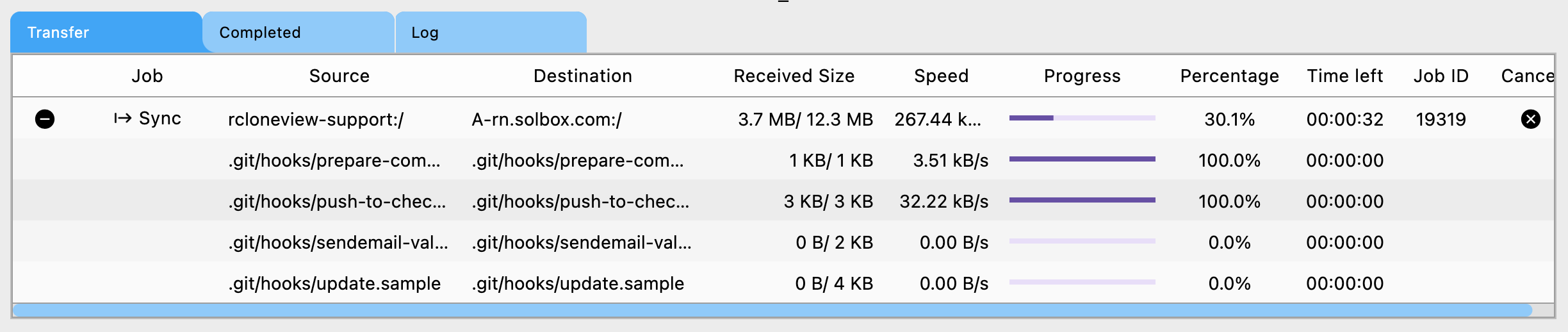
修复 API 速率限制和配额错误
- 降低并发数:在任务选项或命令参数中减小
--transfers和--checkers。 - 添加适度限速:对 API 限制严格的服务商使用
--tpslimit和--tpslimit-burst。 - 拆分大任务:逐个文件夹运行,或通过任务管理器安排在非高峰时段执行。
- 使用增量运行:结合 Compare(比较)和 Sync(同步),只传输发生变化的文件,减少调用次数。
修复身份验证和 OAuth 问题
- 使用 RcloneView 的 OAuth 提示,以正确的授权范围重新认证远程。
- 如果令牌已过期或被撤销,重新创建远程,或在终端中通过
rclone config reconnect remote:刷新它。 - 对于共享云端硬盘或委托账户,确认远程配置使用了正确的云端硬盘或租户 ID。
修复权限被拒绝错误
- 在终端中使用
rclone lsf remote:folder确认路径存在且你拥有访问权限。 - 对于 Google 共享云端硬盘或 Dropbox 共享文件夹,确保远程使用了正确的根路径或云端硬盘 ID。
- 如果要复制到共享云端硬盘,请确认你拥有写入权限;否则请选择你自己拥有的目标位置。
修复超时和不稳定连接问题
- 对不稳定的连接降低并发数:
--transfers=2 --checkers=2。 - 增加重试行为:
--retries=10 --retries-sleep=5s --low-level-retries=20。 - 对于大文件,启用多线程流式传输:
--multi-thread-streams=4 --multi-thread-cutoff=64M。 - 在进行大规模同步之前,先在终端中用轻量级命令测试连通性:
rclone lsf remote: --max-depth 1 --fast-list -vv
修复数据完整性和校验和错误
- 在 Sync 或 Copy 任务上使用
--dry-run进行空跑测试,验证源和目标。 - 使用
rclone check比较两个远程之间的校验和:
rclone check source:folder dest:folder --one-way --size-only
- 在受支持的服务商上启用校验和比较,以检测静默损坏。
何时使用 GUI 与终端
- GUI:创建任务、安排定期备份、在同步前进行 Compare(比较)、跨云端拖放文件。
- 终端:快速诊断错误、测试后端参数,或通过完整的
-vv日志运行临时命令。 - 两者结合使用:先在终端中进行原型测试,再将稳定的命令保存为可复用的任务。
快速排查清单
- 在终端中使用
-vv复现错误并复制日志。 - 检查任务监视器和历史记录,找出失败的文件及其频率。
- 应用相应的修复类别:速率限制(降低并发)、身份验证(重新认证)、权限(核实路径/根路径)、网络(减少线程、增加重试)、完整性(运行
check)。 - 在做出更改前先使用
--dry-run重新运行。
结语
RcloneView 将 rclone 调试变成了一个有引导的工作流:自动补全避免语法错误,应用内日志显示失败原因,GUI 控件用于调整并发数或计划安排。将终端与任务历史记录结合使用,可以更快地解决错误,保持传输顺畅进行。
支持的云服务商





























