Fehlerbehebung bei rclone-Fehlern mit RcloneView: API-Limits, Berechtigungen, Timeouts und mehr beheben
rclone ist leistungsstark, aber Fehler wie 403-Ratenlimits, Timeouts oder „Zugriff verweigert“ können eine Migration zum Stillstand bringen. RcloneView kombiniert CLI-Transparenz mit GUI-Kontext, damit Sie die Ursache schneller erkennen und sicher beheben können.
Wenn Sie schon einmal auf eine Wand von rclone-Ausgaben gestarrt haben und sich fragten, warum ein Job fehlgeschlagen ist, kann RcloneView diesen Kreislauf verkürzen. Das integrierte Terminal, ausführliche Logs und der Job-Verlauf helfen Ihnen, Probleme zu reproduzieren, fehlerhafte Dateien zu isolieren und Leistungs- oder Authentifizierungseinstellungen anzupassen, ohne die App zu verlassen.

Alle Clouds an einem Ort verwalten & synchronisieren
RcloneView ist eine plattformübergreifende GUI für rclone. Vergleichen Sie Ordner, übertragen oder synchronisieren Sie Dateien und automatisieren Sie Multi-Cloud-Workflows mit einer klaren, visuellen Oberfläche.
- Ein-Klick-Jobs: Kopieren · Synchronisieren · Vergleichen
- Zeitpläne & Verlauf für zuverlässige Automatisierung
- Funktioniert mit Google Drive, OneDrive, Dropbox, S3, WebDAV, SFTP und mehr
Kernfunktionen kostenlos. Plus-Automatisierungen verfügbar.
Warum rclone-Fehler auftreten
- API-Limits und Kontingente: 403- oder 429-Antworten von Google Drive, OneDrive, Dropbox usw.
- Probleme mit dem Authentifizierungsumfang: abgelaufene Token oder fehlende Berechtigungen.
- Pfad- und Berechtigungsdiskrepanzen: freigegebene Laufwerke, externe Ordner oder falsche Root-Pfade.
- Netzwerkbedingungen: Timeouts, Drosselung oder instabile Verbindungen.
- Integritätsprüfungen: Checksummen-Abweichungen, wenn Provider Uploads verändern.
Häufige Fehler und ihre Bedeutung
| Fehler | Was er in der Regel bedeutet | Nächster Schritt |
|---|---|---|
| 403: Rate Limit Exceeded / 429 Too Many Requests | Provider hat Anfragen gedrosselt | --transfers verringern, --tpslimit hinzufügen, mit Backoff erneut versuchen |
| Failed to copy: permission denied | Fehlender Zugriff auf Ordner oder Datei | Pfad prüfen, Berechtigungen für freigegebene Laufwerke kontrollieren, mit korrektem Scope erneut authentifizieren |
| Failed to refresh token | OAuth-Token abgelaufen oder ungültig | Remote über den RcloneView-OAuth-Ablauf erneut verbinden |
| Directory not found | Tippfehler im Pfad oder falscher Root | Pfad mit rclone lsf remote: bestätigen |
| Timeout waiting for connection | Netzwerkinstabilität oder Firewall | Parallelität reduzieren, mit --retries und --low-level-retries erneut versuchen |
| Upload failed: corrupted on transfer | Integritätsprüfung fehlgeschlagen | Erneut mit --checksum oder rclone check ausführen |
Das RcloneView Terminal nutzen, um Fehler zu reproduzieren und zu untersuchen
Führen Sie den fehlgeschlagenen Befehl im integrierten Terminal erneut aus, um Variablen wie falsche Arbeitsverzeichnisse oder Konfigurationen auszuschließen.
- Öffnen Sie den Tab Terminal und geben Sie
rcloneein, um alle Befehle anzuzeigen (Autovervollständigung). Anleitung - Fügen Sie
-vvhinzu, um ausführliche Ausgaben zu erfassen, die Sie kopieren oder teilen können.
Beispiele:
rclone about myremote: -vv
rclone lsf myremote:path -vv --dirs-only --recursive
rclone sync src: dst: -vv --transfers=8

Job-Logs und -Verlauf prüfen, um Muster zu erkennen
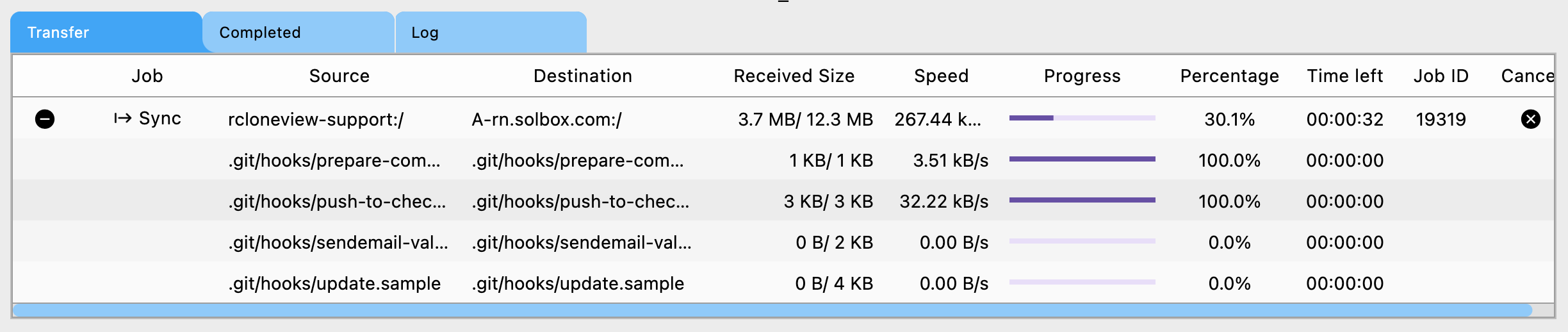
Der Job-Monitor und die Verlaufsansicht zeigen, welche Dateien fehlgeschlagen sind und wie oft.
- Job-Monitor: Live-Transfer-Tab für aktive Jobs sowie Completed-/API-Logs für abgeschlossene Läufe. Schritte ansehen
- Verlauf: Öffnen Sie den Verlauf eines bestimmten Jobs aus dem Job-Manager, um die Ergebnisse pro Datei zu überprüfen. Schritte ansehen
API-Ratenlimit- und Kontingentfehler beheben
- Parallelität verringern:
--transfersund--checkersin den Job-Optionen oder Befehls-Flags reduzieren. - Vorsichtige Drosselung hinzufügen:
--tpslimitund--tpslimit-burstbei Providern mit strengen APIs verwenden. - Große Jobs aufteilen: Ordner für Ordner ausführen oder über den Job-Manager in verkehrsarmen Zeiten planen.
- Inkrementelle Läufe nutzen: Compare + Sync kombinieren, um nur geänderte Dateien zu übertragen und Aufrufe zu reduzieren.
Authentifizierungs- und OAuth-Probleme beheben
- Den Remote mit dem richtigen Scope über die OAuth-Eingabeaufforderungen von RcloneView erneut authentifizieren.
- Wenn ein Token abgelaufen oder widerrufen ist, den Remote neu anlegen oder ihn über das Terminal mit
rclone config reconnect remote:aktualisieren. - Bei freigegebenen Laufwerken oder delegierten Konten sicherstellen, dass der Remote mit den richtigen Laufwerks- oder Mandanten-IDs eingerichtet ist.
Fehler „Zugriff verweigert“ beheben
- Bestätigen, dass der Pfad existiert und Sie Zugriff haben:
rclone lsf remote:folderim Terminal. - Bei Google-freigegebenen Laufwerken oder Dropbox-Freigabeordnern sicherstellen, dass der Remote die richtige Root- oder Laufwerks-ID verwendet.
- Beim Kopieren in ein freigegebenes Laufwerk die Schreibberechtigung prüfen; andernfalls ein Ziel wählen, das Ihnen gehört.
Timeouts und instabile Verbindungen beheben
- Parallelität bei instabilen Verbindungen reduzieren:
--transfers=2 --checkers=2. - Wiederholungsverhalten erhöhen:
--retries=10 --retries-sleep=5s --low-level-retries=20. - Für große Dateien Multi-Thread-Streaming aktivieren:
--multi-thread-streams=4 --multi-thread-cutoff=64M. - Die Erreichbarkeit vor großen Synchronisationen mit einem einfachen Befehl im Terminal testen:
rclone lsf remote: --max-depth 1 --fast-list -vv
Fehler bei Datenintegrität und Checksummen beheben
- Quellen und Ziele mit einem Testlauf überprüfen:
--dry-runbei Sync- oder Copy-Jobs. rclone checkverwenden, um Checksummen zwischen zwei Remotes zu vergleichen:
rclone check source:folder dest:folder --one-way --size-only
- Checksummenvergleich bei unterstützten Providern aktivieren, um stille Beschädigungen zu erkennen.
Wann GUI und wann Terminal verwenden
- GUI: Jobs erstellen, wiederkehrende Backups planen, vor der Synchronisation vergleichen (Compare), Drag-and-Drop zwischen Clouds.
- Terminal: Fehler schnell diagnostizieren, Backend-Flags testen oder Ad-hoc-Befehle mit vollständigen
-vv-Logs ausführen. - Beides nutzen: Im Terminal prototypisieren, dann stabile Befehle als wiederverwendbare Jobs speichern.
Kurze Checkliste zur Fehlerbehebung
- Den Fehler im Terminal mit
-vvreproduzieren und Logs kopieren. - Job-Monitor und -Verlauf auf fehlgeschlagene Dateien und deren Häufigkeit prüfen.
- Die passende Fehlerkategorie anwenden: Ratenlimits (Parallelität verringern), Authentifizierung (erneut authentifizieren), Berechtigungen (Pfad/Root prüfen), Netzwerk (Threads reduzieren, Wiederholungen erhöhen), Integrität (
checkausführen). - Vor Änderungen erneut mit
--dry-runausführen.
Fazit
RcloneView macht das Debugging von rclone zu einem geführten Workflow: Autovervollständigung zur Vermeidung von Syntaxfehlern, In-App-Logs, um zu sehen, was fehlgeschlagen ist, und GUI-Steuerelemente zur Anpassung von Parallelität oder Zeitplänen. Nutzen Sie Terminal und Job-Verlauf gemeinsam, um Fehler schneller zu beheben und Übertragungen am Laufen zu halten.
Unterstützte Cloud-Anbieter





























