RcloneViewでターミナルを使用する
RcloneViewには組み込みのターミナルが搭載されており、CMD、PowerShell、システムシェルを開かなくても完全な rclone CLI コマンドを実行できます。クイックテスト、リモートの管理、ログの取得をアプリ内で行うのに最適です。
このガイドでは、ターミナルの開き方、rclone コマンドの実行方法、表示の拡大・縮小、結果を共有するためのコピーオプションの使い方について説明します。
ターミナルを開く
- RcloneView下部の
Terminalタブをクリックします。
- ターミナルは標準の
rcloneコマンドラインインターフェースと同様に動作し、現在のRcloneViewのコンテキスト内でコマンドを実行します。
利用可能なrcloneコマンドの一覧表示
rclone と入力してスペースキーを押すと、サポートされているすべてのコマンドが自動的に表示されます。

ヘルプとリモートの詳細を表示する(rclone about)
aboutの一般的なヘルプを表示するには: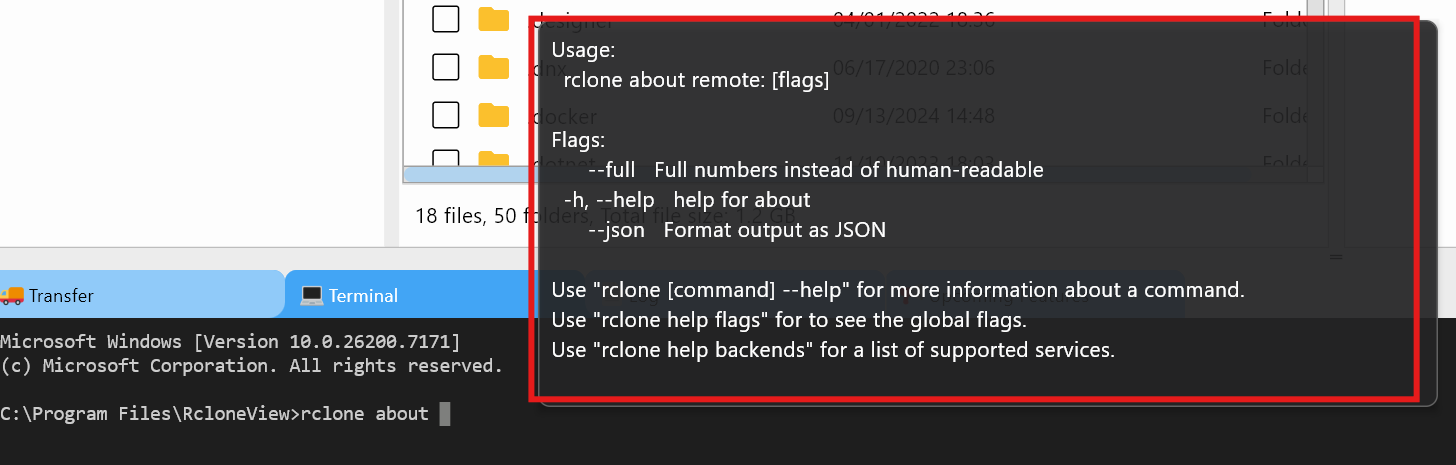
- 特定のリモート(例:
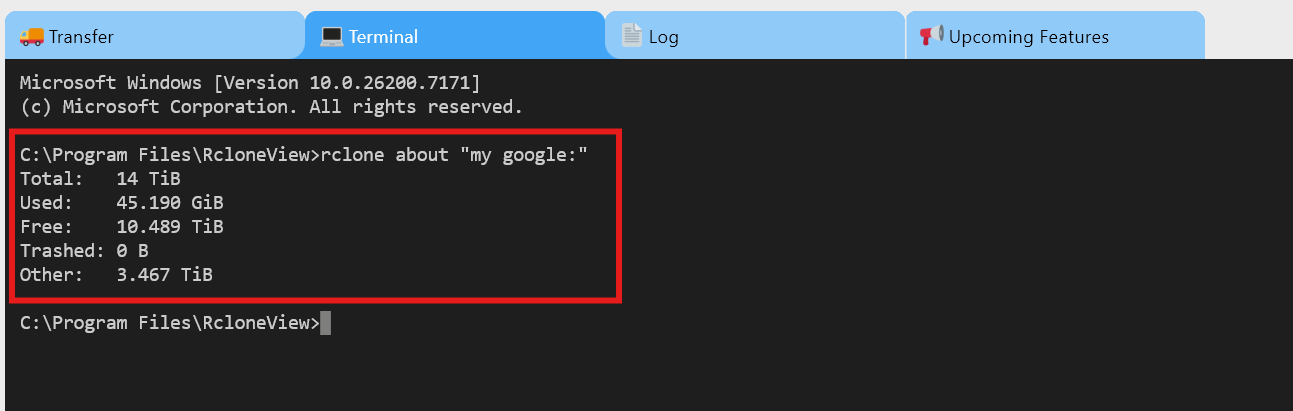
mygoogle)のストレージ情報を取得するには:rclone about "mygoogle:"
結果の例:
設定済みのすべてのリモートを一覧表示する
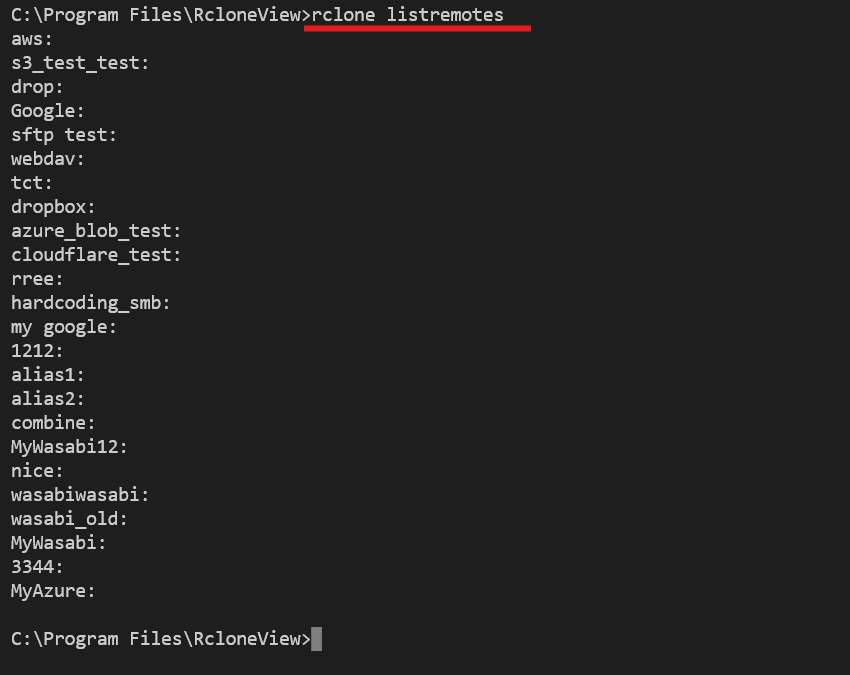
listremotes コマンドを使用して、利用可能なリモートを確認します。
rclone listremotes
ターミナル表示の拡大・縮小

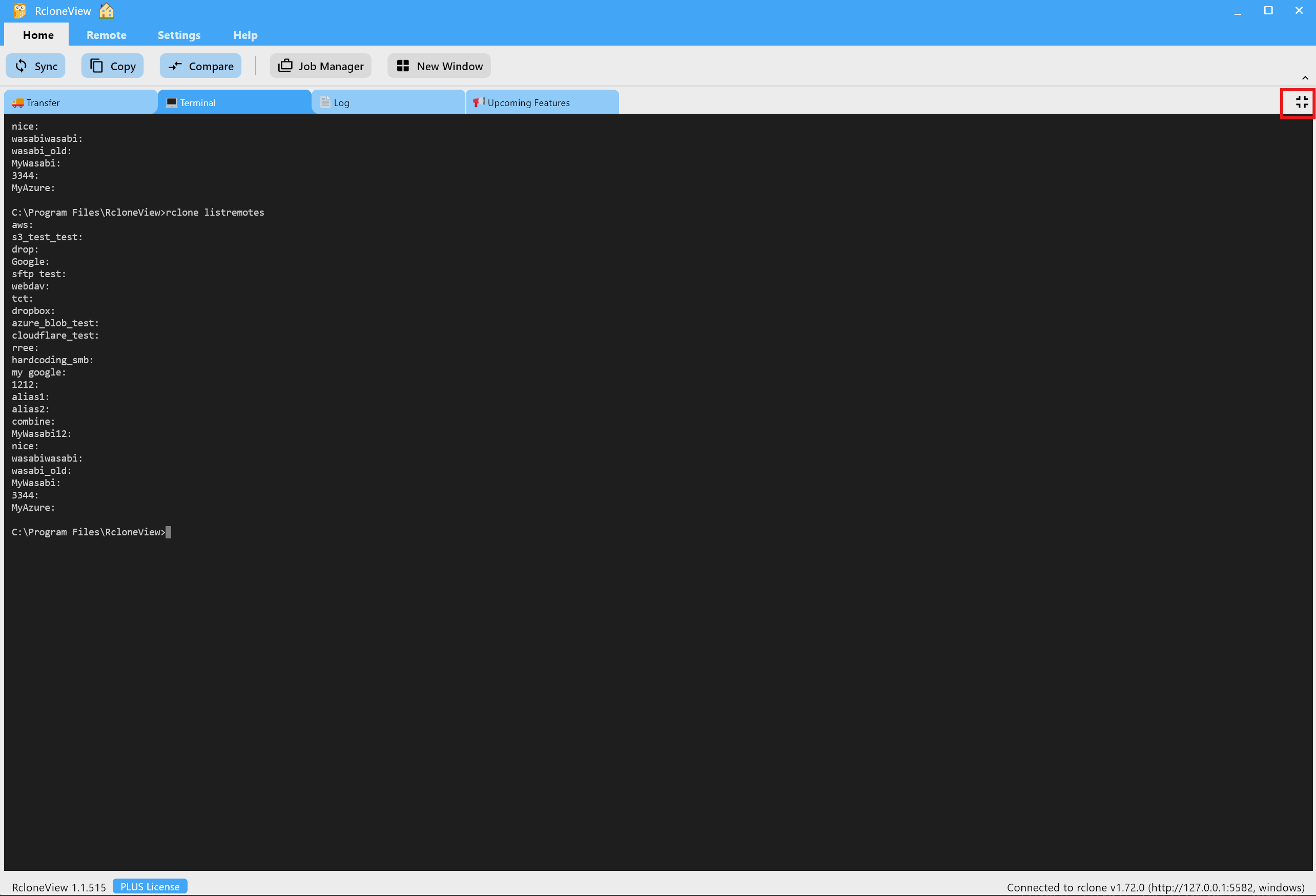
- 拡大(Expand): 出力が長い場合はフルスクリーンのターミナルに切り替えます。
- 縮小(Shrink): デフォルトのレイアウトに戻します。
CLIでリモートを作成する(rclone config create)
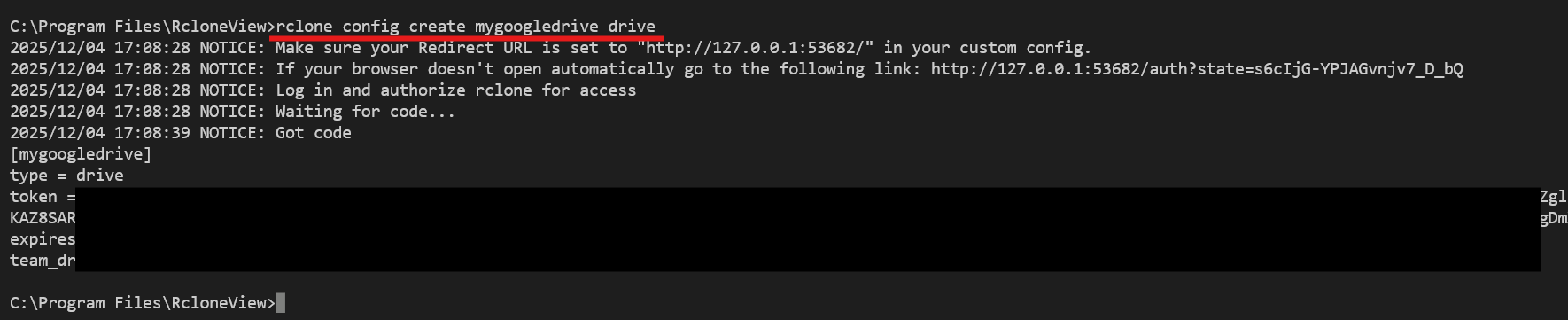
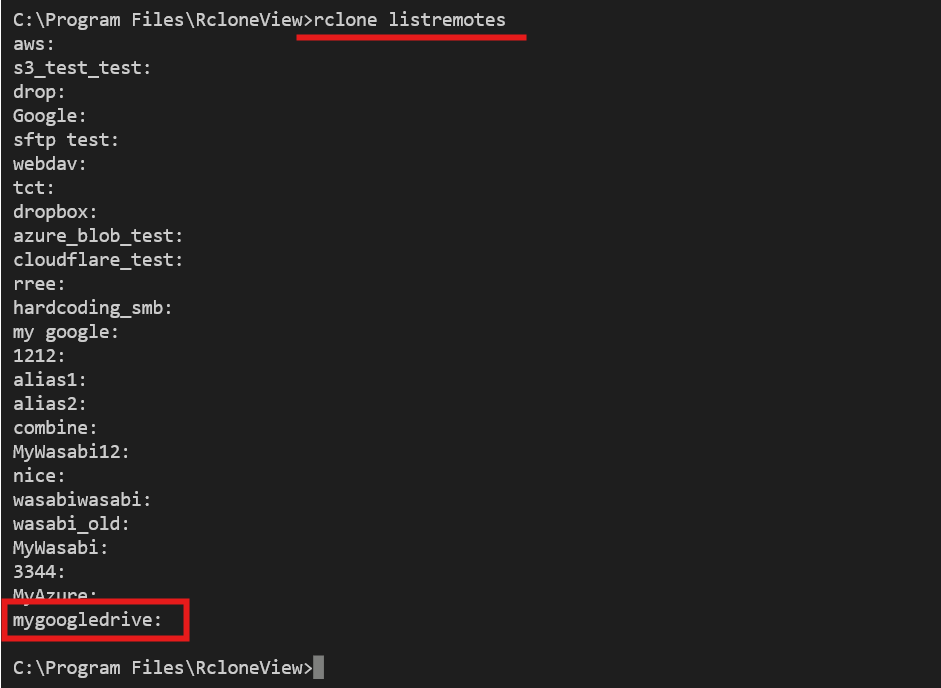
例: mygoogledrive という名前のGoogle Driveリモートを作成し、確認します。
rclone config create mygoogledrive drive
rclone listremotes
コピー、ペースト、すべてコピー
ターミナルの出力を選択するとコンテキストメニューが開き、Copy、Paste、Copy All を選択できます。
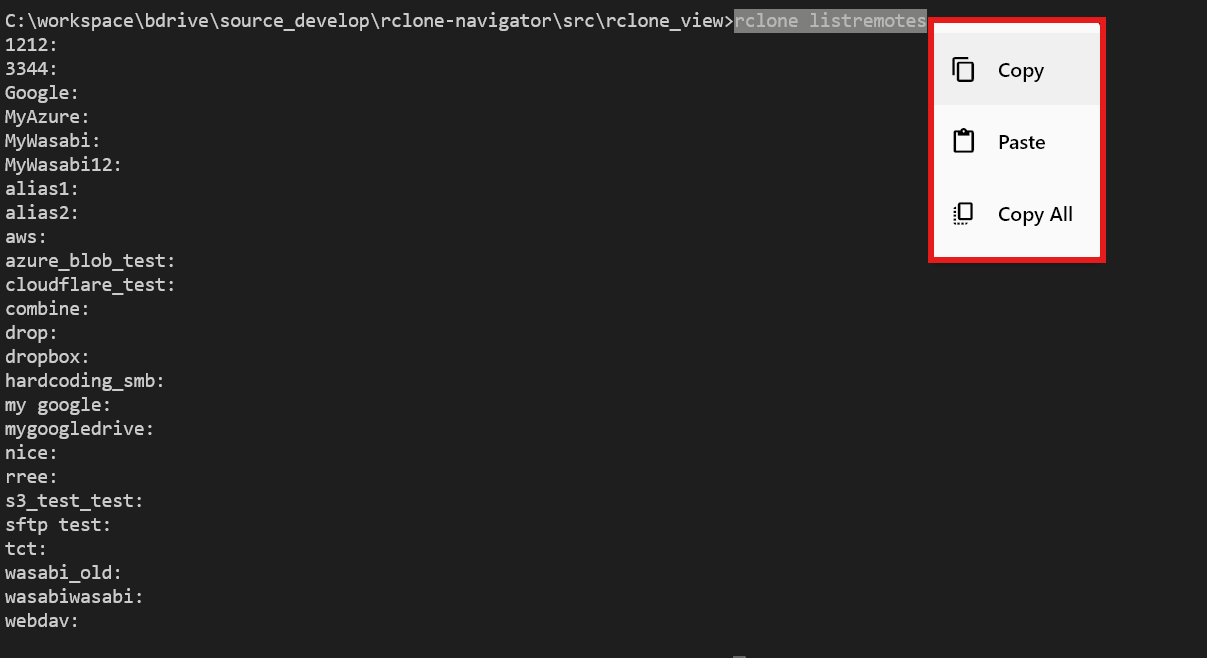
これはサポートへのログ共有やドキュメントへの結果保存に役立ちます。
推奨される使用例
- 自動化する前に高度な
rcloneコマンド(lsf、tree、バックエンドフラグ)をテストする。 - RcloneView内でスクリプトやサーバー側のコマンドを検証する。
- GUIでの操作が遅い場合に、リモートを素早く管理・作成する。
破壊的なコマンドには注意してください
delete、purge、または誤った sync フラグを使用すると、データが完全に削除される可能性があります。ターミナルで実行する前に、パスとリモートを再確認してください。