RcloneView로 rclone 오류 해결하기: API 제한, 권한, 타임아웃 등 문제 해결
· 약 10분
rclone은 강력한 도구이지만, 403 요청 제한, 타임아웃, "permission denied" 같은 오류는 마이그레이션 작업을 멈추게 할 수 있습니다. RcloneView는 CLI의 가시성과 GUI의 맥락 정보를 결합해 원인을 더 빠르게 파악하고 안전하게 해결할 수 있도록 도와줍니다.
rclone 출력 화면을 한참 들여다보며 작업이 왜 실패했는지 고민해본 적이 있다면, RcloneView가 그 과정을 단축해줄 수 있습니다. 내장된 터미널, 상세 로그, 작업 히스토리를 통해 앱을 벗어나지 않고도 문제를 재현하고, 실패한 파일을 특정하고, 성능이나 인증 설정을 조정할 수 있습니다.

모든 클라우드를 한 곳에서 관리하고 동기화하세요
RcloneView는 rclone의 크로스플랫폼 GUI입니다. 폴더를 비교하고, 파일을 전송·동기화하고, 깔끔한 시각적 인터페이스로 멀티 클라우드 워크플로를 자동화하세요.
- 원클릭 작업: 복사 · 동기화 · 비교
- 안정적인 자동화를 위한 스케줄러와 작업 이력
- Google Drive, OneDrive, Dropbox, S3, WebDAV, SFTP 등 지원
WindowsmacOSLinux
무료로 시작하기 →핵심 기능은 무료. Plus로 자동화 기능 이용 가능.
rclone 오류가 발생하는 이유
- API 제한과 할당량: Google Drive, OneDrive, Dropbox 등에서 발생하는 403 또는 429 응답
- 인증 범위 문제: 만료된 토큰 또는 누락된 권한
- 경로 및 권한 불일치: 공유 드라이브, 외부 폴더, 잘못된 루트 경로
- 네트워크 상태: 타임아웃, 속도 제한, 불안정한 연결
- 무결성 검사: 프로바이더가 업로드 내용을 변경할 때 발생하는 체크섬 불일치
자주 발생하는 오류와 의미
| 오류 | 일반적인 의미 | 빠른 대처 방법 |
|---|---|---|
| 403: Rate Limit Exceeded / 429 Too Many Requests | 프로바이더가 요청을 제한함 | --transfers 값을 낮추고 --tpslimit을 추가한 뒤 백오프로 재시도 |
| Failed to copy: permission denied | 폴더 또는 파일에 대한 접근 권한 없음 | 경로 확인, 공유 드라이브 권한 확인, 올바른 범위로 재인증 |
| Failed to refresh token | OAuth 토큰이 만료되었거나 유효하지 않음 | RcloneView OAuth 절차를 통해 리모트 재연결 |
| Directory not found | 경로 오타 또는 잘못된 루트 | rclone lsf remote:로 경로 확인 |
| Timeout waiting for connection | 네트워크 불안정 또는 방화벽 | 병렬 처리 수를 줄이고 --retries와 --low-level-retries로 재시도 |
| Upload failed: corrupted on transfer | 무결성 검사 실패 | --checksum 옵션으로 재실행하거나 rclone check 사용 |
RcloneView 터미널로 오류 재현 및 확인하기
내장 터미널에서 실패한 명령을 다시 실행하면 잘못된 작업 디렉터리나 설정 같은 변수를 제거할 수 있습니다.
- 터미널 탭을 열고
rclone을 입력하면 모든 명령어를 자동완성으로 확인할 수 있습니다. 가이드 - 복사하거나 공유할 수 있는 상세 출력을 얻으려면
-vv를 추가하세요.
예시:
rclone about myremote: -vv
rclone lsf myremote:path -vv --dirs-only --recursive
rclone sync src: dst: -vv --transfers=8

작업 로그와 히스토리로 패턴 확인하기
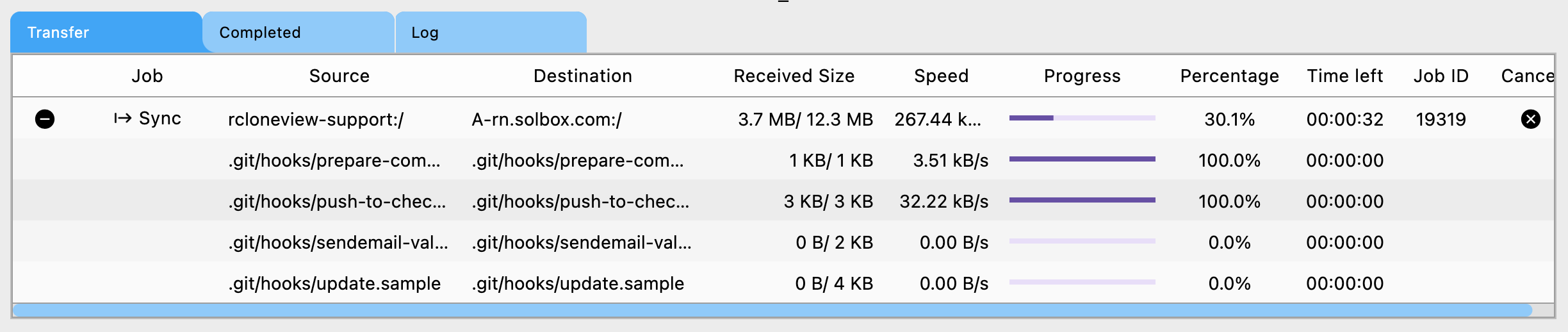
작업 모니터와 히스토리 화면에서 어떤 파일이 실패했는지, 얼마나 자주 실패했는지 확인할 수 있습니다.
- 작업 모니터: 진행 중인 작업을 보여주는 실시간 전송 탭과 완료된 작업의 Completed/API 로그. 단계 보기
- 히스토리: 작업 관리자에서 특정 작업의 히스토리를 열어 파일별 결과를 검토합니다. 단계 보기
API 요청 제한 및 할당량 오류 해결하기
- 동시성 낮추기: 작업 옵션이나 명령어 플래그에서
--transfers와--checkers값을 줄입니다. - 정중한 속도 제한 적용: API 제한이 엄격한 프로바이더에는
--tpslimit과--tpslimit-burst를 사용합니다. - 큰 작업 분할: 작업 관리자를 통해 폴더 단위로 실행하거나 트래픽이 적은 시간대에 예약합니다.
- 증분 실행 사용: 비교(Compare)와 동기화(Sync)를 결합해 변경된 파일만 이동시켜 호출 횟수를 줄입니다.
인증 및 OAuth 문제 해결하기
- RcloneView의 OAuth 절차를 통해 올바른 범위로 리모트를 재인증합니다.
- 토큰이 만료되었거나 취소된 경우, 리모트를 다시 만들거나 터미널에서
rclone config reconnect remote:로 갱신합니다. - 공유 드라이브나 위임된 계정을 사용할 경우, 리모트가 올바른 드라이브 또는 테넌트 ID로 설정되어 있는지 확인합니다.
권한 거부(permission denied) 오류 해결하기
- 터미널에서
rclone lsf remote:folder로 경로가 존재하고 접근 권한이 있는지 확인합니다. - Google 공유 드라이브나 Dropbox 공유 폴더의 경우, 리모트가 올바른 루트 또는 드라이브 ID를 사용하는지 확인합니다.
- 공유 드라이브로 복사하는 경우 쓰기 권한이 있는지 확인하고, 없다면 본인 소유의 대상 경로를 선택하세요.
타임아웃 및 불안정한 연결 해결하기
- 취약한 연결에는 병렬 처리 수를 줄입니다:
--transfers=2 --checkers=2 - 재시도 동작 강화:
--retries=10 --retries-sleep=5s --low-level-retries=20 - 대용량 파일의 경우 멀티스레드 스트리밍을 활성화합니다:
--multi-thread-streams=4 --multi-thread-cutoff=64M - 대규모 동기화 전에 터미널에서 가벼운 명령으로 연결 가능 여부를 테스트합니다.
rclone lsf remote: --max-depth 1 --fast-list -vv
데이터 무결성 및 체크섬 오류 해결하기
- 소스와 대상을 드라이런으로 확인합니다: 동기화 또는 복사 작업에
--dry-run을 사용합니다. rclone check로 두 리모트 간 체크섬을 비교합니다.
rclone check source:folder dest:folder --one-way --size-only
- 지원되는 프로바이더에서 체크섬 비교를 활성화해 조용한 데이터 손상을 감지합니다.
GUI와 터미널 중 언제 무엇을 사용할까
- GUI: 작업 생성, 반복 백업 예약, 동기화 전 비교(Compare), 클라우드 간 드래그 앤 드롭
- 터미널: 오류를 빠르게 진단하고, 백엔드 플래그를 테스트하거나, 전체
-vv로그와 함께 임시 명령을 실행 - 두 가지를 함께 사용: 터미널에서 먼저 시험해보고, 안정된 명령을 재사용 가능한 작업으로 저장
빠른 문제 해결 체크리스트
- 터미널에서
-vv로 오류를 재현하고 로그를 복사합니다. - 작업 모니터와 히스토리에서 실패한 파일과 빈도를 확인합니다.
- 오류 유형에 맞는 해결책 적용: 요청 제한(동시성 낮추기), 인증(재인증), 권한(경로/루트 확인), 네트워크(스레드 줄이기, 재시도 늘리기), 무결성(
check실행) - 변경 사항을 적용하기 전에
--dry-run으로 먼저 재실행합니다.
결론
RcloneView는 rclone 디버깅을 안내된 워크플로로 바꿔줍니다: 구문 오류를 방지하는 자동완성, 실패 원인을 보여주는 앱 내 로그, 동시성이나 일정을 조정할 수 있는 GUI 컨트롤까지. 터미널과 작업 히스토리를 함께 사용해 오류를 더 빠르게 해결하고 전송 작업을 원활하게 유지하세요.
지원 클라우드 제공업체





























